 Guia do MacTucTac
Guia do Usuário do MacTucTac
Para a versão 1.7.8 · Como usar as 10 ferramentas, mais o FAQ
🚀Primeiros passos
Instalação
- Clique duas vezes no MacTucTac-1.7.8.dmg.
- Arraste o ícone do MacTucTac para a pasta Aplicativos.
- Feche a janela e ejete (⏏) o disco “MacTucTac” da sua mesa.
A tela
O app abre no Início — Solucionador de arquivos: basta soltar arquivos e ele encontra e corrige os problemas de uma vez. Para uma tarefa específica, escolha uma ferramenta na barra lateral esquerda e arraste arquivos ou pastas para o lado direito. A maioria das ferramentas examina as pastas soltas de forma recursiva, incluindo as subpastas.
O ícone de martelo na barra de menus (no canto superior direito da tela) continua ali mesmo com a janela fechada — use-o para ligar o Manter ativo ou reabrir o app.
Enviar arquivos direto do Finder
Você não precisa abrir o app antes — clique com o botão direito em qualquer arquivo ou pasta no Finder e envie. Há dois caminhos.
- Serviços → MacTucTac — funciona de imediato, nada para ativar.
- MacTucTac, que aparece direto no menu do botão direito — este você ativa uma vez. Em MacTucTac → Ajustes…, procure “Menu contextual do Finder” e clique em Abrir Ajustes…; os Ajustes do Sistema abrem exatamente no ponto certo, onde você marca o MacTucTac.
De qualquer forma o MacTucTac vem para a frente e o Início — Solucionador de arquivos examina esse arquivo na hora. Também funciona com o app fechado ou apenas aguardando na barra de menus — uma janela abre sozinha.
O versículo do dia
Um versículo da Bíblia fica discretamente abaixo do Início. Um por dia: o mesmo o dia inteiro, mudando depois da meia-noite. O texto está dentro da app, por isso aparece sem internet e nada sai do seu Mac. Se preferir não o ver, desligue “Mostrar o versículo do dia no Início” em MacTucTac → Ajustes….
Mudar o idioma
Por padrão o MacTucTac segue o idioma do sistema. Para trocar, abra MacTucTac → Ajustes… (⌘,) e escolha entre 20 idiomas (takes effect after a restart): 한국어 · English · 简体中文 · 繁體中文 · 日本語 · Français · Deutsch · Español · Português · Русский · العربية · हिन्दी · বাংলা · मराठी · తెలుగు · Tiếng Việt · Bahasa Indonesia · Türkçe · اردو · Hausa
Trabalhar com abas
Pressione ⌘T para uma nova aba e mantenha várias ferramentas abertas na mesma janela. Alterne com ⇧⌘← / ⇧⌘→, feche uma com ⌘W.
Cada aba trabalha por conta própria. Enquanto uma aba compacta ou compartilha os arquivos que acabou de arrumar, outra pode examinar um conjunto totalmente diferente — os dois nunca se misturam.
Abrir ao iniciar sessão
O MacTucTac pode ficar quietinho na barra de menus sempre que o Mac liga. Ative “Abrir ao iniciar sessão” em MacTucTac → Ajustes….
🏠Início — Solucionador de arquivos
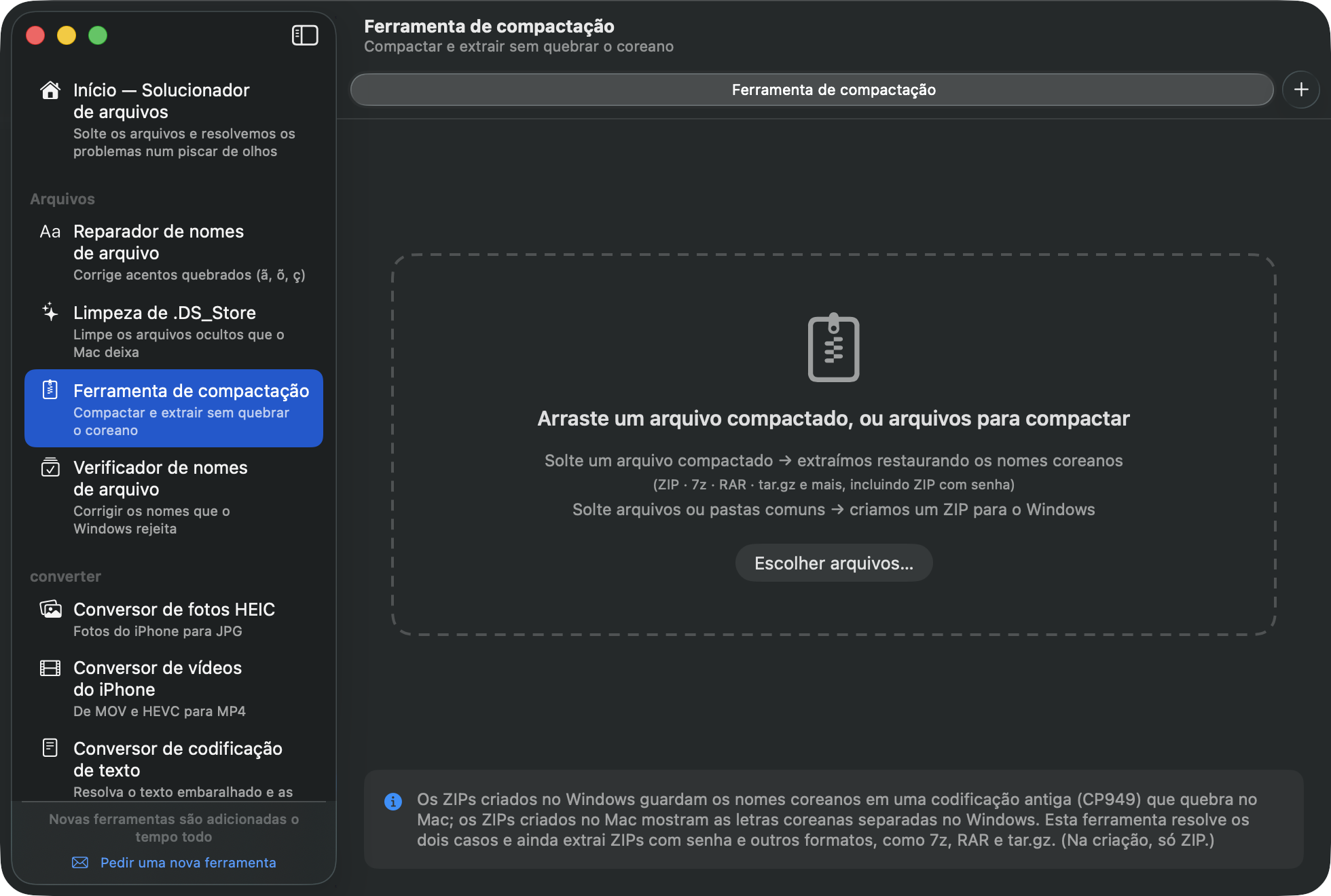
A primeira tela que você vê. Não precisa saber qual ferramenta usar — basta soltar arquivos ou pastas e o MacTucTac procura os problemas e diz como resolvê-los.
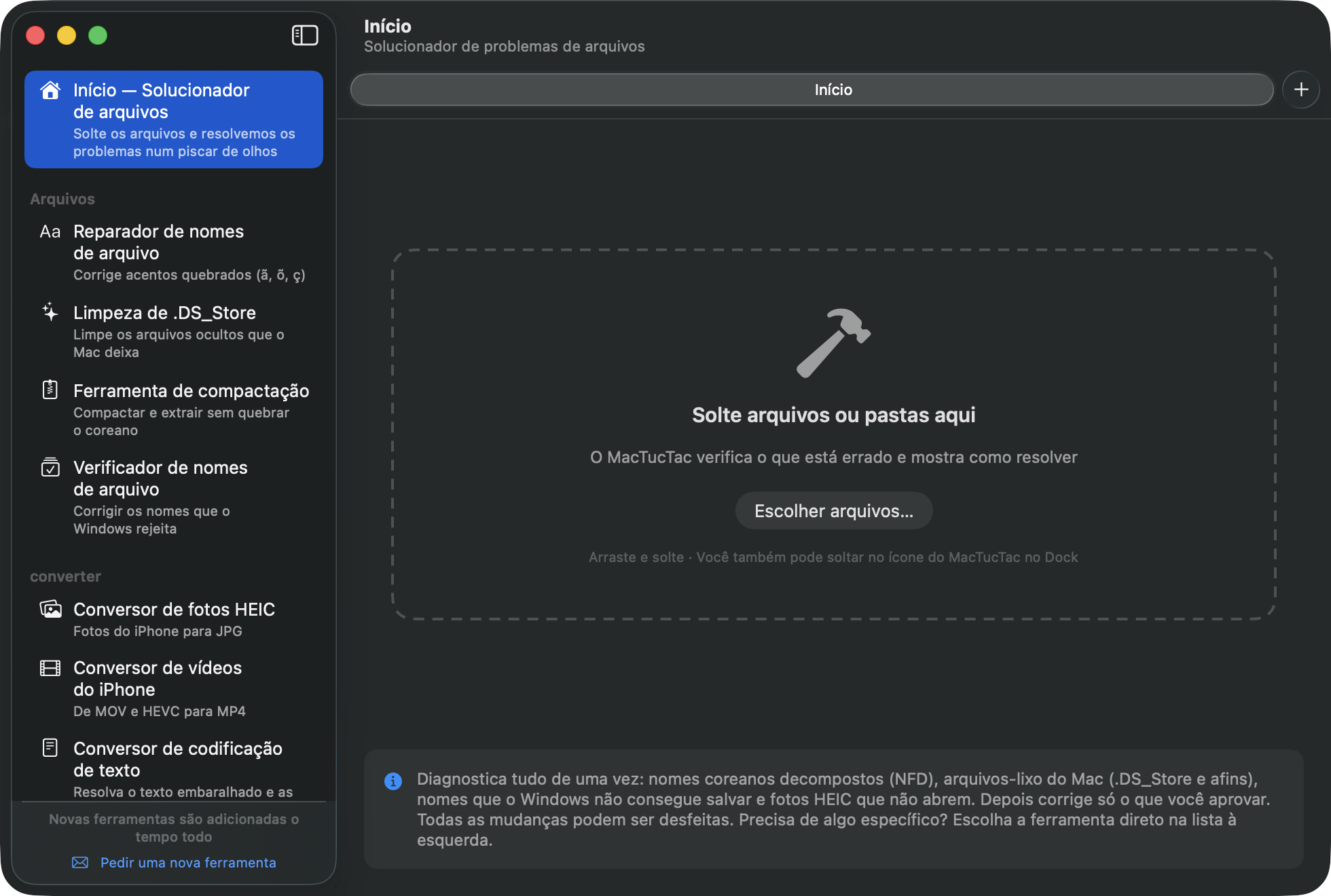
- Solte arquivos ou pastas — soltar no ícone do MacTucTac no Dock também funciona. Quatro verificações rodam juntas: nomes coreanos decompostos · arquivos de sobra do Mac · nomes que o Windows não salva · fotos HEIC.
- Cada achado aparece como um cartão com a contagem e o motivo por trás dele. Desmarque o que não quiser.
- Clique em “Corrigir os N selecionados de uma vez”. Pronto.
- Na tela de conclusão, siga direto para “Compactar em ZIP” (um arquivo que não quebra no Windows) ou Compartilhar.
🔤Reparador de nomes de arquivo
Arquivos feitos no Mac podem aparecer no Windows com as letras coreanas espalhadas, assim: ㅎㅏㄴㄱㅡㄹ (o problema do NFD). Esta ferramenta corrige isso.
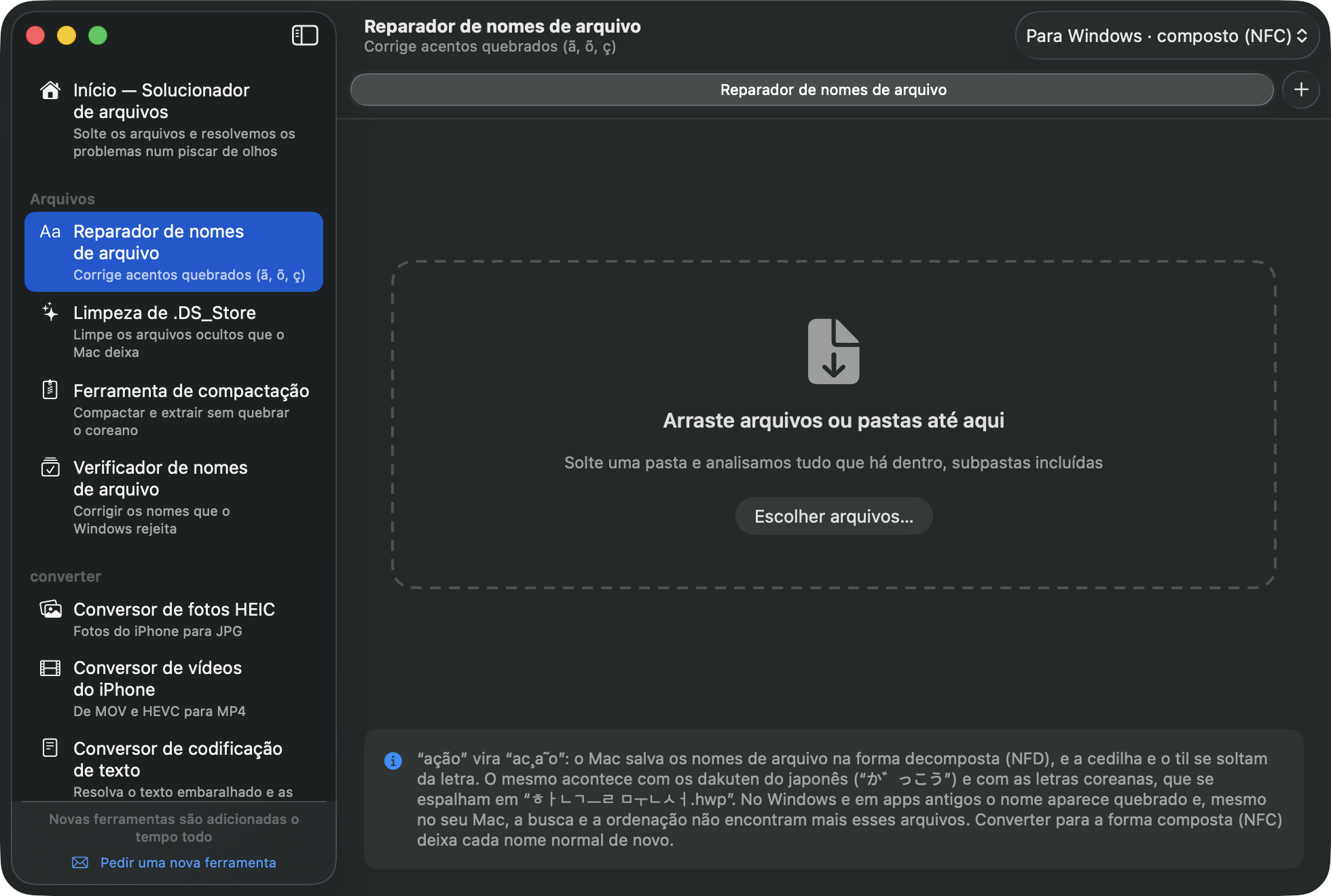
- Solte arquivos ou pastas.
- Só aparecem os arquivos que precisam de conserto, com uma prévia “No Windows agora” do nome quebrado.
- Clique em “Converter N” para passá-los à forma composta (NFC).
✨Limpeza de .DS_Store
Encontra os arquivos ocultos que o Mac deixa para trás (.DS_Store, ._*, __MACOSX) e manda para o Lixo.
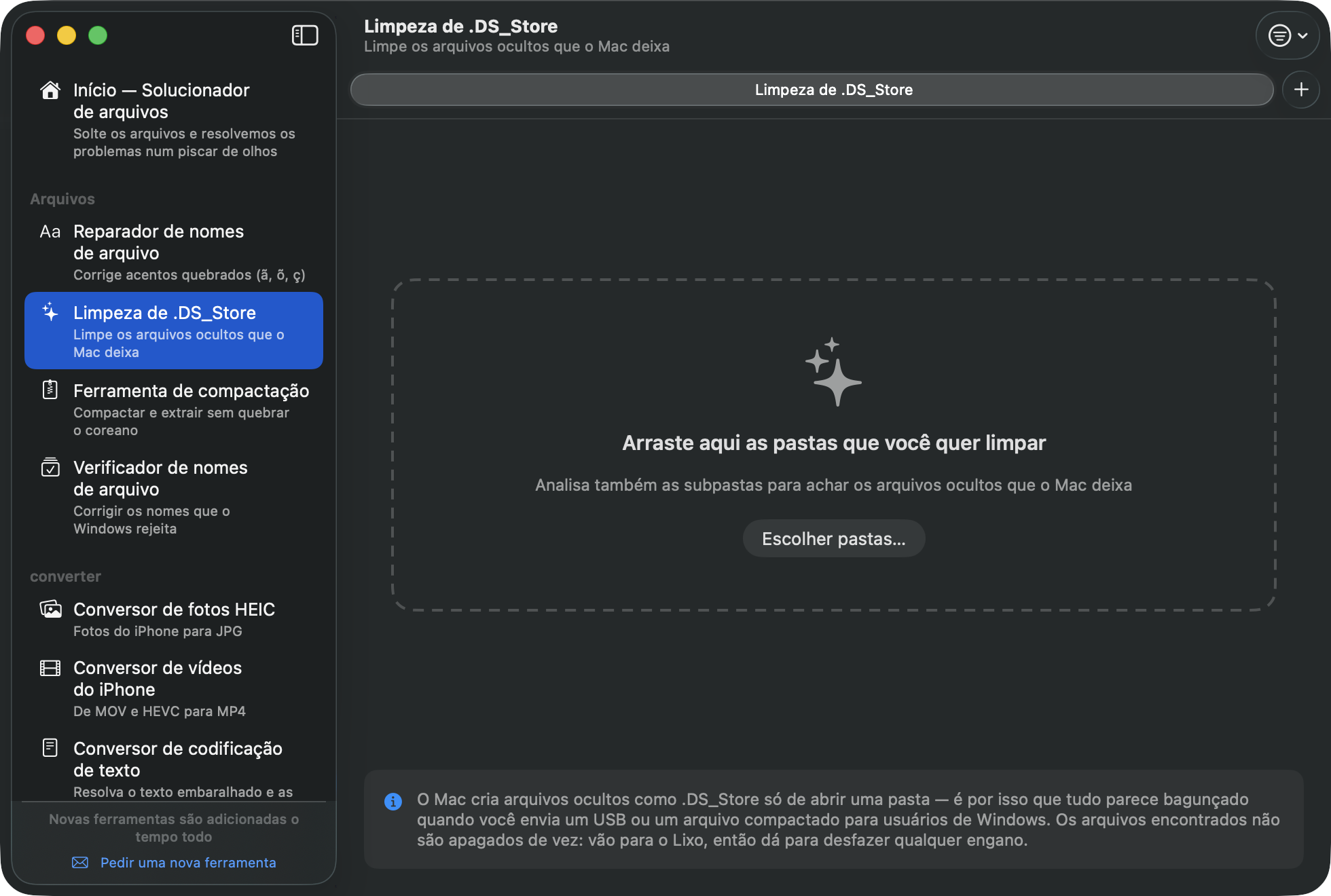
- Solte uma pasta para limpar (um pendrive, por exemplo).
- Confira o que foi encontrado e clique em “Mover N para o Lixo”.
🗜️Ferramenta de compactação
Extrair
- Solte um arquivo compactado (ZIP · 7z · RAR · tar.gz e outros).
- Se o ZIP veio do Windows, você verá “Codificação CP949 detectada” e os nomes coreanos são restaurados automaticamente.
- Para arquivos protegidos aparece um campo de senha. Digite-a e clique em “Extrair”.
Criar
- Solte arquivos ou pastas comuns.
- Escolha o formato embaixo. Para quem recebe no Windows, fique com o ZIP padrão.
- Se quiser, defina uma senha — no ZIP escolha compatibilidade em primeiro lugar (abre direto no Explorador do Windows) ou segurança em primeiro lugar (AES-256); no 7z, ligar “Ocultar também a lista de arquivos” faz com que ninguém consiga nem ver o que há dentro sem a senha.
- Clique em “Compactar” — o arquivo aparece ao lado dos originais.
✅Verificador de nomes de arquivo
Encontra os nomes que o Windows se recusa a salvar — caracteres proibidos (* ? " < > | e companhia), pontos ou espaços no fim e nomes reservados como CON ou PRN — e conserta com segurança.
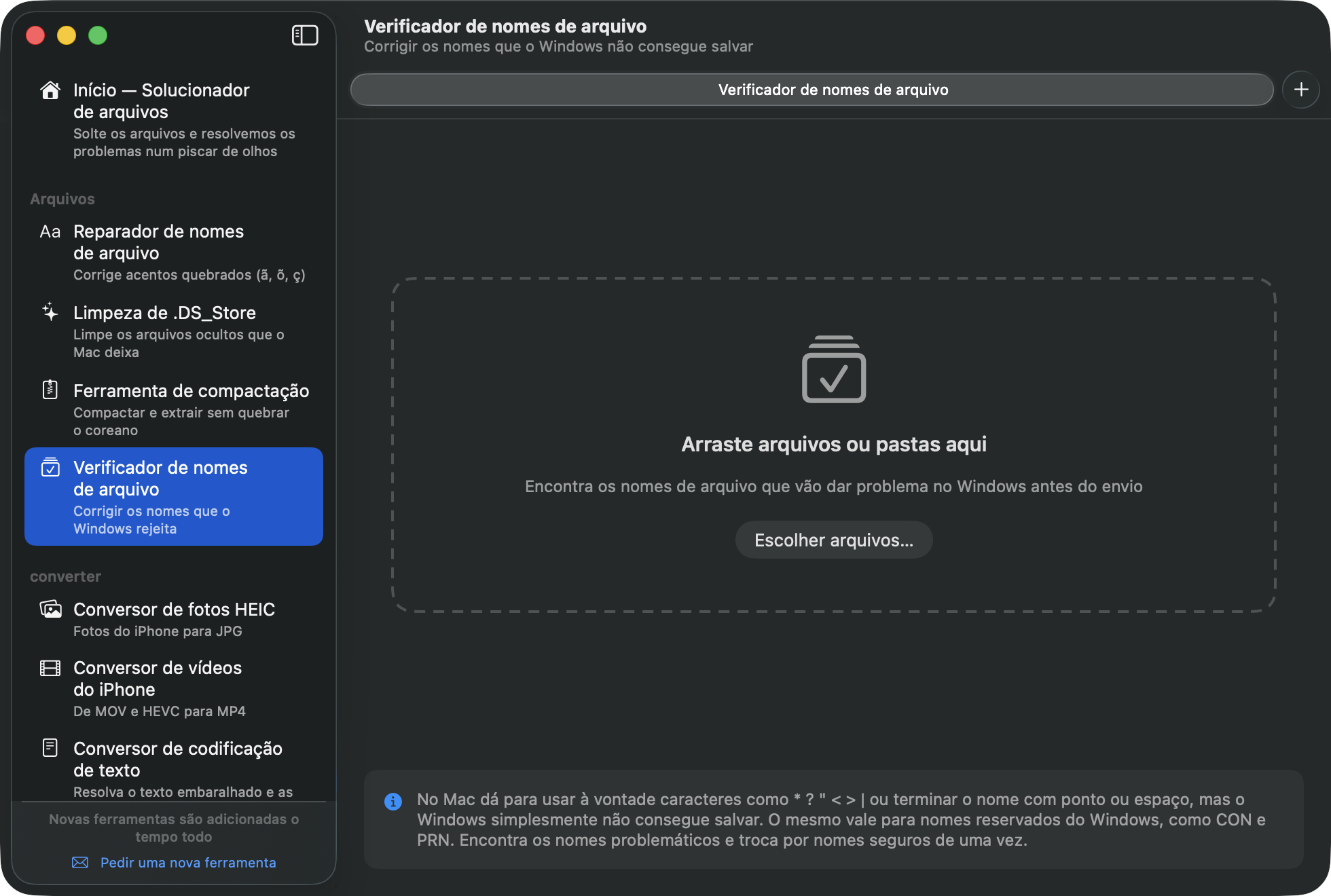
- Solte arquivos ou pastas; só os nomes problemáticos são listados como atual → corrigido.
- Clique em “Renomear N”.
📷Conversor de fotos HEIC
Converte as fotos HEIC do iPhone e do Mac em JPG, que abre em qualquer lugar, inclusive no Windows.
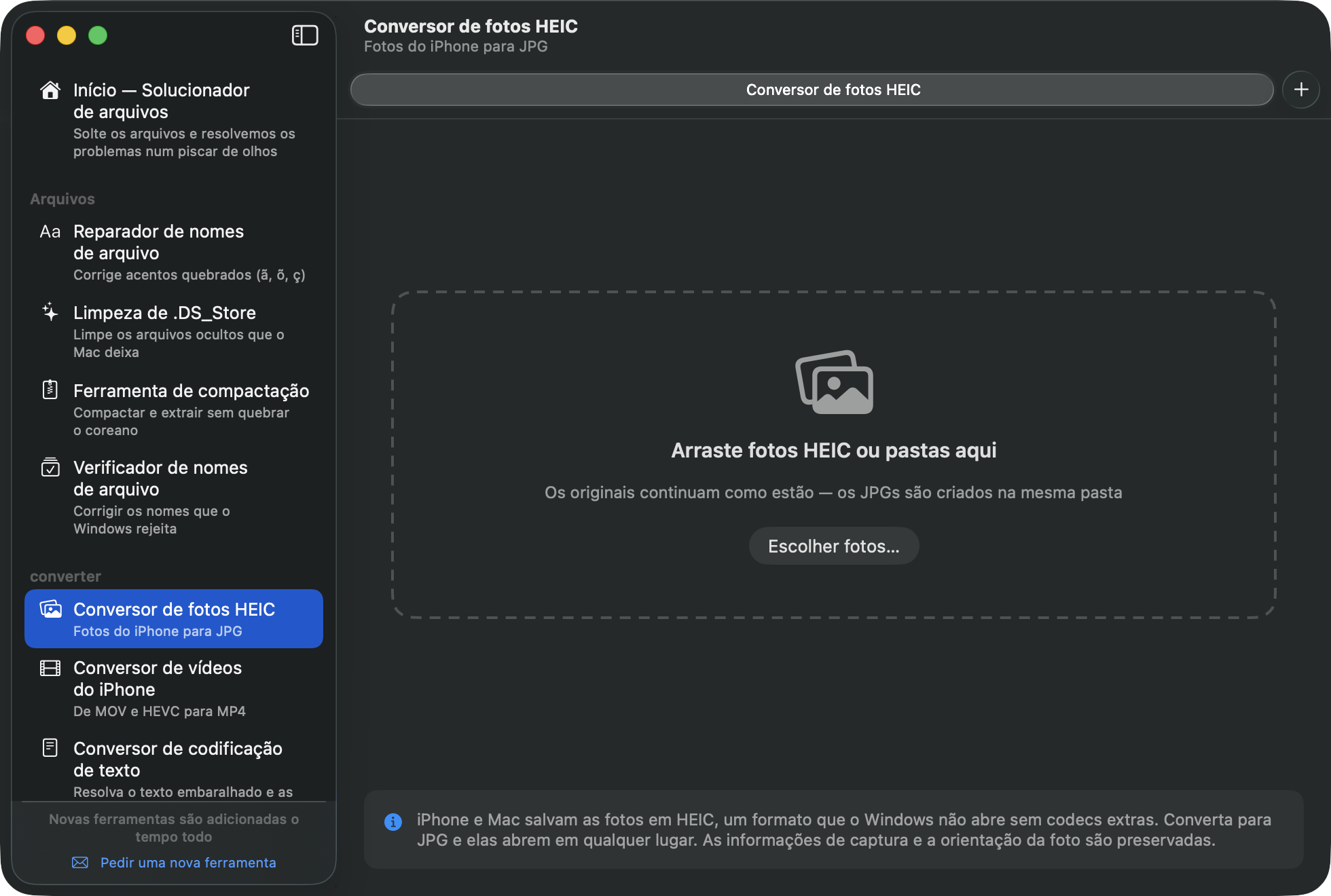
- Solte fotos ou uma pasta de fotos.
- Clique em “Converter N para JPG” — os originais ficam onde estão, os JPGs são criados ao lado deles.
As informações de captura (data, local) e a orientação são preservadas.
🎬Conversor de vídeos do iPhone
Vídeos do iPhone (codec HEVC, contêiner MOV) muitas vezes ficam sem imagem — ou nem tocam — no Windows. Isto os converte para MP4 (H.264), que toca em qualquer lugar.
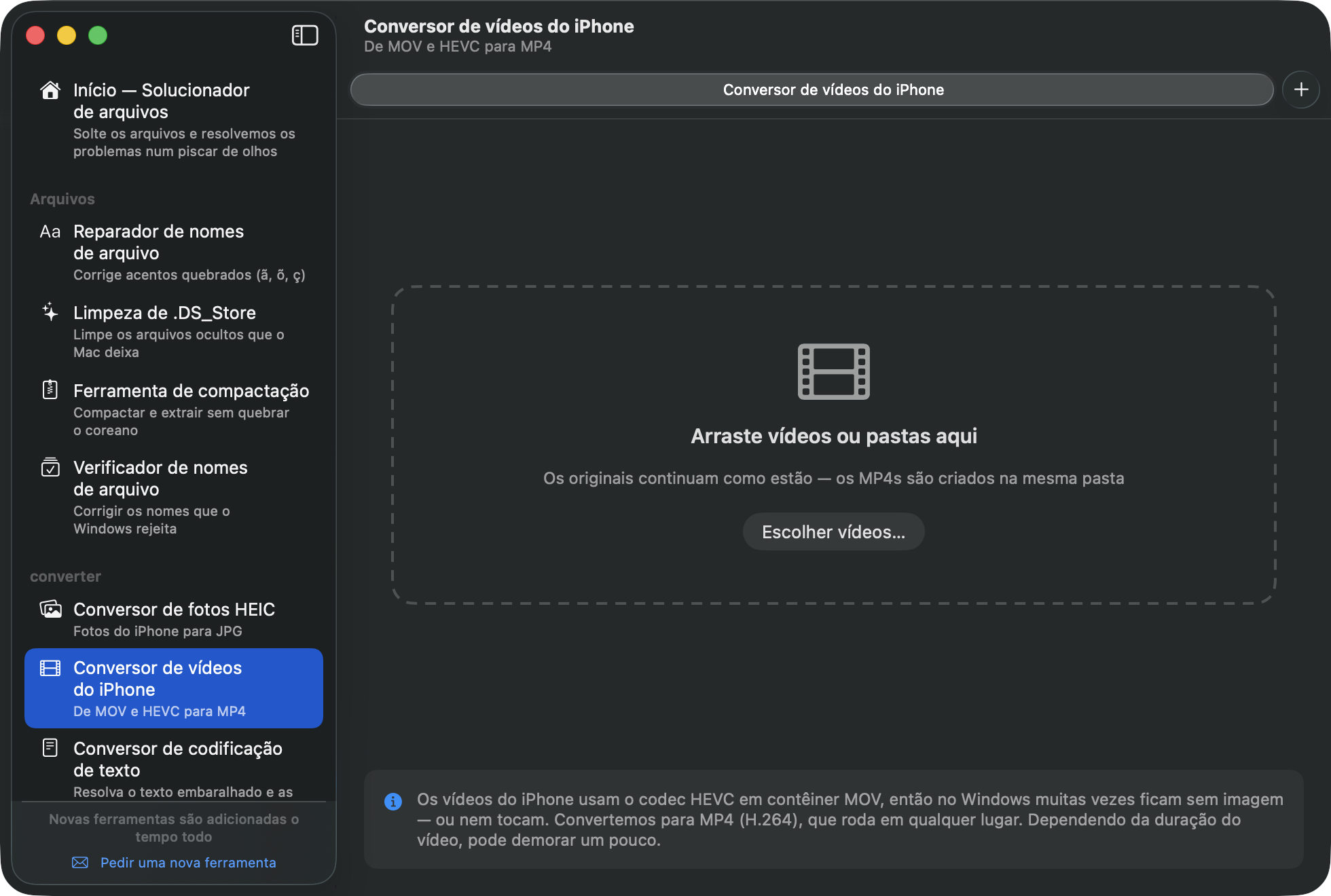
- Solte os vídeos — o codec de cada um é analisado, e os que já são compatíveis vêm marcados assim.
- Clique em “Converter N para MP4”. Vídeos longos demoram um pouco.
📝Conversor de codificação de texto
Textos, legendas (smi, srt) e CSVs vindos do Windows podem sair embaralhados no Mac (codificação CP949), enquanto o texto feito no Mac vira uma linha só no Bloco de Notas do Windows (fim de linha). Resolva os dois aqui.
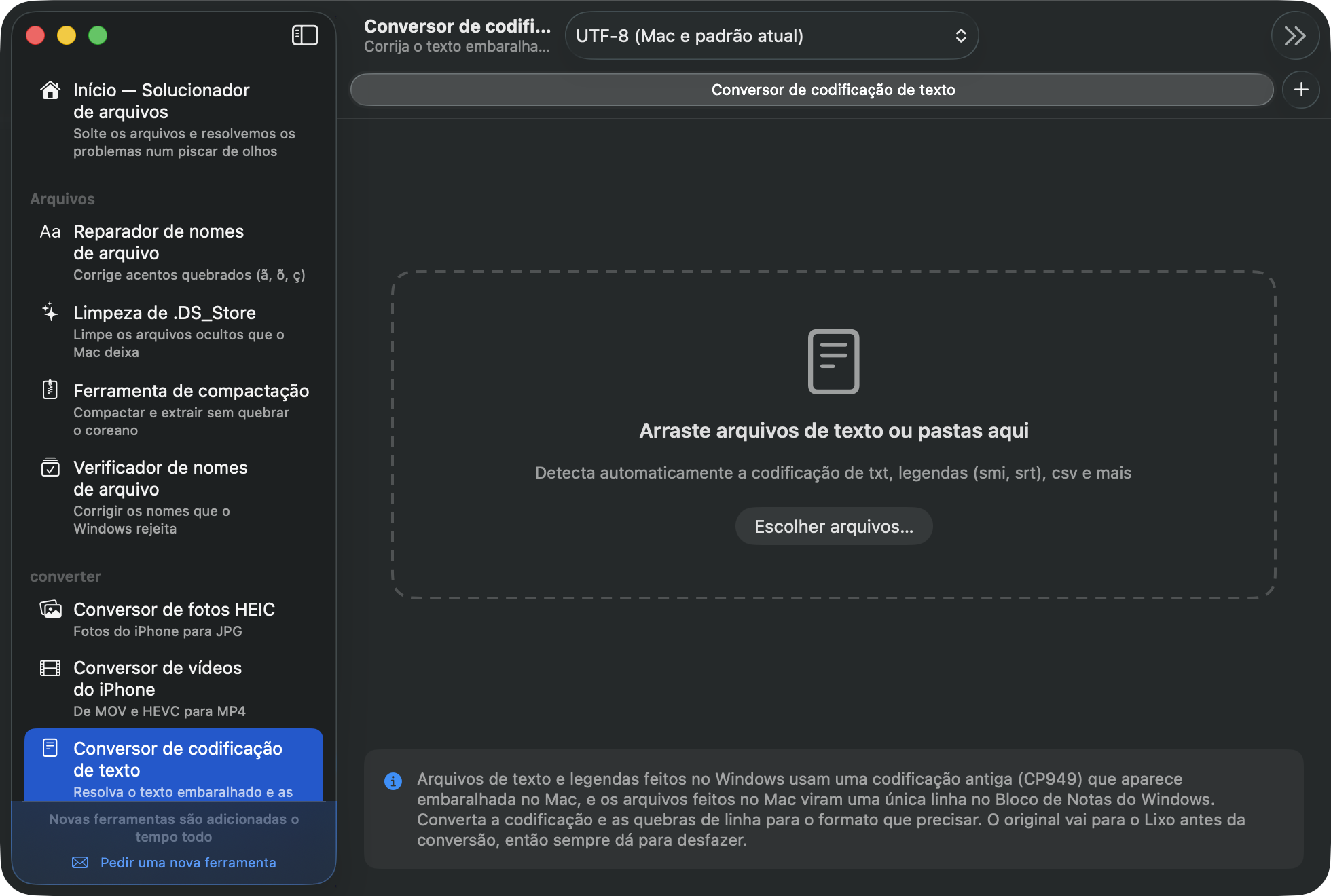
- Solte arquivos de texto — a codificação é detectada sozinha, com prévia da primeira linha.
- Escolha a codificação de destino (UTF-8 recomendado) e o fim de linha (LF para Mac / CRLF para Windows) na barra de ferramentas.
- Clique em “Converter N” — os originais ficam guardados no Lixo.
☕️Manter ativo
Impede que o Mac adormeça durante downloads grandes, apresentações ou filmes.
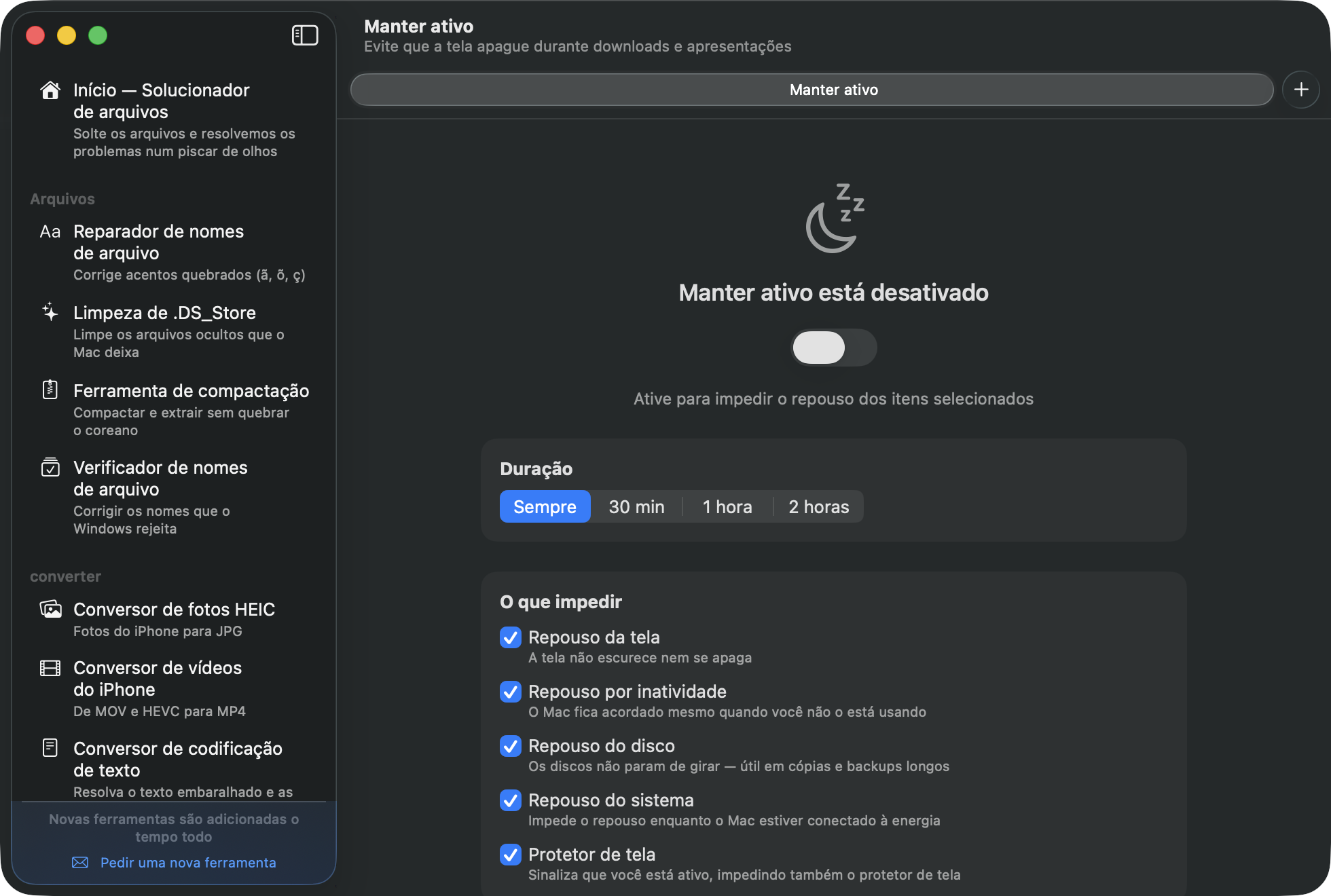
Escolha primeiro uma duração (sempre · 30 min · 1 h · 2 h) e depois o que segurar. Os cinco vêm ligados, e dá para mudar com ele em funcionamento — a mudança vale na hora.
- Repouso da tela — a tela nunca escurece nem se apaga
- Repouso por inatividade — o Mac fica acordado mesmo sem você mexer nele
- Repouso do disco — os discos continuam girando, útil em cópias longas e backups
- Repouso do sistema — impede o repouso enquanto estiver na tomada
- Protetor de tela — informa você como ativo, então o protetor de tela também não aparece
O ícone de martelo na barra de menus também liga e desliga isso, sem janela. Ele se solta sozinho quando o tempo acaba ou quando você encerra o app, então sua bateria está a salvo.
⚙️Interruptores de ajustes do Mac
Ajustes escondidos do macOS, normalmente só pelo Terminal, como caixas de seleção simples:
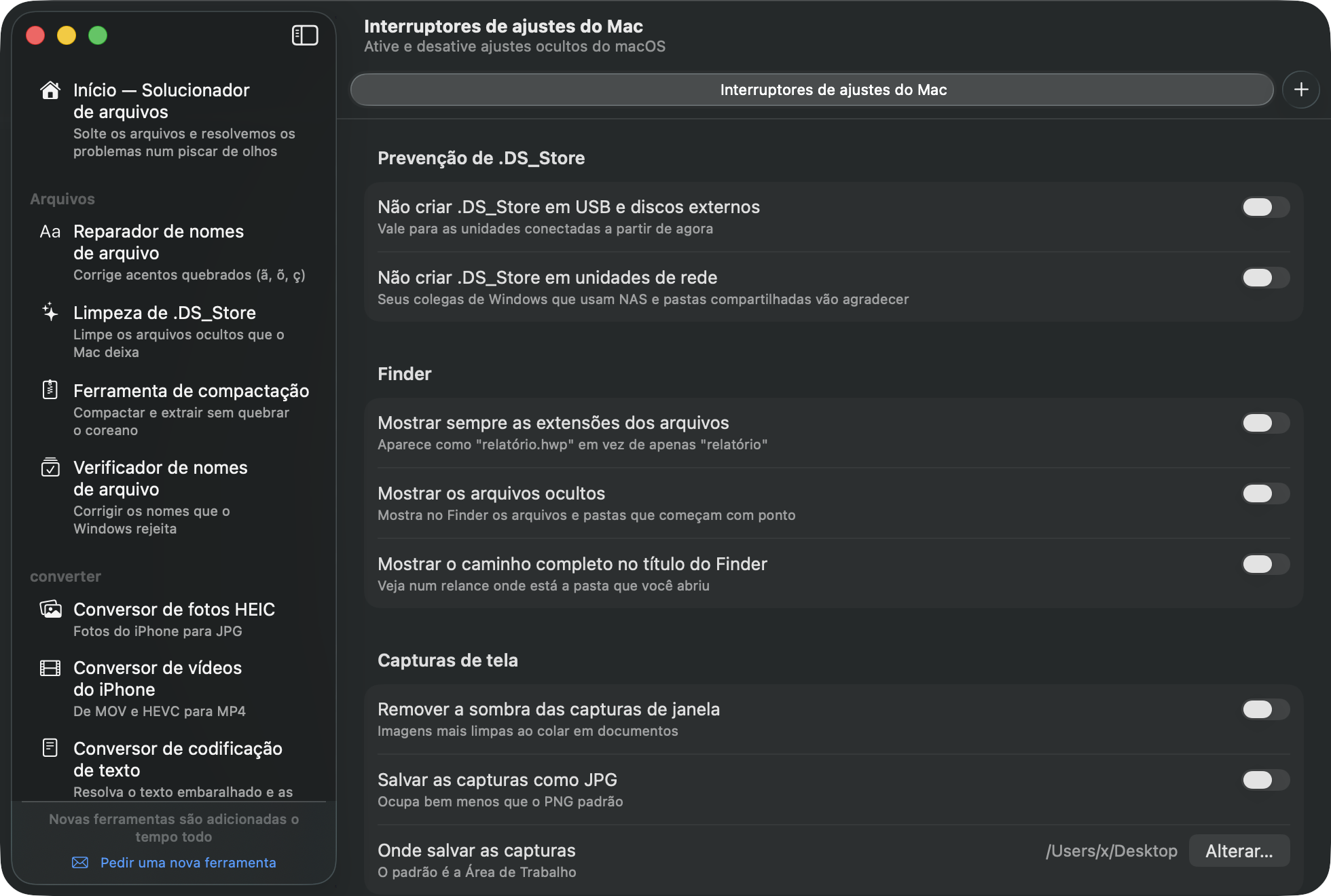
- Prevenção de .DS_Store — nunca criá-los em pendrives ou discos de rede
- Finder — sempre mostrar extensões, mostrar arquivos ocultos, caminho completo na barra de título
- Capturas de tela — tirar a sombra das janelas, salvar como JPG, mudar a pasta de destino
Mudar um ajuste do Finder reinicia o Finder por um instante (as janelas abertas voltam). Desligue qualquer interruptor para voltar ao padrão.
❓FAQ
Mudei ou apaguei algo sem querer. Dá para desfazer?
Logo depois de uma correção em lote no Início, um clique em “Desfazer a última ação” traz tudo de volta. Fora isso, tudo o que foi removido ou substituído está no Lixo — é só recolocar. As conversões de nome nunca tocam no conteúdo dos arquivos e podem ser revertidas na própria ferramenta.
Como funcionam as atualizações?
O app verifica uma vez por dia e avisa quando sai uma versão nova. Clique em “Instalar atualização” e ele baixa e se instala sozinho.
É seguro?
O MacTucTac é autenticado pela Apple, não tem anúncios nem rastreamento e só acessa a rede para conferir o número da última versão.
Onde consigo ajuda?
Escreva para xsapiens75@gmail.com, ou use “Pedir uma nova ferramenta” no fim da barra lateral para mandar ideias.