 Руководство MacTucTac
Руководство пользователя MacTucTac
Для версии 1.7.8 · Как пользоваться всеми 10 инструментами, а также ответы на вопросы
🚀Начало работы
Установка
- Дважды щёлкните загруженный файл MacTucTac-1.7.8.dmg.
- Перетащите значок MacTucTac в папку «Программы».
- Закройте окно и извлеките (⏏) диск «MacTucTac» с рабочего стола.
Как всё устроено
Приложение открывается на экране Главная — Исправление файлов: просто перетащите файлы — и приложение само найдёт и устранит проблемы за один раз. Для конкретной задачи выберите инструмент на боковой панели слева, а затем перетащите файлы или папки на правую часть окна. Большинство инструментов просматривают папки рекурсивно, включая вложенные.
Значок молотка в строке меню (в правом верхнем углу экрана) остаётся на месте, даже когда окно закрыто, — с его помощью можно включить «Не давать засыпать» или снова открыть приложение.
Отправка из Finder правым щелчком
Окно приложения открывать не нужно: в Finder щёлкните по файлу или папке правой кнопкой и отправьте сразу. Есть два пути.
- Службы → MacTucTac — работает сразу, включать ничего не надо.
- MacTucTac прямо в контекстном меню — это включается один раз. В разделе MacTucTac → Настройки… у пункта «Контекстное меню Finder» нажмите Открыть настройки…: Системные настройки откроются на нужном месте, там отметьте MacTucTac.
В обоих случаях MacTucTac выходит на передний план, и Главная — Исправление файлов сразу проверяет этот файл. Это работает, даже когда приложение закрыто или просто ждёт в строке меню, — окно откроется само.
Стих дня
Внизу главного экрана тихо стоит стих из Библии. Один в день — весь день один и тот же, меняется после полуночи. Текст лежит внутри приложения, поэтому показывается без интернета, и ничего не уходит с вашего Mac. Если не хотите его видеть, выключите «Показывать стих дня на главном экране» в MacTucTac → Настройки….
Смена языка
По умолчанию MacTucTac использует язык системы. Чтобы выбрать другой, откройте MacTucTac → Настройки… (⌘,) и выберите один из 20 языков (изменение вступит в силу после перезапуска): 한국어 · English · 简体中文 · 繁體中文 · 日本語 · Français · Deutsch · Español · Português · Русский · العربية · हिन्दी · বাংলা · मराठी · తెలుగు · Tiếng Việt · Bahasa Indonesia · Türkçe · اردو · Hausa
Работа со вкладками
Нажмите ⌘T — откроется новая вкладка, и вы сможете держать несколько инструментов в одном окне. Переключайтесь между вкладками сочетаниями ⇧⌘← / ⇧⌘→, а закрыть вкладку можно клавишами ⌘W.
Каждая вкладка работает сама по себе. Пока одна вкладка сжимает или отправляет только что исправленные файлы, другая может проверять совершенно другие — они никогда не смешиваются.
Запуск при входе
MacTucTac может незаметно ждать в строке меню при каждом запуске Mac. Включите «Запуск при входе» в разделе MacTucTac → Настройки….
🏠Главная — Исправление файлов
Первый экран, который вы видите. Не нужно разбираться, какой инструмент выбрать, — просто перетащите файлы или папки — и MacTucTac найдёт проблемы и подскажет, как их устранить.
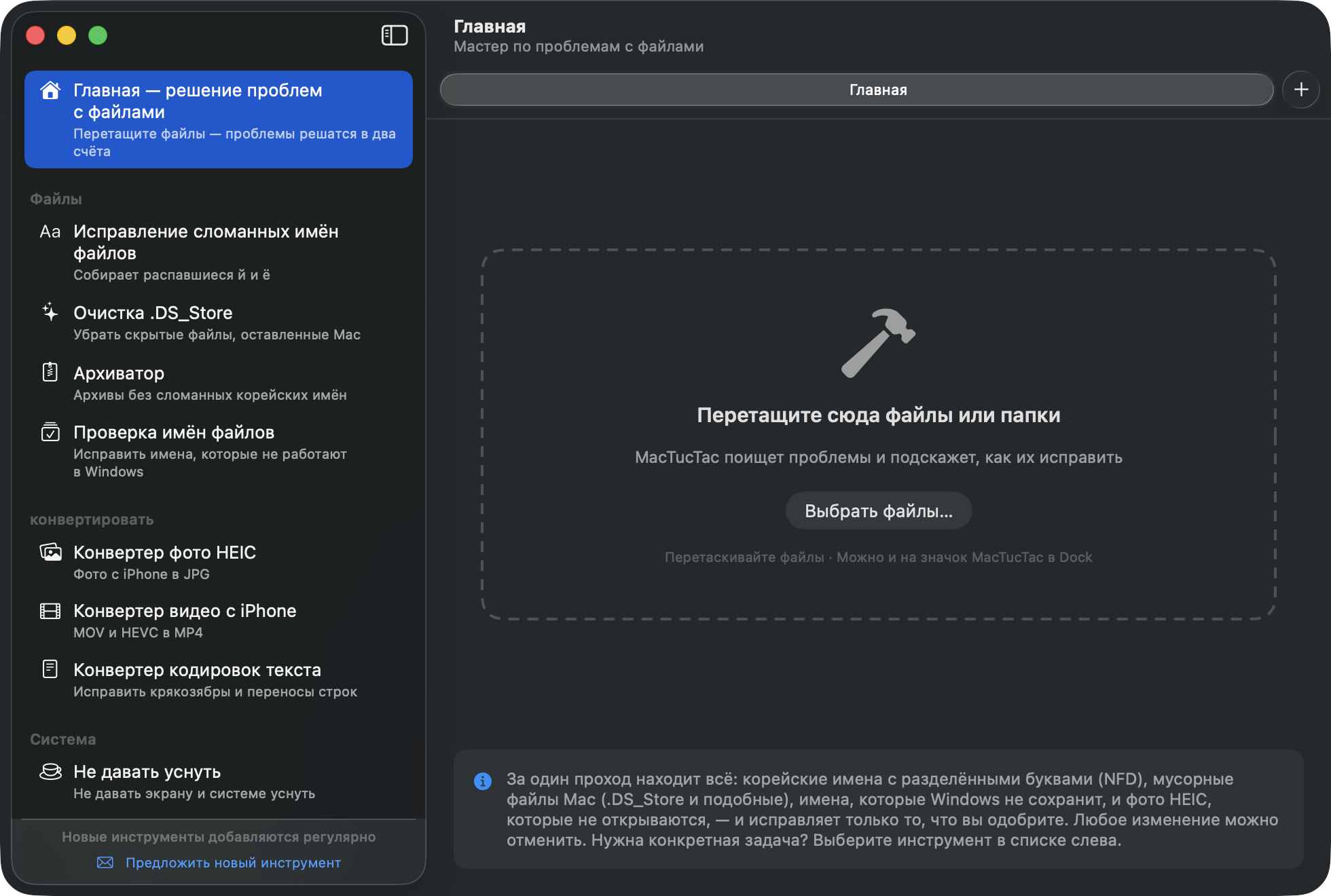
- Перетащите файлы или папки: перетаскивание на значок MacTucTac в Dock тоже работает. Сразу выполняются четыре проверки: разложенные корейские имена · служебный мусор Mac · имена, которые не сохраняет Windows · фото HEIC.
- Каждая находка показывается карточкой, в которой указано количество файлов и причина находки. Снимите галочки с того, что менять не нужно.
- Нажмите «Исправить выбранное (N) за один раз». Готово.
- С экрана завершения можно сразу перейти к действию «Упаковать в ZIP» (архив, который не сломается в Windows) или «Поделиться».
🔤Исправление корейских имён файлов
Файлы, созданные на Mac, в Windows могут показываться с «рассыпанными» буквами: русские й и ё распадаются на две части, а корейские слова выглядят как ㅎㅏㄴㄱㅡㄹ (проблема NFD). Этот инструмент её устраняет.
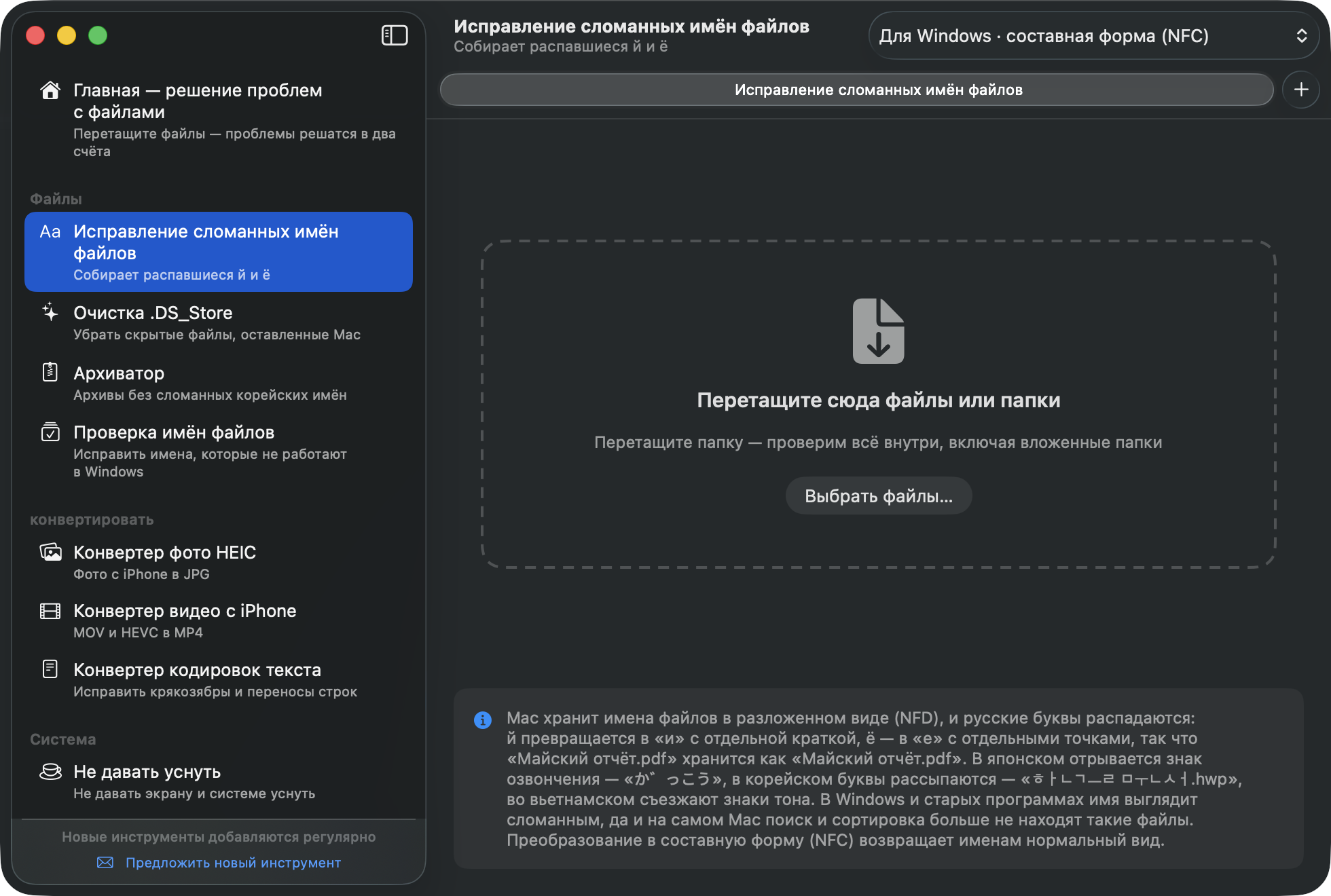
- Перетащите файлы или папки.
- В списке появятся только те файлы, которые нужно исправить, — с предпросмотром «Как это выглядит в Windows сейчас» испорченного имени.
- Нажмите «Преобразовать N» — и они перейдут в составленную форму (NFC).
✨Очистка .DS_Store
Находит скрытые файлы, которые оставляет после себя Mac (.DS_Store, ._*, __MACOSX), и отправляет их в Корзину.
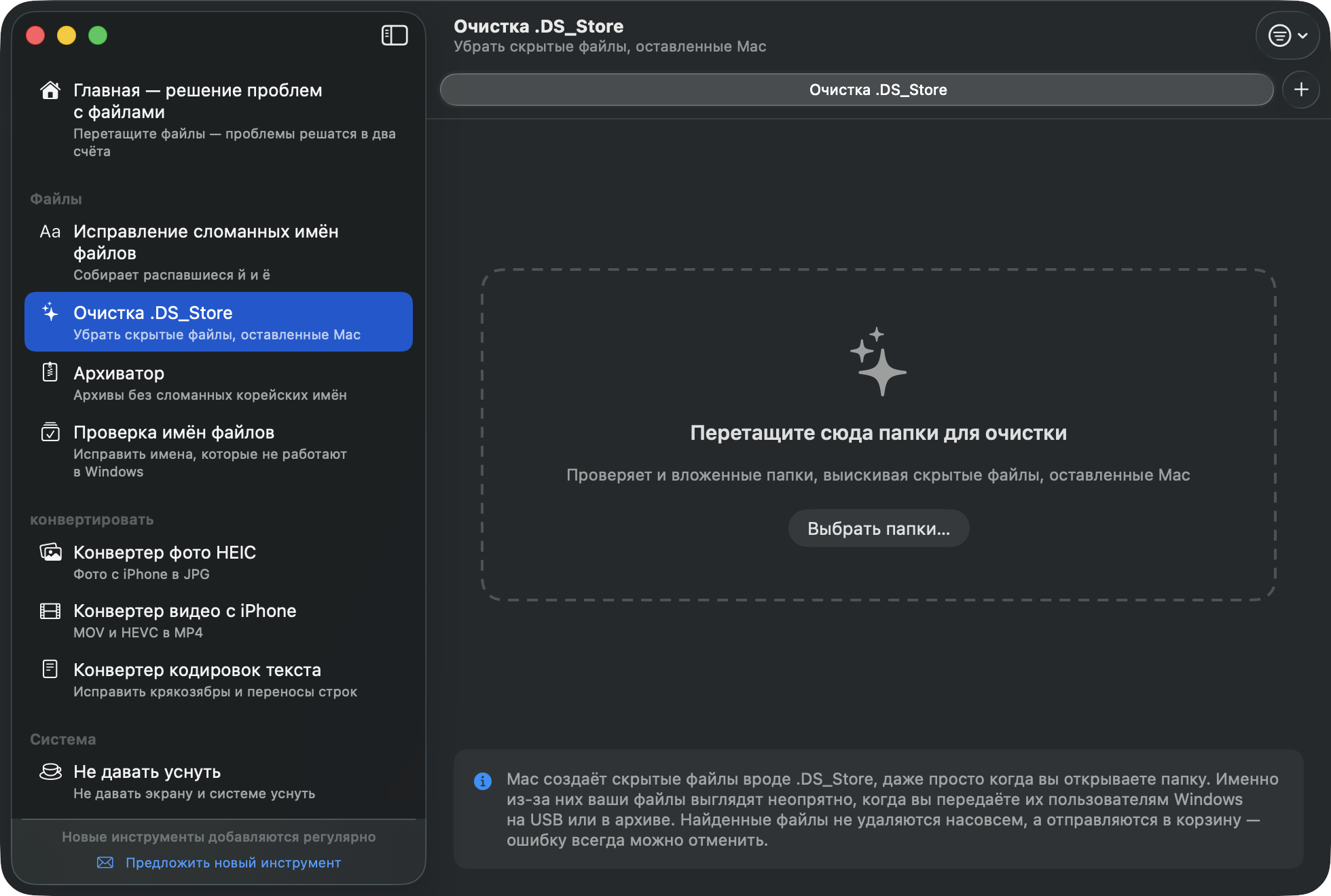
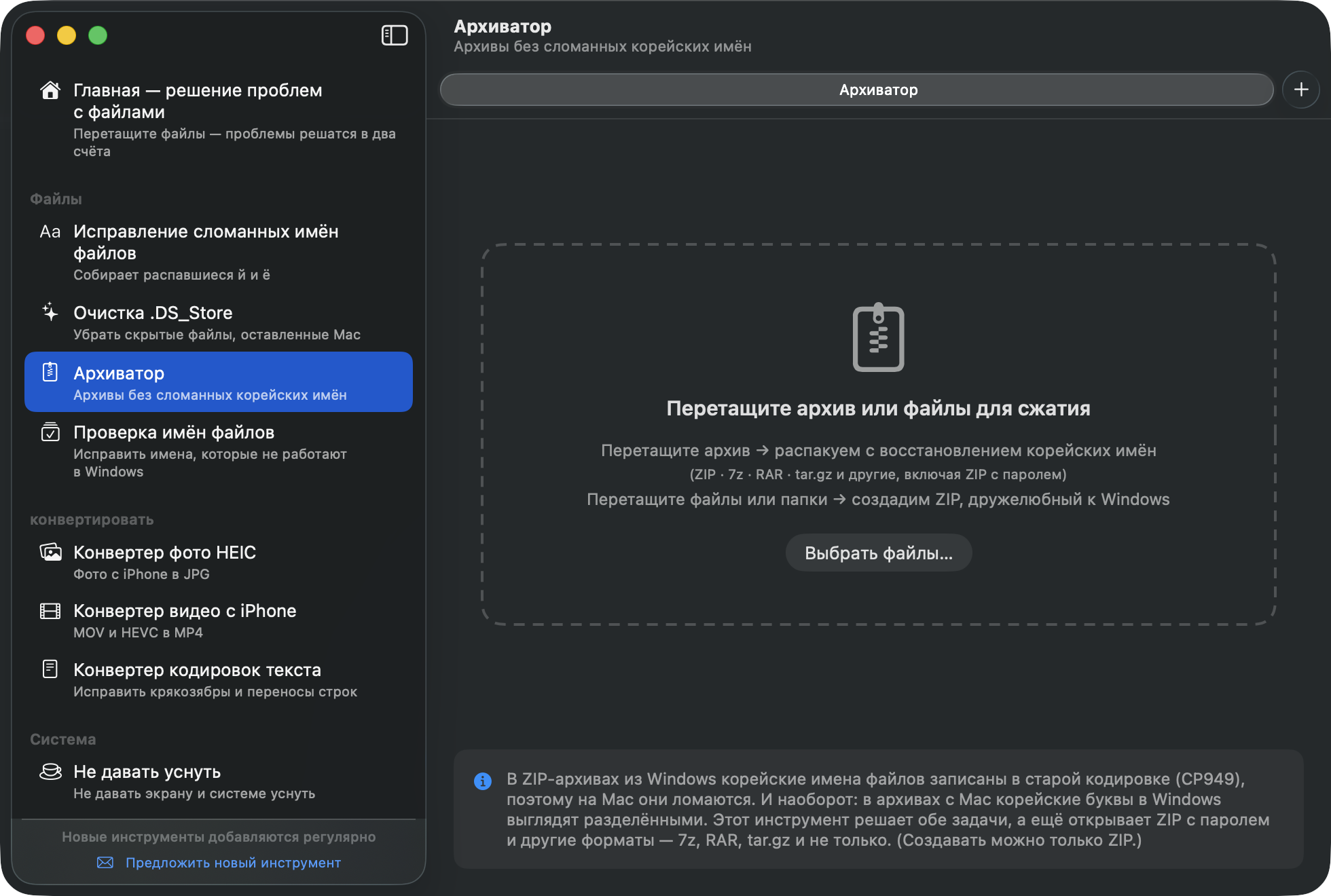
- Перетащите папку, которую нужно очистить (например, USB-накопитель).
- Проверьте, что было найдено, и нажмите «Удалить N объектов в Корзину».
🗜️Архиватор
Распаковка
- Перетащите архив (ZIP · 7z · RAR · tar.gz и другие).
- Если ZIP создан в Windows, вы увидите сообщение «Обнаружена кодировка CP949» — и корейские имена файлов будут восстановлены автоматически.
- Для защищённых архивов появится поле пароля. Введите его и нажмите «Распаковать».
Создание архива
- Перетащите обычные файлы или папки.
- Выберите формат внизу. Если получатель работает в Windows, оставьте ZIP по умолчанию.
- При желании задайте пароль: для ZIP выберите приоритет совместимости (открывается прямо в Проводнике Windows) или приоритет безопасности (AES-256); а для 7z включите «Скрывать и список файлов» — тогда без пароля никто не увидит даже, что находится внутри.
- Нажмите «Сжать» — архив появится рядом с исходными файлами.
✅Проверка имён файлов
Находит имена, которые Windows отказывается сохранять: запрещённые символы (* ? " < > | и им подобные), точки или пробелы в конце, зарезервированные имена вроде CON или PRN — и безопасно их исправляет.
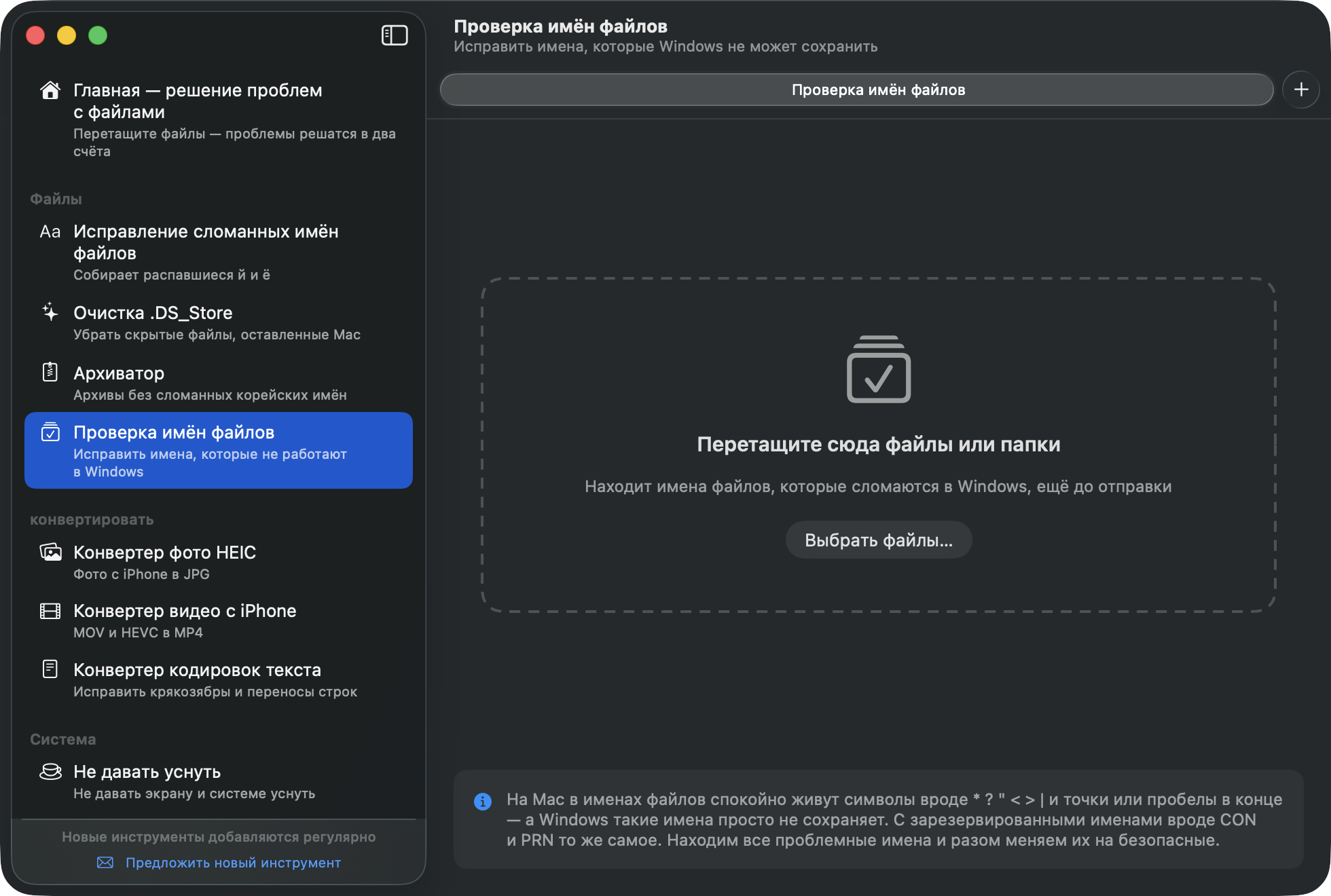
- Перетащите файлы или папки: в списке будут только проблемные имена в виде текущее → исправленное.
- Нажмите «Переименовать N».
📷Конвертер фото HEIC
Преобразует фото HEIC с iPhone и Mac в JPG, который открывается где угодно, в том числе в Windows.
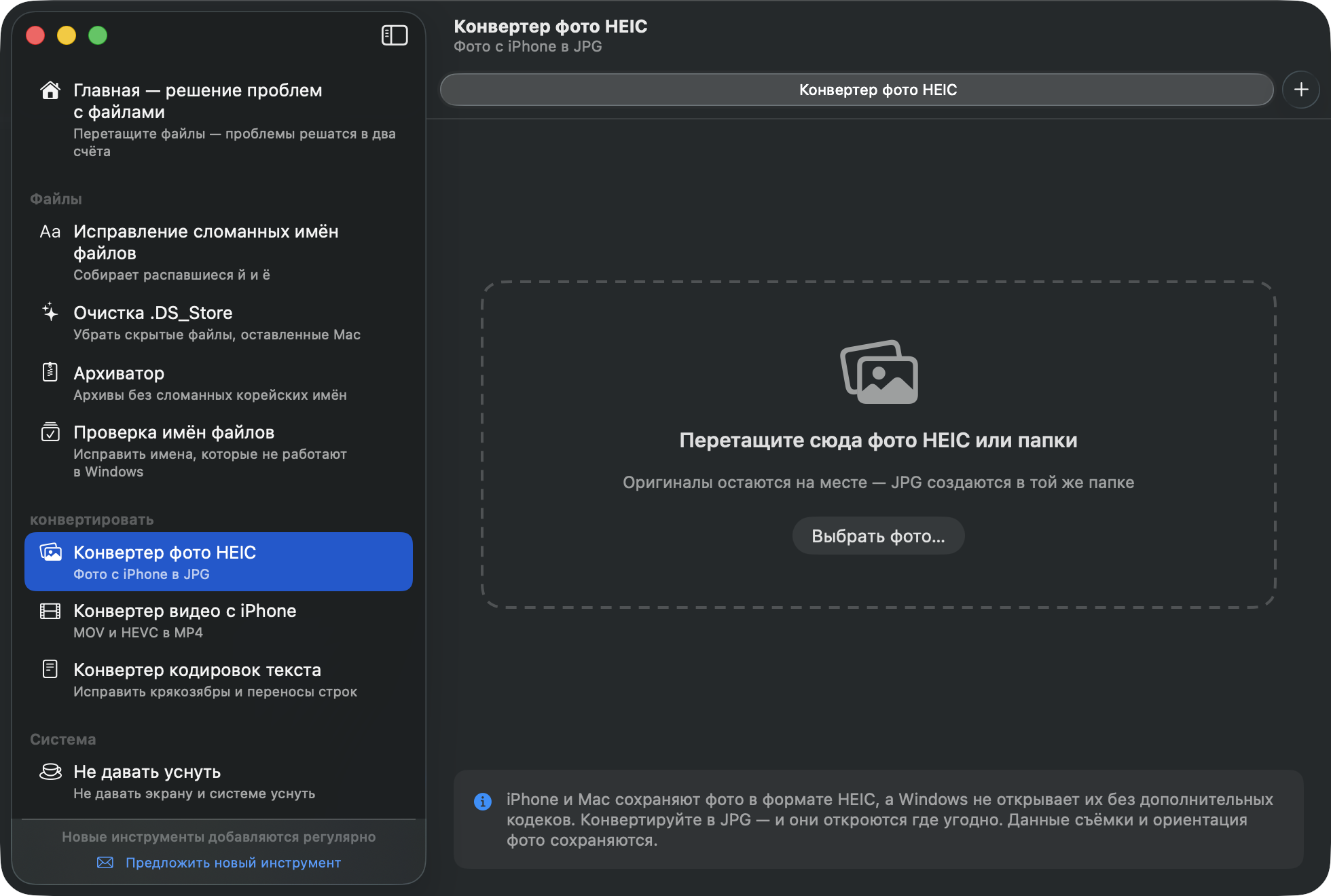
- Перетащите фотографии или папку с фотографиями.
- Нажмите «Преобразовать N в JPG» — оригиналы остаются на месте, а файлы JPG создаются рядом с ними.
Данные съёмки (дата, место) и ориентация сохраняются.
🎬Конвертер видео с iPhone
Видео с iPhone (кодек HEVC, контейнер MOV) в Windows часто показываются без изображения — или вовсе не воспроизводятся. Здесь они преобразуются в MP4 (H.264), который играет везде.
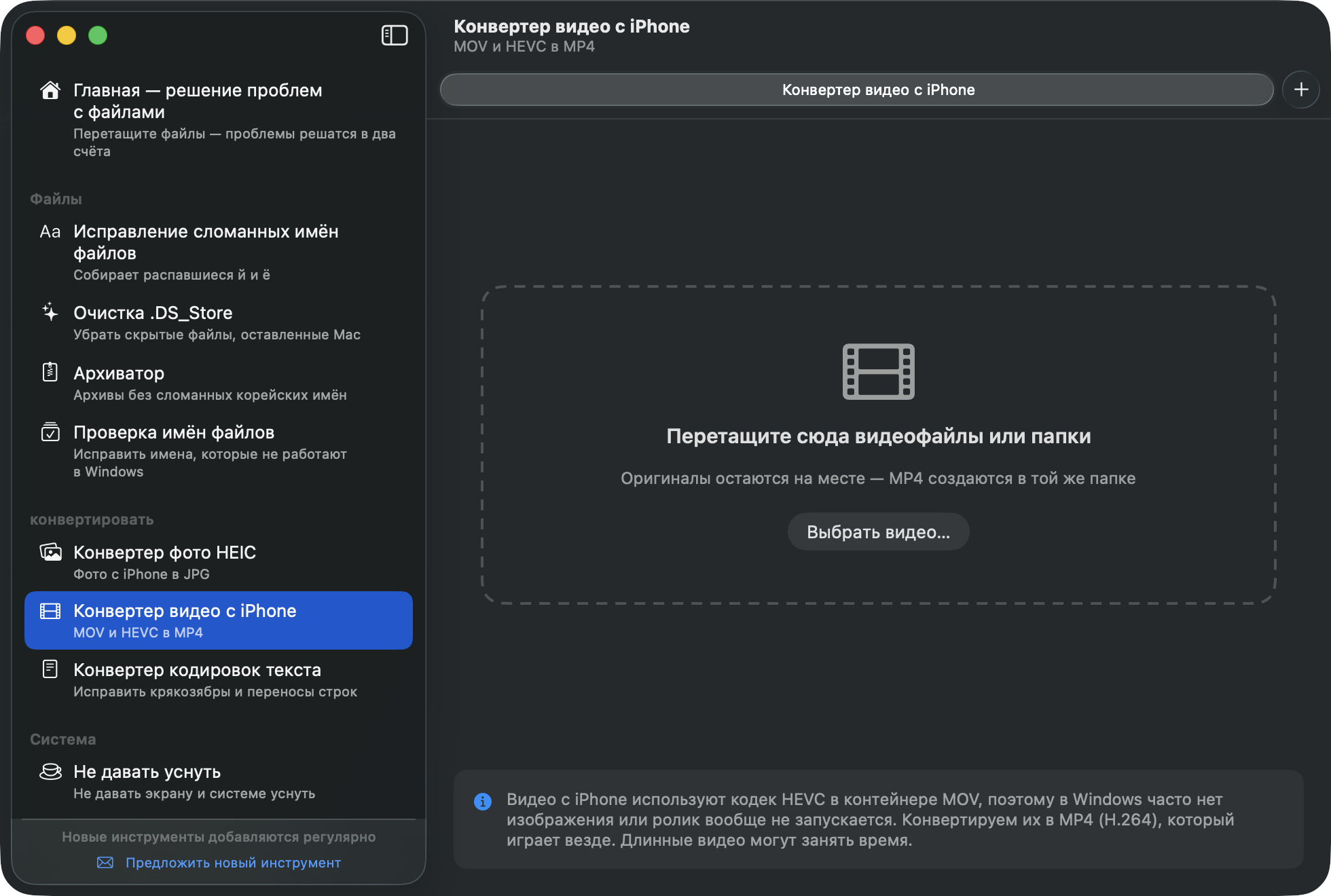
- Перетащите видео: кодек каждого файла будет проанализирован, а уже совместимые файлы получат отметку.
- Нажмите «Преобразовать N в MP4». Длинные видео обрабатываются дольше.
📝Конвертер кодировок текста
Текст, субтитры (smi, srt) и файлы CSV из Windows на Mac могут выглядеть как набор непонятных знаков (кодировка CP949), а текст, созданный на Mac, в Блокноте Windows слипается в одну строку (символы конца строки). Здесь исправляется и то, и другое.
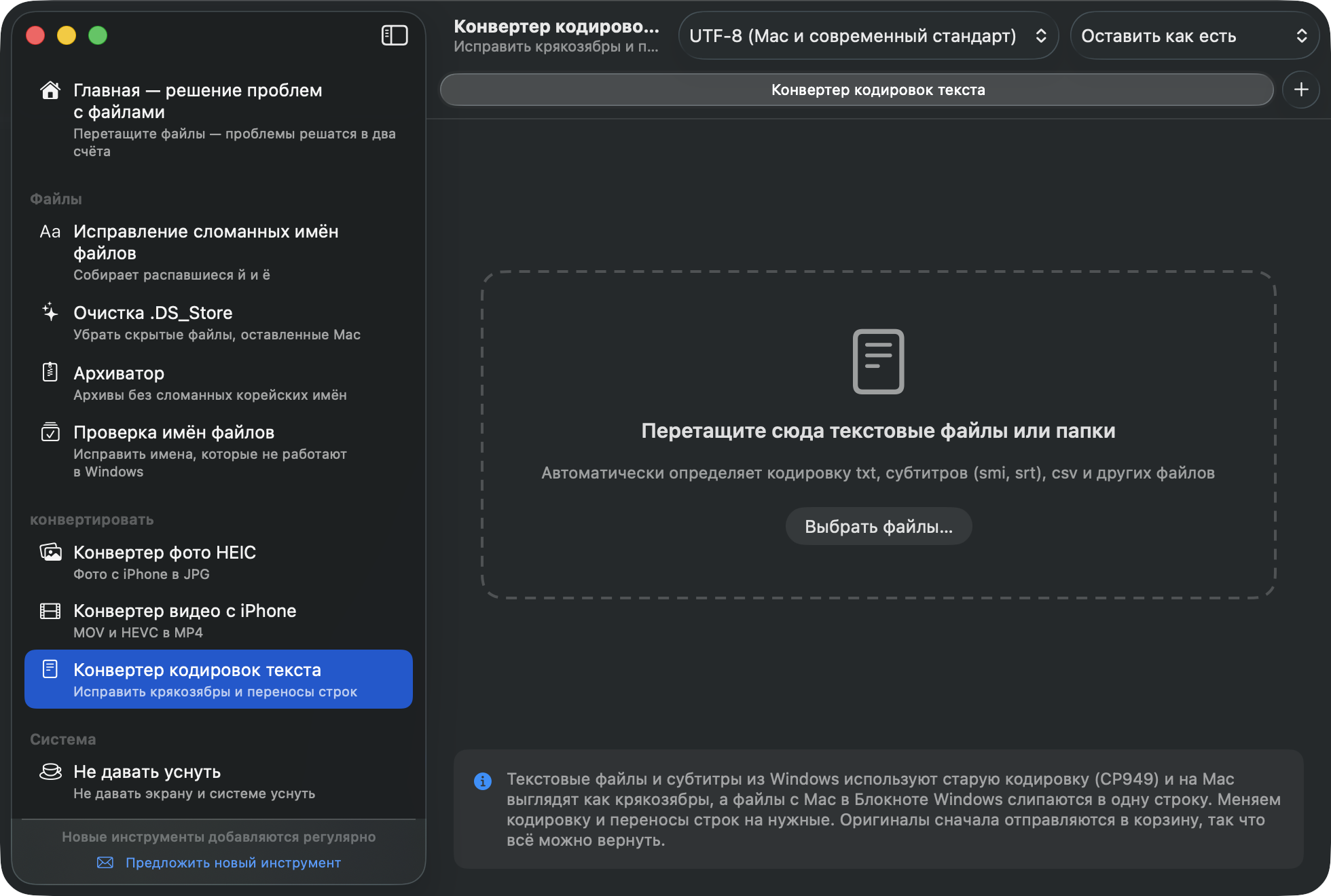
- Перетащите текстовые файлы — кодировка определяется автоматически, с предпросмотром первой строки.
- На панели инструментов выберите нужную кодировку (рекомендуется UTF-8) и символы конца строки (LF для Mac / CRLF для Windows).
- Нажмите «Преобразовать N» — оригиналы сохраняются в Корзине.
☕️Не давать засыпать
Не даёт Mac уснуть во время больших загрузок, презентаций или просмотра фильмов.
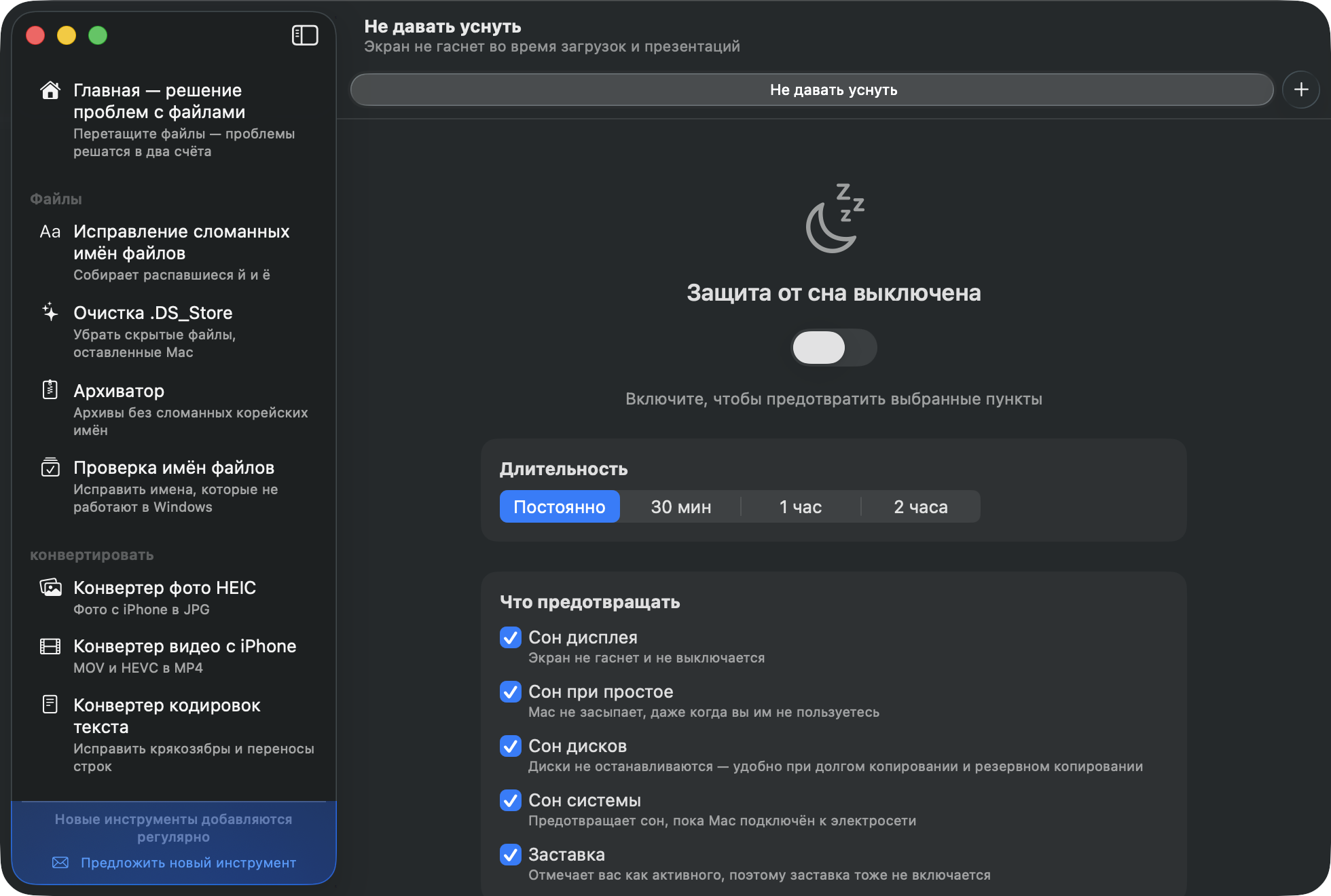
Сначала выберите длительность (бессрочно · 30 мин · 1 ч · 2 ч), а затем при желании — что именно не давать усыпить. По умолчанию включены все пять пунктов, и менять их можно прямо на ходу: изменение применяется сразу.
- Сон дисплея — экран не гаснет и не выключается
- Сон при простое — Mac не засыпает, даже когда вы им не пользуетесь
- Сон дисков — диски не останавливаются, удобно при долгом копировании и резервном копировании
- Сон системы — предотвращает сон, пока Mac подключён к электросети
- Заставка — отмечает вас как активного, поэтому заставка тоже не включается
Переключить это можно и через значок молотка в строке меню, без окна. По истечении срока или при выходе из приложения режим отключается сам, так что заряд батареи в безопасности.
⚙️Переключатели настроек Mac
Скрытые настройки macOS, обычно доступные только через Терминал, — в виде простых флажков:
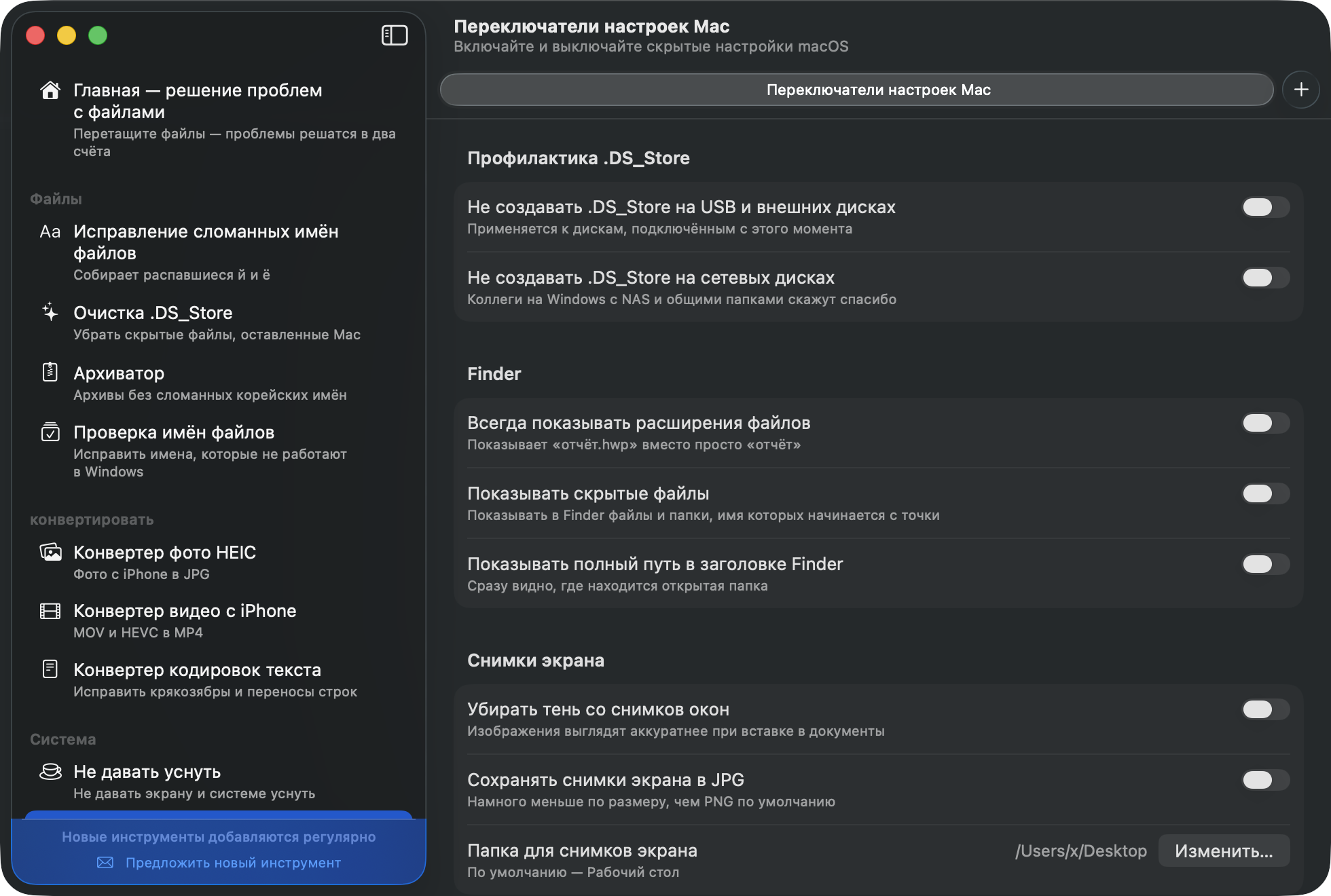
- Защита от .DS_Store — никогда не создавать их на USB и сетевых дисках
- Finder — всегда показывать расширения, показывать скрытые файлы, полный путь в заголовке окна
- Снимки экрана — убрать тени окон, сохранять в JPG, изменить папку сохранения
При изменении настройки Finder он ненадолго перезапускается (открытые окна откроются снова). Чтобы вернуться к значению по умолчанию, просто выключите переключатель.
❓Вопросы и ответы
Я случайно что-то изменил или удалил. Можно ли это отменить?
Сразу после пакетного исправления на главном экране один щелчок по кнопке «Отменить последнее исправление» вернёт всё как было. В остальных случаях всё удалённое или заменённое лежит в Корзине — просто верните файлы на место. Преобразование имён никогда не затрагивает содержимое файлов, и его можно отменить в самом инструменте.
Как работают обновления?
Приложение проверяет обновления раз в день и сообщает о выходе новой версии. Нажмите «Установить обновление» — оно само загрузится и установится.
Насколько это безопасно?
MacTucTac заверено Apple (нотаризация), не содержит рекламы и слежки и обращается к сети только для проверки номера последней версии.
Куда обратиться за помощью?
Напишите на xsapiens75@gmail.com, или воспользуйтесь пунктом «Предложить новый инструмент» внизу боковой панели, чтобы прислать свои идеи.