 Hướng dẫn MacTucTac
Hướng dẫn sử dụng MacTucTac
Dành cho phiên bản 1.7.8 · Cách dùng cả 10 công cụ, kèm Câu hỏi thường gặp
🚀Bắt đầu
Cài đặt
- Nhấp đúp vào tệp đã tải về MacTucTac-1.7.8.dmg.
- Kéo biểu tượng MacTucTac vào thư mục Applications.
- Đóng cửa sổ và tháo (⏏) đĩa 'MacTucTac' khỏi màn hình nền.
Bố cục màn hình
Ứng dụng mở ra ở Trang chủ — Sửa lỗi tệp: chỉ cần thả tệp vào là ứng dụng sẽ tìm ra và khắc phục các vấn đề trong một lần. Với một tác vụ cụ thể, hãy chọn công cụ ở thanh bên trái, rồi kéo tệp hoặc thư mục vào vùng bên phải. Hầu hết công cụ đều quét toàn bộ thư mục được thả vào, kể cả thư mục con.
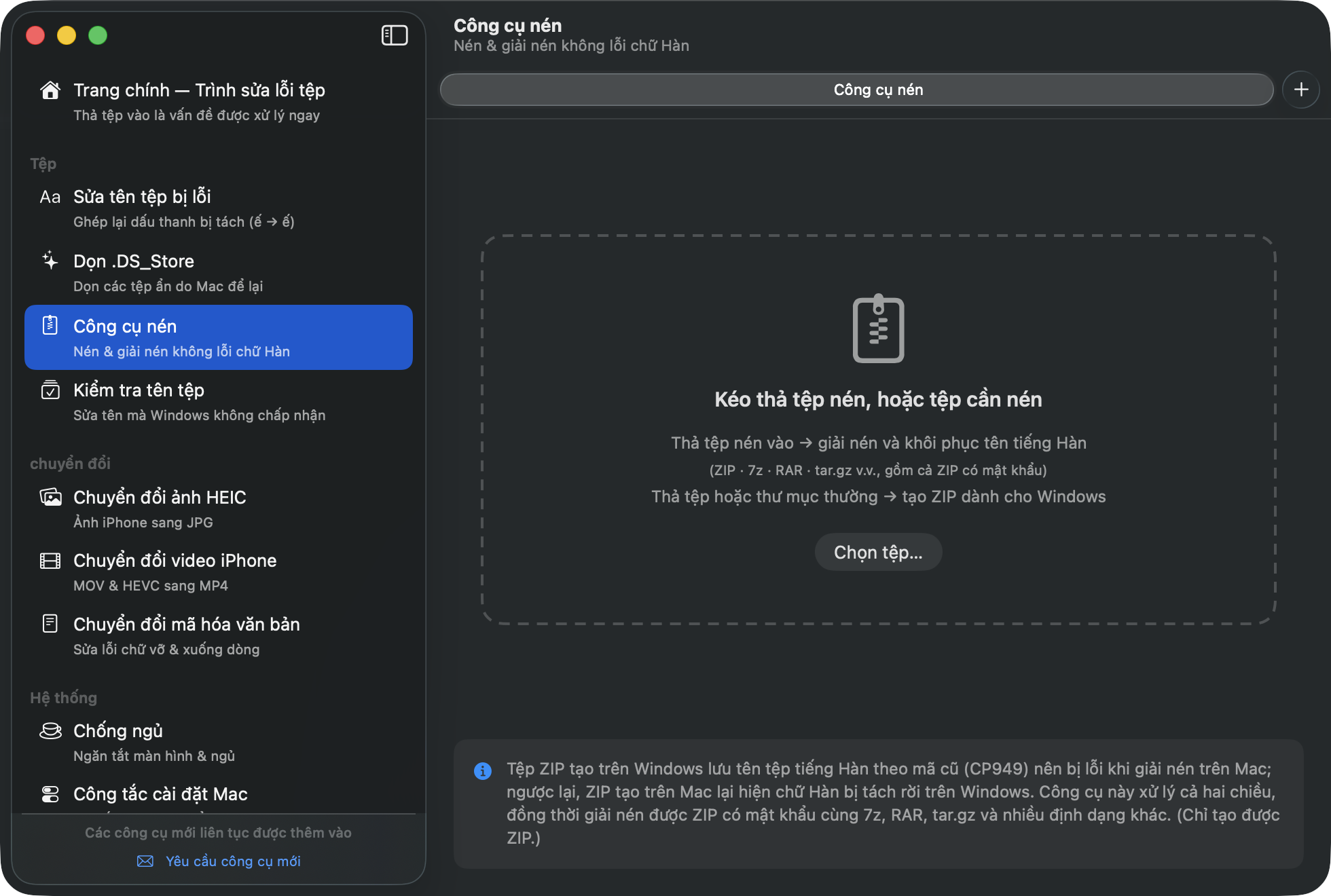
Còn biểu tượng cây búa trên thanh menu (ở phía trên màn hình) vẫn nằm đó ngay cả khi bạn đã đóng cửa sổ — hãy dùng nó để bật/tắt Chống ngủ hoặc mở lại ứng dụng.
Gửi từ Finder bằng chuột phải
Bạn không cần mở cửa sổ ứng dụng trước — chỉ cần nhấp chuột phải vào tệp hay thư mục trong Finder là gửi được ngay. Có hai cách.
- Dịch vụ → MacTucTac — dùng được ngay, không phải bật gì cả.
- MacTucTac hiện thẳng trong menu chuột phải — cách này chỉ cần bật một lần. Trong MacTucTac → Cài đặt…, ở mục "Menu ngữ cảnh Finder", nhấn Mở Cài đặt…; Cài đặt Hệ thống sẽ mở đúng chỗ cần, bạn đánh dấu MacTucTac ở đó.
Dù theo cách nào, MacTucTac cũng hiện ra phía trước và Trang chủ — Sửa lỗi tệp kiểm tra tệp đó ngay. Ứng dụng đang tắt hay chỉ chờ trên thanh menu cũng không sao — cửa sổ sẽ tự mở.
Câu Lời Chúa hôm nay
Một câu Kinh Thánh nằm lặng lẽ bên dưới Trang chủ. Mỗi ngày một câu — suốt ngày vẫn câu ấy, sang nửa đêm mới đổi. Phần chữ nằm trong ứng dụng nên không cần mạng vẫn hiện, và không có gì rời khỏi máy Mac của bạn. Nếu không muốn thấy, hãy tắt “Hiện câu Lời Chúa hôm nay ở Trang chủ” trong MacTucTac → Cài đặt….
Đổi ngôn ngữ
Mặc định MacTucTac chạy theo ngôn ngữ hệ thống. Để đổi khác đi, hãy mở MacTucTac → Cài đặt… (⌘,) rồi chọn một trong 20 ngôn ngữ (có hiệu lực sau khi khởi động lại): 한국어 · English · 简体中文 · 繁體中文 · 日本語 · Français · Deutsch · Español · Português · Русский · العربية · हिन्दी · বাংলা · मराठी · తెలుగు · Tiếng Việt · Bahasa Indonesia · Türkçe · اردو · Hausa
Làm việc với thẻ
Nhấn ⌘T để mở thẻ mới và giữ nhiều công cụ trong cùng một cửa sổ. Chuyển qua lại giữa các thẻ bằng ⇧⌘← / ⇧⌘→, đóng một thẻ bằng ⌘W.
Mỗi thẻ làm việc riêng. Trong lúc một thẻ đang nén hay chia sẻ những tệp vừa sửa xong, thẻ khác vẫn có thể kiểm tra một nhóm tệp hoàn toàn khác — hai việc không lẫn vào nhau.
Khởi động cùng đăng nhập
MacTucTac có thể lặng lẽ chờ sẵn trên thanh menu mỗi khi máy Mac khởi động. Bật "Khởi động cùng đăng nhập" trong MacTucTac → Cài đặt….
🏠Trang chủ — Sửa lỗi tệp
Màn hình đầu tiên bạn thấy. Không cần biết nên dùng công cụ nào — chỉ cần thả tệp hoặc thư mục vào là MacTucTac sẽ tìm ra vấn đề và cho bạn biết cách khắc phục.
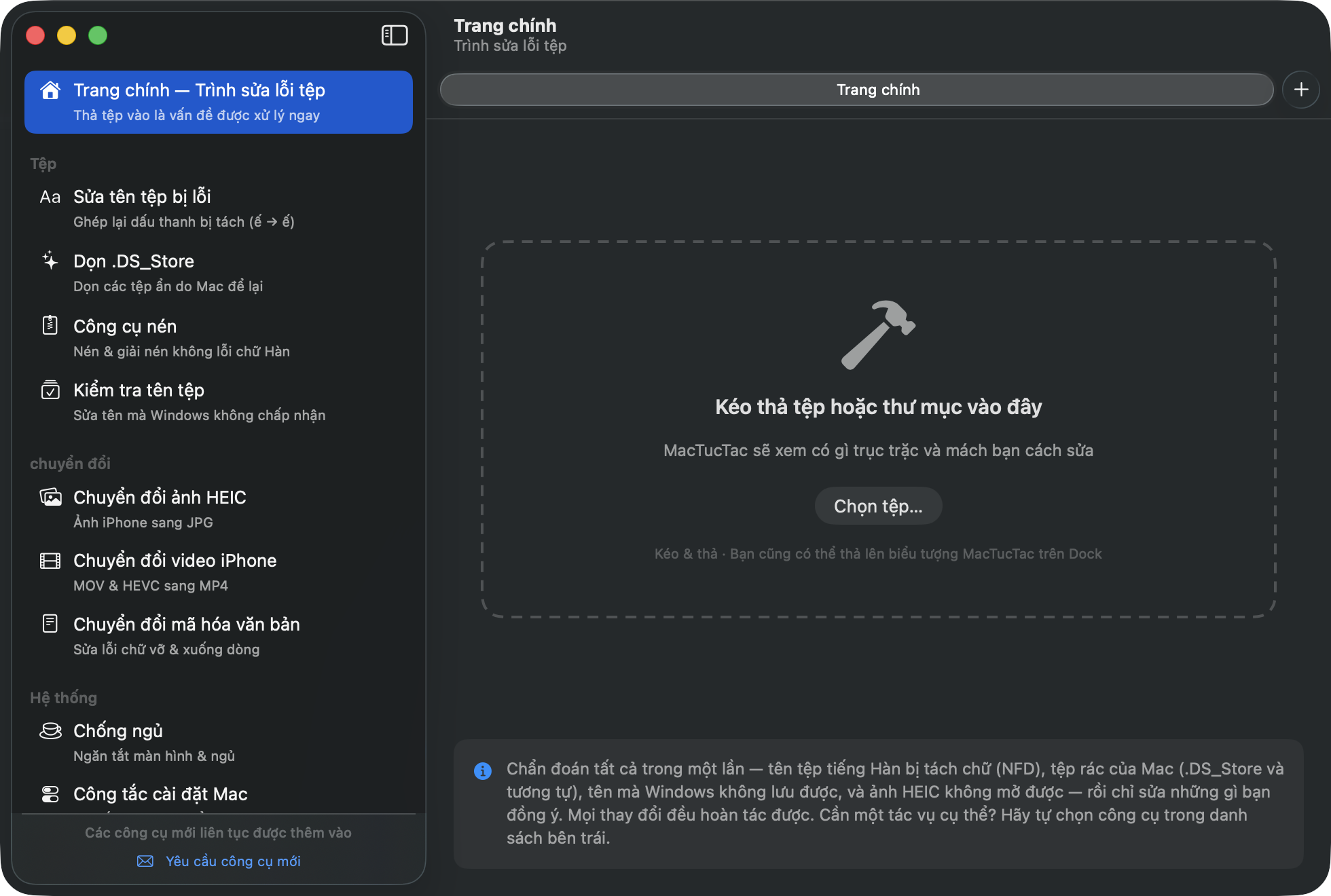
- Thả tệp hoặc thư mục vào — thả lên biểu tượng MacTucTac trên Dock cũng được. Bốn kiểm tra chạy cùng lúc: tên tiếng Hàn bị tách rời · tệp rác của Mac · tên mà Windows không lưu được · ảnh HEIC.
- Mỗi phát hiện hiện ra dưới dạng một thẻ, kèm số lượng và lý do đằng sau. Hãy bỏ chọn những mục bạn không muốn xử lý.
- Nhấp "Sửa N mục đã chọn cùng lúc". Xong.
- Từ màn hình hoàn tất, bạn có thể đi thẳng tới "Đóng gói thành ZIP" (tệp nén không bị lỗi trên Windows) hoặc Chia sẻ.
🔤Sửa tên tệp tiếng Hàn
Tệp tạo trên Mac có thể hiện trên Windows với các chữ cái tiếng Hàn rời rạc như ㅎㅏㄴㄱㅡㄹ (vấn đề NFD). Công cụ này sẽ sửa lỗi đó.
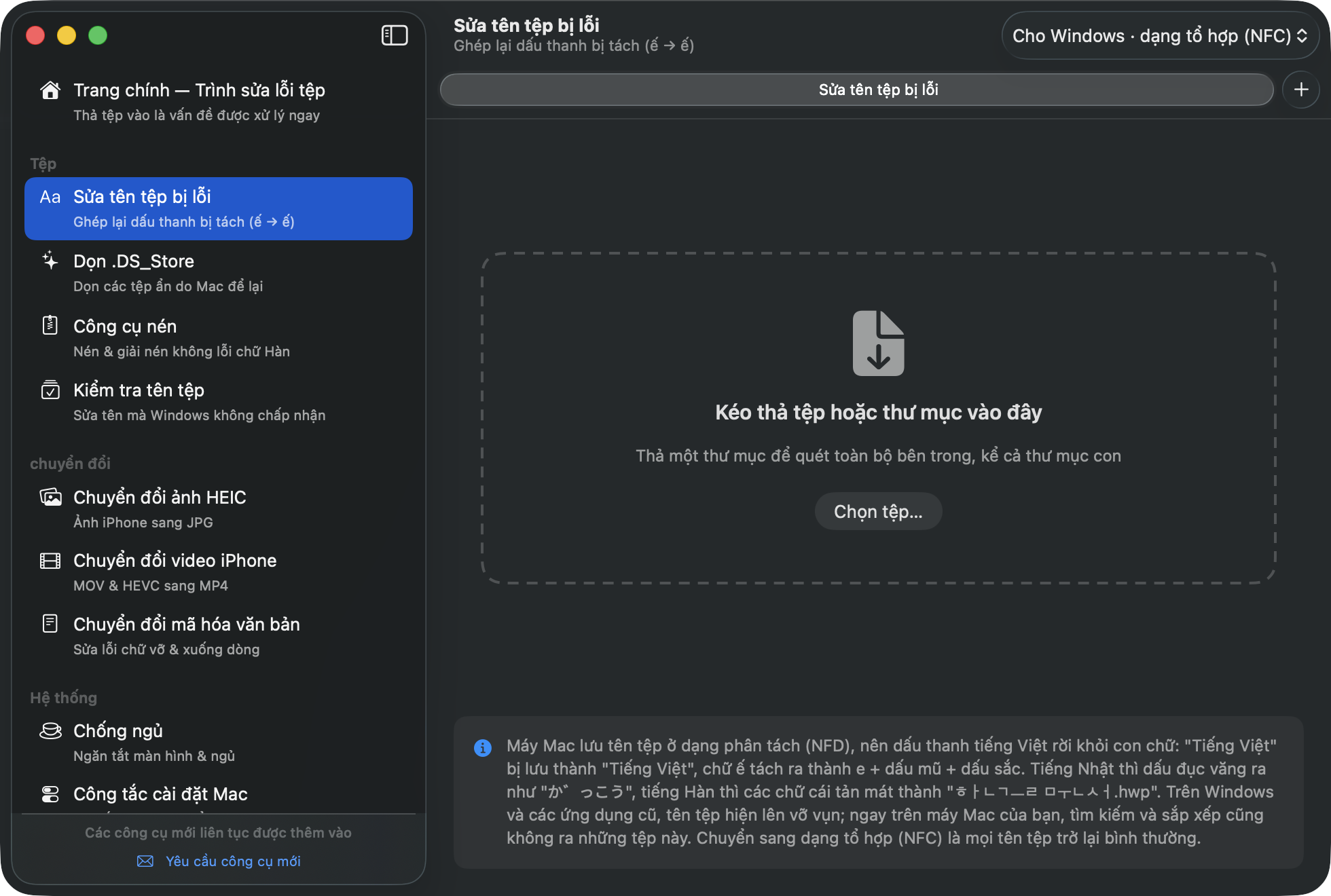
- Thả tệp hoặc thư mục vào.
- Chỉ những tệp cần sửa mới được liệt kê, kèm phần xem trước "Trên Windows lúc này" cho thấy tên tệp bị lỗi trông ra sao.
- Nhấp "Chuyển đổi N" để đổi chúng sang dạng kết hợp (NFC).
✨Dọn dẹp .DS_Store
Tìm những tệp ẩn mà Mac để lại (.DS_Store, ._*, __MACOSX) và chuyển chúng vào Thùng rác.
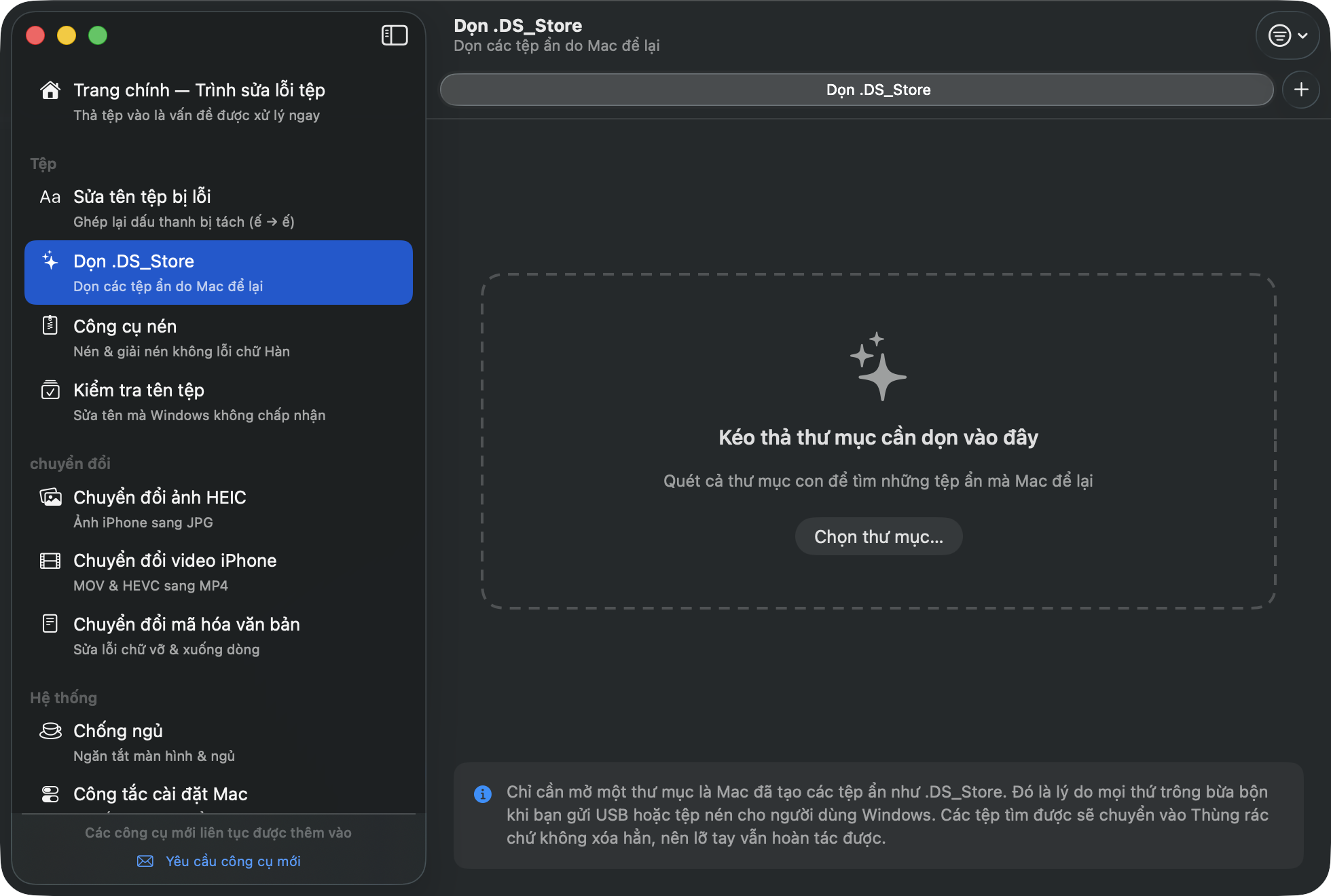
- Thả vào thư mục cần dọn (ví dụ một ổ USB).
- Xem lại những gì tìm được, rồi nhấp "Bỏ N mục vào Thùng rác".
🗜️Công cụ nén và giải nén
Giải nén
- Thả vào một tệp nén (ZIP · 7z · RAR · tar.gz và nhiều loại khác).
- Nếu tệp ZIP đến từ Windows, bạn sẽ thấy "Đã phát hiện mã hóa CP949" và tên tệp tiếng Hàn được khôi phục tự động.
- Với tệp nén có mật khẩu, ô nhập mật khẩu sẽ hiện ra. Nhập mật khẩu rồi nhấp "Giải nén".
Tạo tệp nén
- Thả vào các tệp hoặc thư mục thông thường.
- Chọn định dạng ở phía dưới. Nếu người nhận dùng Windows, cứ để mặc định là ZIP.
- Bạn có thể đặt mật khẩu — với ZIP hãy chọn ưu tiên tương thích (mở được ngay trong Windows Explorer) hoặc ưu tiên bảo mật (AES-256); còn với 7z, bật "Ẩn cả danh sách tệp" nghĩa là không ai xem được bên trong có gì nếu không có mật khẩu.
- Nhấp "Nén" — tệp nén sẽ xuất hiện ngay cạnh các tệp gốc.
✅Kiểm tra tên tệp
Tìm những tên mà Windows từ chối lưu — ký tự bị cấm (* ? " < > | và các ký tự tương tự), dấu chấm hoặc dấu cách ở cuối tên, và các tên dành riêng như CON hay PRN — rồi sửa chúng một cách an toàn.
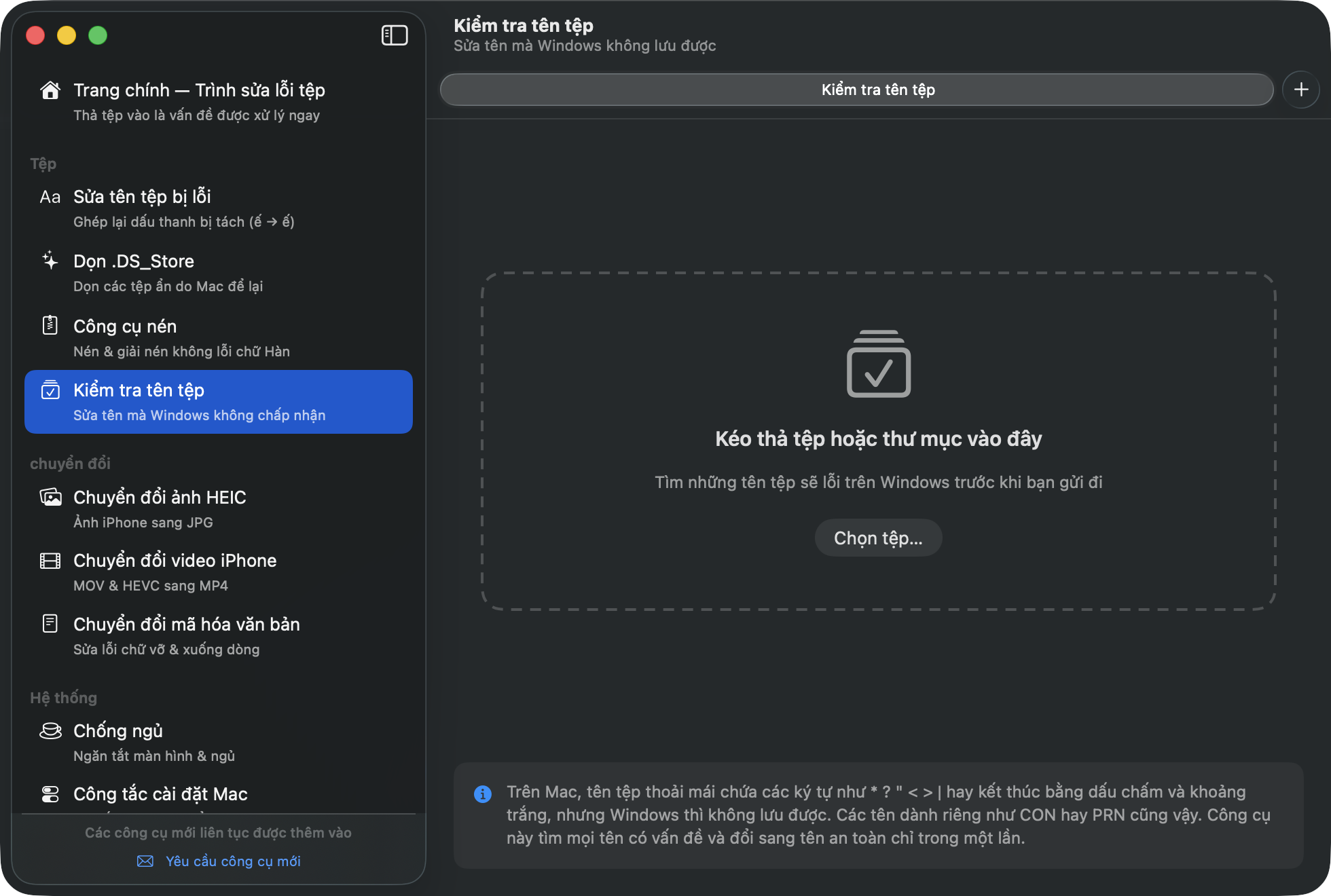
- Thả tệp hoặc thư mục vào; chỉ những tên có vấn đề mới được liệt kê theo dạng hiện tại → sau khi sửa.
- Nhấp "Đổi tên N".
📷Chuyển đổi ảnh HEIC
Chuyển ảnh HEIC của iPhone/Mac sang JPG, mở được ở mọi nơi, kể cả trên Windows.
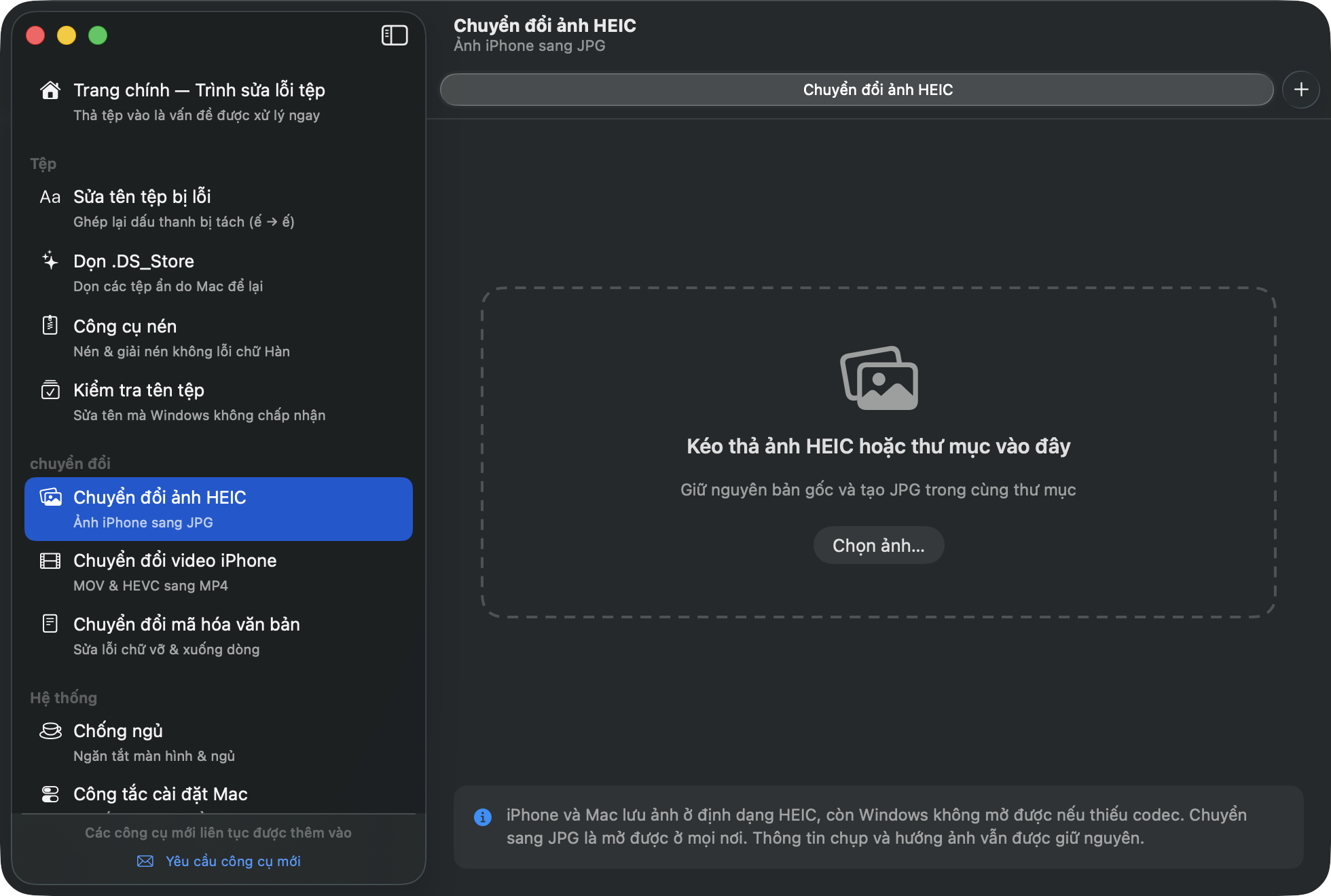
- Thả vào ảnh hoặc thư mục chứa ảnh.
- Nhấp "Chuyển N sang JPG" — các tệp gốc vẫn được giữ nguyên, tệp JPG được tạo ngay bên cạnh.
Thông tin chụp (ngày, vị trí) và hướng ảnh đều được giữ lại.
🎬Chuyển đổi video iPhone
Video iPhone (codec HEVC, định dạng MOV) trên Windows thường không hiện hình — hoặc không phát được. Công cụ này chuyển chúng sang MP4 (H.264) phát được ở mọi nơi.
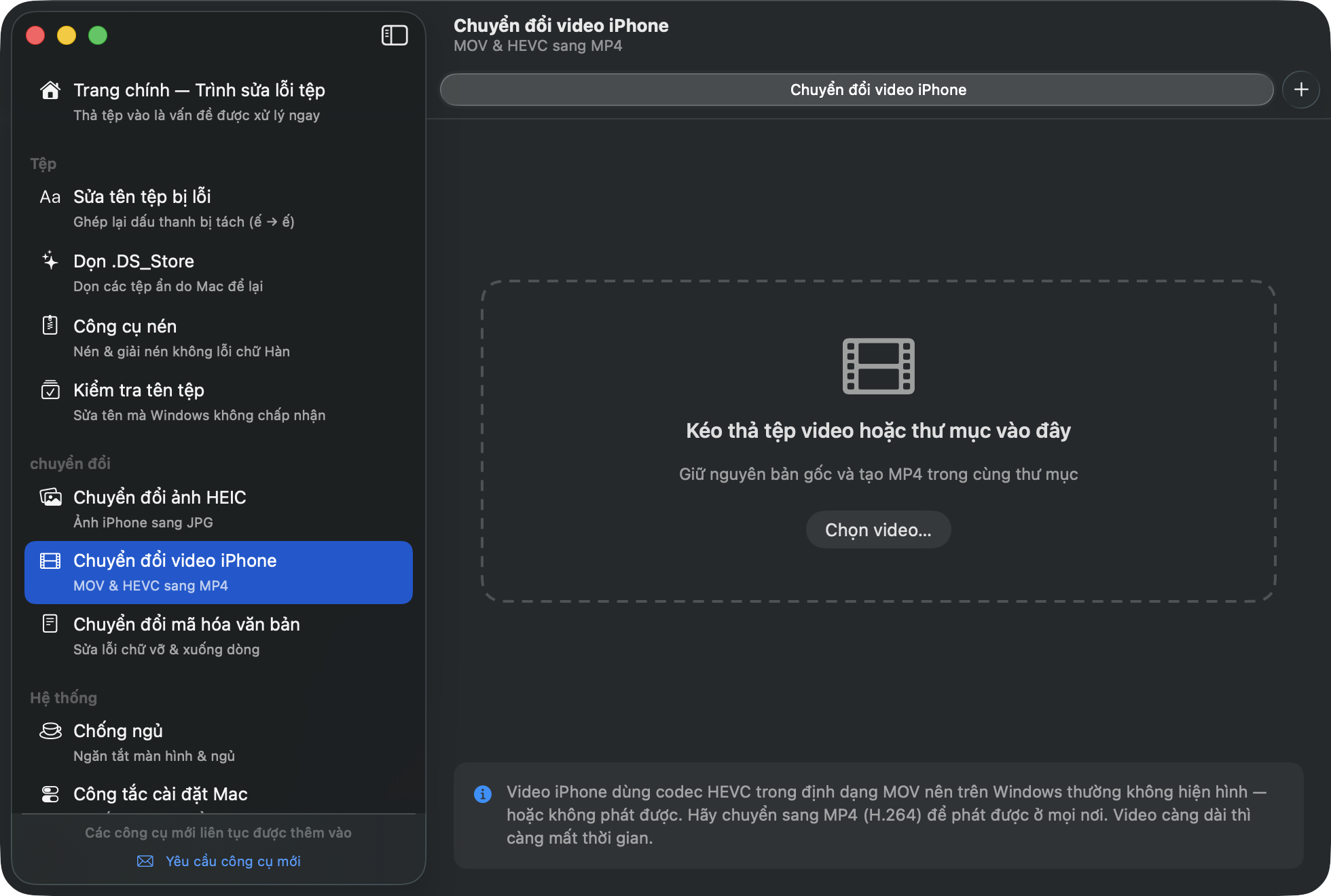
- Thả video vào — codec của từng tệp sẽ được phân tích, tệp vốn đã tương thích sẽ được ghi chú rõ.
- Nhấp "Chuyển N sang MP4". Video dài sẽ mất một lúc.
📝Chuyển đổi mã hóa văn bản
Tệp văn bản, phụ đề (smi, srt) và CSV từ Windows có thể hiển thị lỗi trên Mac (do mã hóa CP949), còn văn bản tạo trên Mac lại dồn thành một dòng trong Notepad của Windows (do ký tự xuống dòng). Sửa cả hai ngay tại đây.
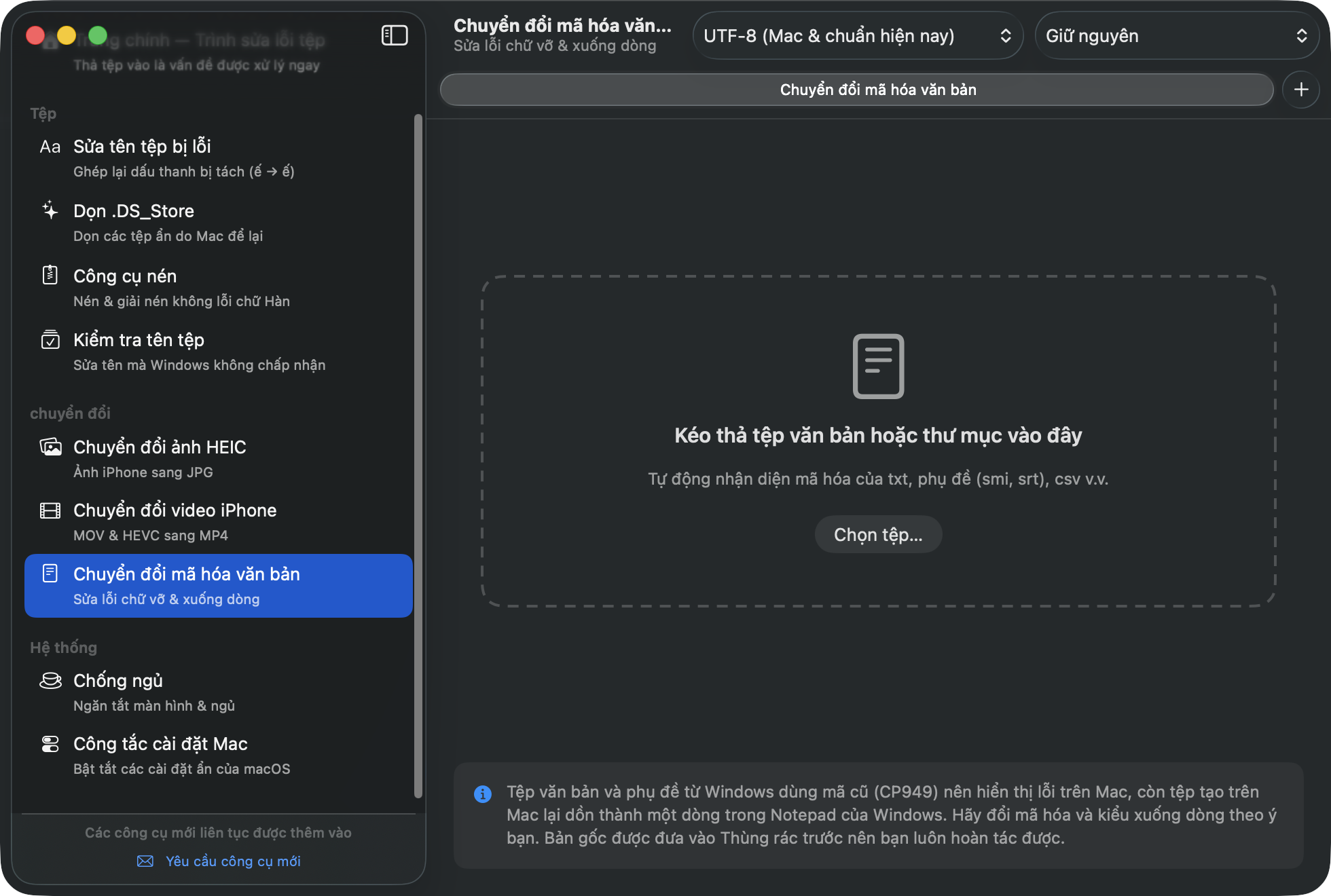
- Thả tệp văn bản vào — mã hóa được nhận diện tự động kèm phần xem trước dòng đầu tiên.
- Chọn mã hóa đích (nên dùng UTF-8) và kiểu xuống dòng (LF cho Mac / CRLF cho Windows) trên thanh công cụ.
- Nhấp "Chuyển đổi N" — tệp gốc được giữ lại trong Thùng rác.
☕️Chống ngủ
Ngăn máy Mac ngủ khi bạn đang tải tệp lớn, thuyết trình hay xem phim.
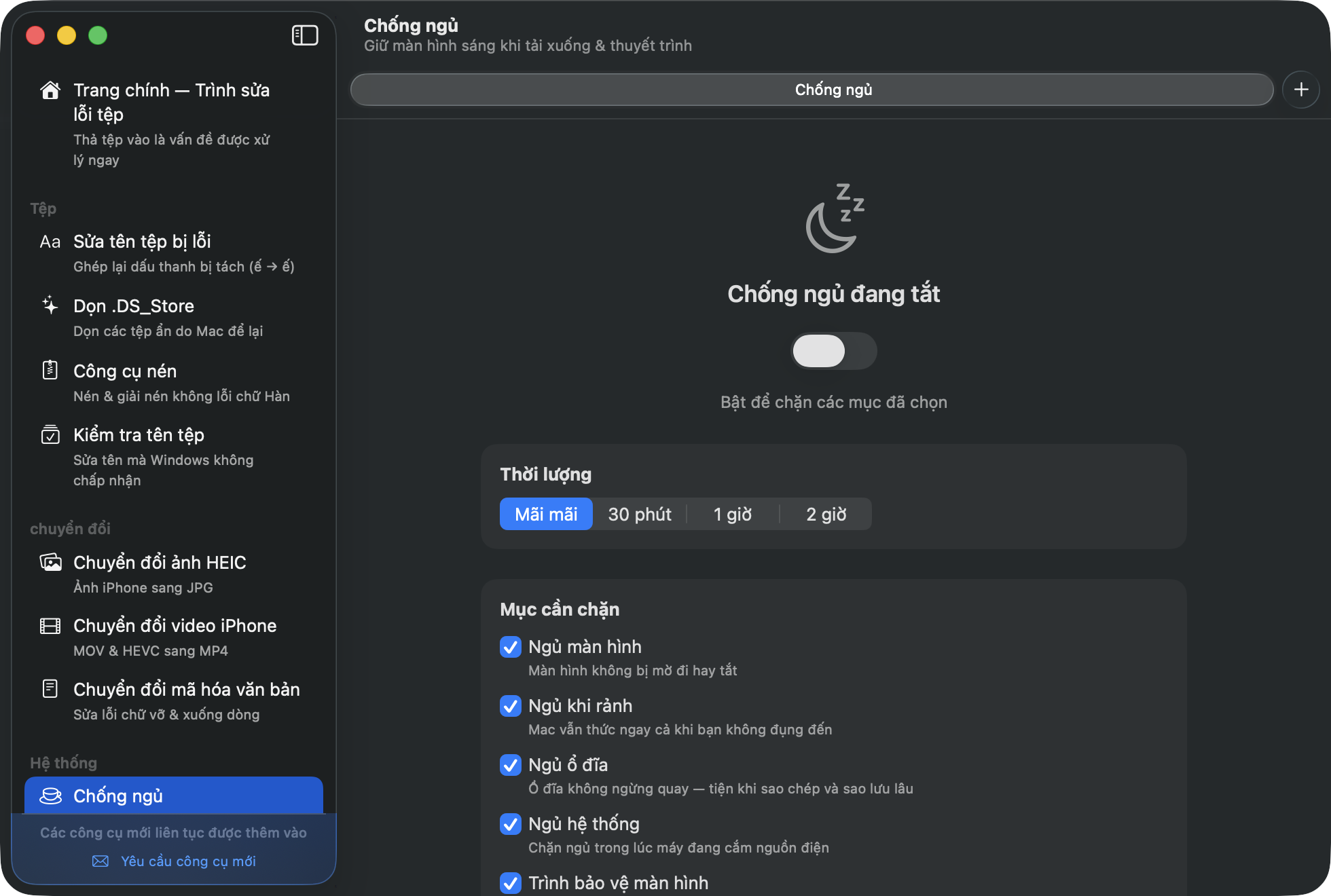
Trước hết hãy chọn thời lượng (vô thời hạn · 30 phút · 1 giờ · 2 giờ), rồi chọn những gì cần chặn nếu muốn. Mặc định cả năm mục đều bật, và bạn đổi lúc đang chạy cũng được — thay đổi có hiệu lực ngay.
- Ngủ màn hình — màn hình không bị mờ đi hay tắt
- Ngủ khi rảnh — Mac vẫn thức ngay cả khi bạn không đụng đến
- Ngủ ổ đĩa — ổ đĩa không ngừng quay, tiện khi sao chép và sao lưu lâu
- Ngủ hệ thống — chặn ngủ trong lúc máy đang cắm nguồn điện
- Trình bảo vệ màn hình — báo là bạn đang hoạt động, nên trình bảo vệ màn hình cũng không bật
Bạn cũng có thể bật tắt ngay từ biểu tượng cây búa trên thanh menu mà không cần mở cửa sổ. Hết thời gian đã chọn hoặc khi thoát ứng dụng, chế độ này tự tắt nên pin của bạn vẫn an toàn.
⚙️Công tắc cài đặt Mac
Những cài đặt ẩn của macOS vốn chỉ chỉnh được bằng Terminal, nay thành các ô đánh dấu đơn giản:
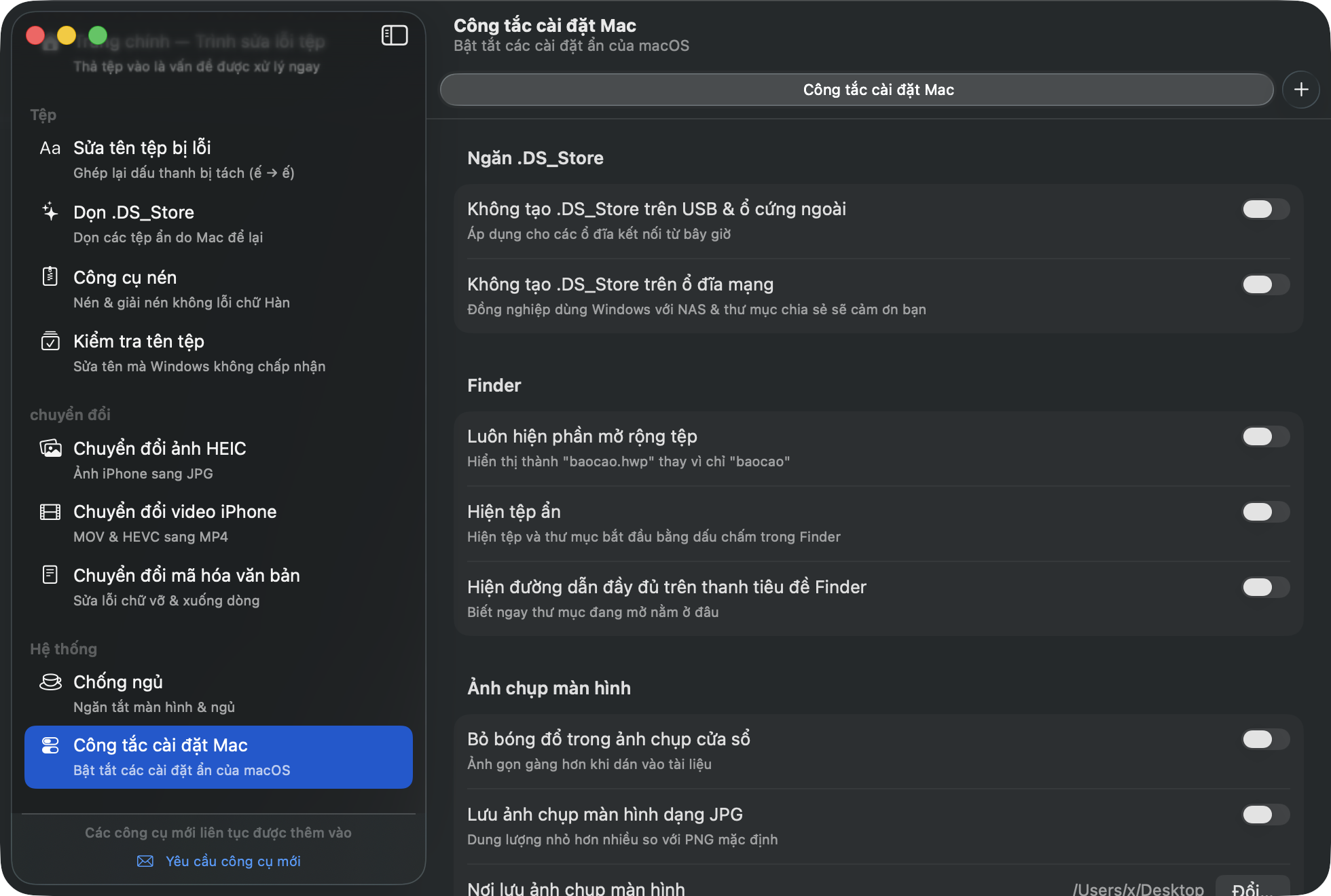
- Ngăn tạo .DS_Store — không bao giờ tạo trên ổ USB hay ổ mạng
- Finder — luôn hiện phần mở rộng, hiện tệp ẩn, hiện đường dẫn đầy đủ trên thanh tiêu đề
- Ảnh chụp màn hình — bỏ bóng đổ cửa sổ, lưu dưới dạng JPG, đổi thư mục lưu
Thay đổi một cài đặt của Finder sẽ khởi động lại Finder trong chốc lát (các cửa sổ đang mở sẽ mở lại). Tắt công tắc bất kỳ để trở về mặc định.
❓Câu hỏi thường gặp
Tôi lỡ thay đổi hoặc xóa nhầm. Có hoàn tác được không?
Ngay sau một lần sửa hàng loạt ở Trang chủ, chỉ cần một cú nhấp vào "Hoàn tác lần sửa gần nhất" là mọi thứ được khôi phục. Ngoài khoảnh khắc đó, mọi thứ bị gỡ hay bị thay thế đều nằm trong Thùng rác — chỉ cần đưa lại về chỗ cũ. Việc chuyển đổi tên không hề đụng tới nội dung tệp và có thể đảo ngược ngay trong công cụ.
Cập nhật hoạt động thế nào?
Ứng dụng kiểm tra mỗi ngày một lần và báo cho bạn khi có phiên bản mới. Nhấp "Cài đặt bản cập nhật" là ứng dụng tự tải về và tự cài đặt.
Ứng dụng có an toàn không?
MacTucTac đã được Apple công chứng (notarized), không quảng cáo, không theo dõi, và chỉ kết nối mạng để kiểm tra số phiên bản mới nhất.
Tôi nhận hỗ trợ ở đâu?
Gửi email tới xsapiens75@gmail.com, hoặc dùng "Yêu cầu công cụ mới" ở cuối thanh bên để gửi ý tưởng cho chúng tôi.