 MacTucTac 指南
MacTucTac 用户指南
适用于版本 1.7.8 · 10 个工具的使用方法与常见问题
🚀快速上手
安装
- 双击下载的 MacTucTac-1.7.8.dmg。
- 将 MacTucTac 图标拖入 Applications 文件夹。
- 关闭窗口,并从桌面推出 (⏏) "MacTucTac" 磁盘。
界面布局
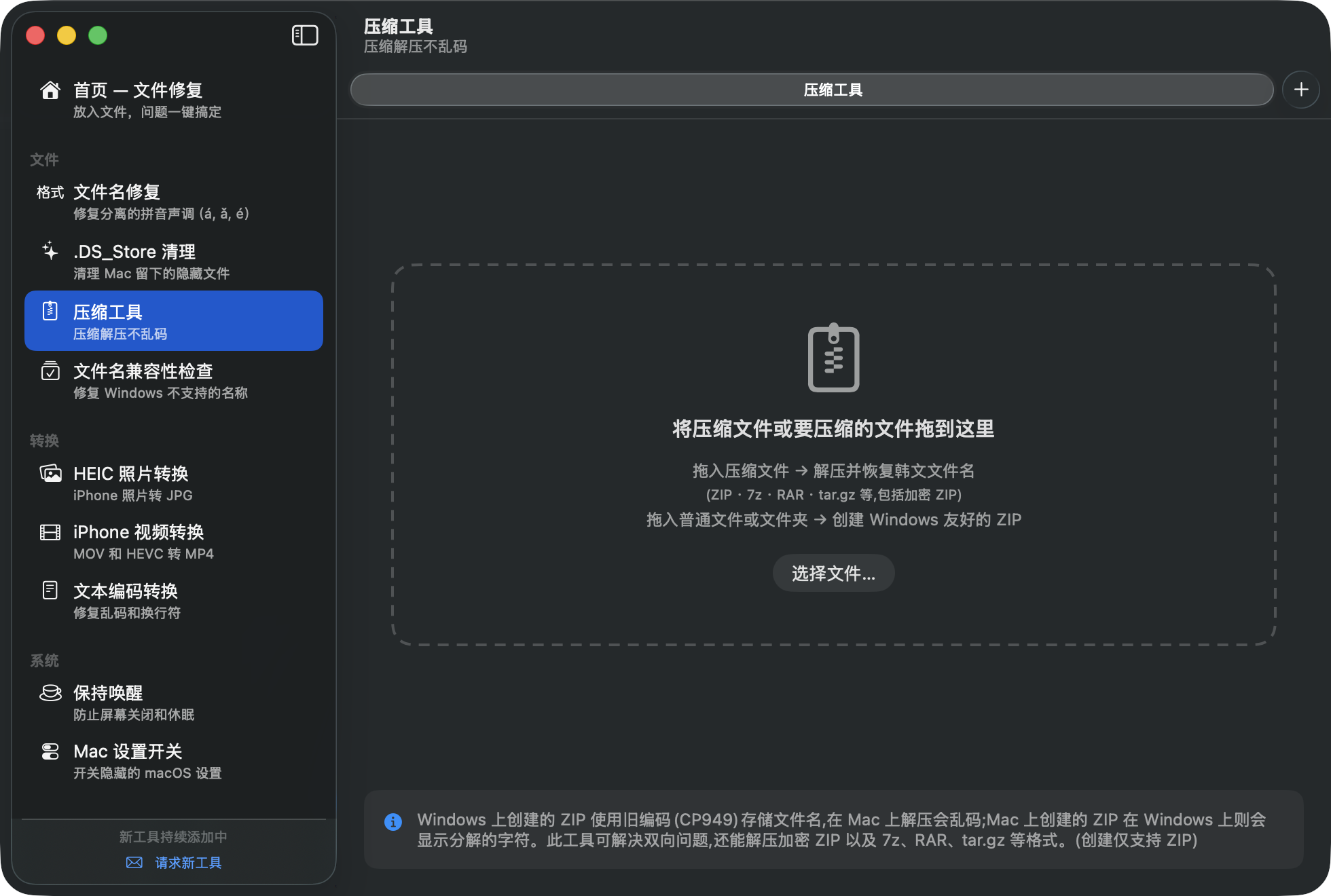
打开应用后首先看到的是首页 — 文件修复: 只需拖入文件,即可一次性找出并解决问题。需要特定功能时,在左侧边栏选择工具, 然后把文件或文件夹拖到右侧区域。 大多数工具会递归扫描拖入的文件夹,包括子文件夹。
屏幕右上角菜单栏中的锤子图标在关闭窗口后仍会保留 — 可用它切换保持唤醒或重新打开应用。
在 Finder 中右键发送
不必先打开应用窗口 — 在 Finder 中右键点按文件或文件夹即可直接发送。有两条路径。
- 服务 → MacTucTac — 无需任何设置,马上就能用。
- MacTucTac(直接显示在右键菜单中)— 只需开启一次。在 MacTucTac → 设置… 的“Finder 右键菜单”中点按打开设置…, 系统设置会跳到对应位置,在那里勾选 MacTucTac 即可。
无论用哪条路径,MacTucTac 都会来到前台,由首页 — 文件修复立即检查该文件。 即使应用已退出或只在菜单栏待命,窗口也会自动打开。
今日经文
首页下方会静静地放上一节圣经经文。每天一节,同一天始终相同,过了午夜才更换。 经文都在应用内,没有网络也能显示,不会有任何信息外传。 不想看的话,请在MacTucTac → 设置…中关闭“在首页显示今日经文”。
更改语言
MacTucTac 默认跟随系统语言。如需强制指定,请打开 MacTucTac → 设置…(⌘,)并从 20 种语言中选择 (重新启动后生效):한국어 · English · 简体中文 · 繁體中文 · 日本語 · Français · Deutsch · Español · Português · Русский · العربية · हिन्दी · বাংলা · मराठी · తెలుగు · Tiếng Việt · Bahasa Indonesia · Türkçe · اردو · Hausa
使用标签页
按 ⌘T 新建标签页,即可在一个窗口中同时使用多个工具。 切换标签页用 ⇧⌘← / ⇧⌘→,关闭用 ⌘W。
每个标签页各自独立工作。一个标签页在压缩或共享刚整理好的文件时, 另一个标签页可以检查完全不同的文件,两者互不干扰。
登录时自动启动
可以让 MacTucTac 在 Mac 启动时于菜单栏中安静待命。 在 MacTucTac → 设置… 中开关"登录时自动启动"即可。
🏠首页 — 文件修复
打开应用后首先看到的画面。不必知道该用哪个工具 — 把文件或文件夹拖进来,MacTucTac 会检查问题所在,并告诉您解决方法。
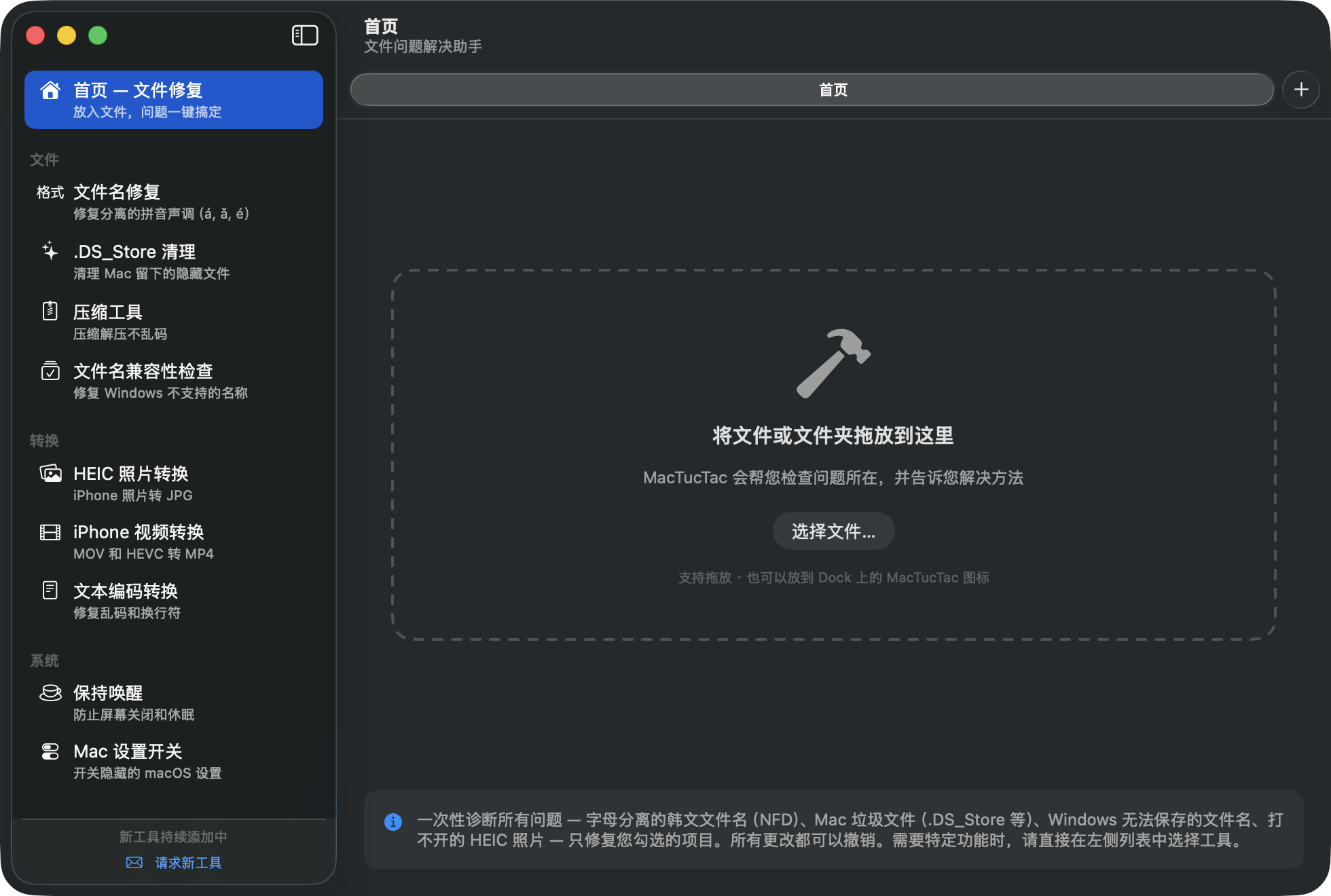
- 拖入文件或文件夹 — 放到 Dock 上的 MacTucTac 图标也可以。 四项检查同时进行:字母分离的韩文文件名 · Mac 垃圾文件 · Windows 无法保存的名称 · HEIC 照片。
- 每个发现的问题都会以卡片显示数量与判断依据。 不需要的处理项可取消勾选。
- 点按“一键解决所选 N 类问题”即可。
- 在完成画面上可直接“打包为 ZIP”(在 Windows 上不乱码的压缩包)或分享。
🔤韩文文件名修复
Mac 上创建的文件在 Windows 上可能显示为散开的韩文字母, 如 ㅎㅏㄴㄱㅡㄹ(NFD 问题)。此工具可以修复。
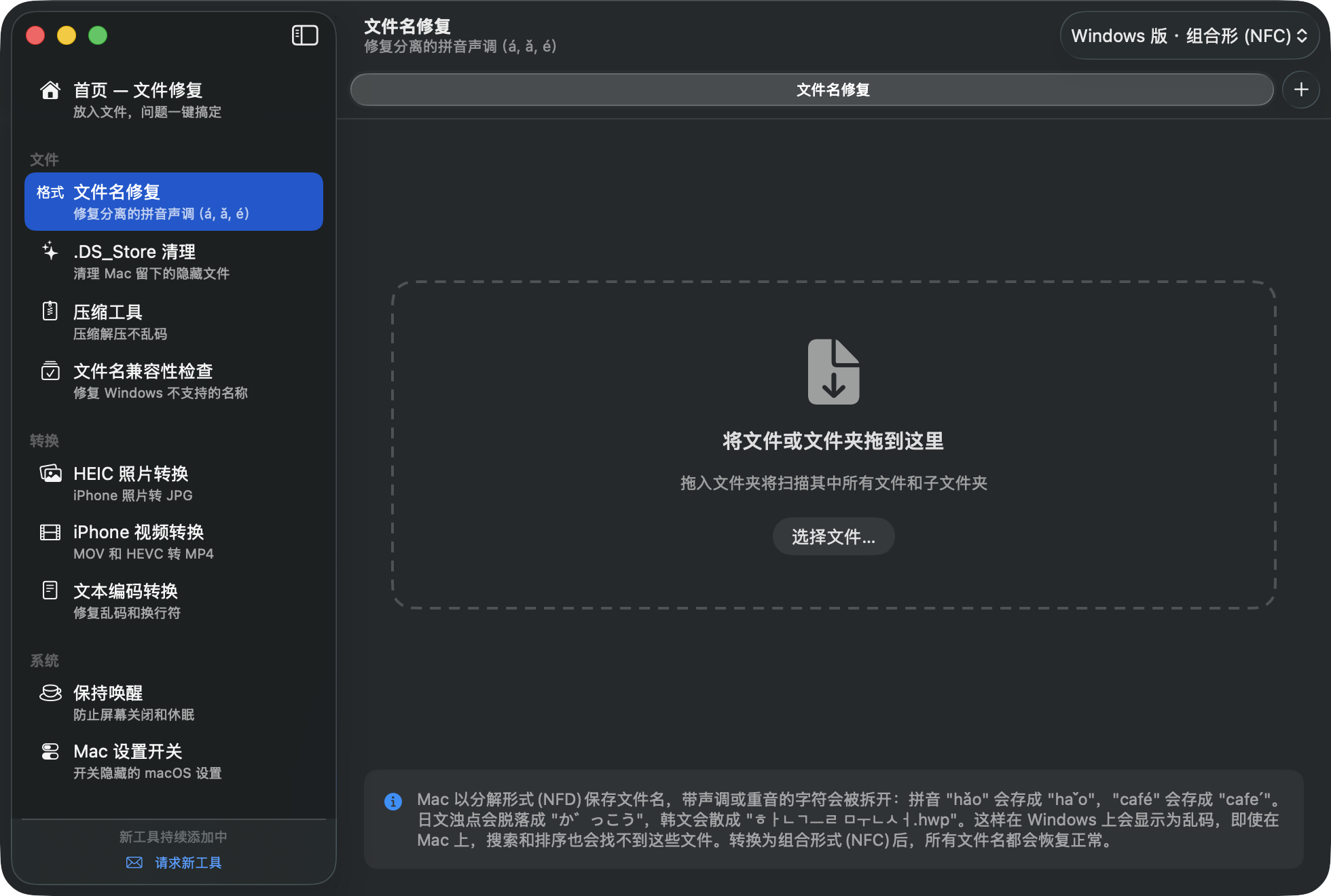
- 拖入文件或文件夹。
- 只列出需要修复的文件,并以“目前在 Windows 上显示为”预览损坏的名称。
- 点按“转换 N 个”即可转换为组合形式 (NFC)。
✨.DS_Store 清理
找出 Mac 留下的隐藏文件(.DS_Store、._*、__MACOSX)并移到废纸篓。
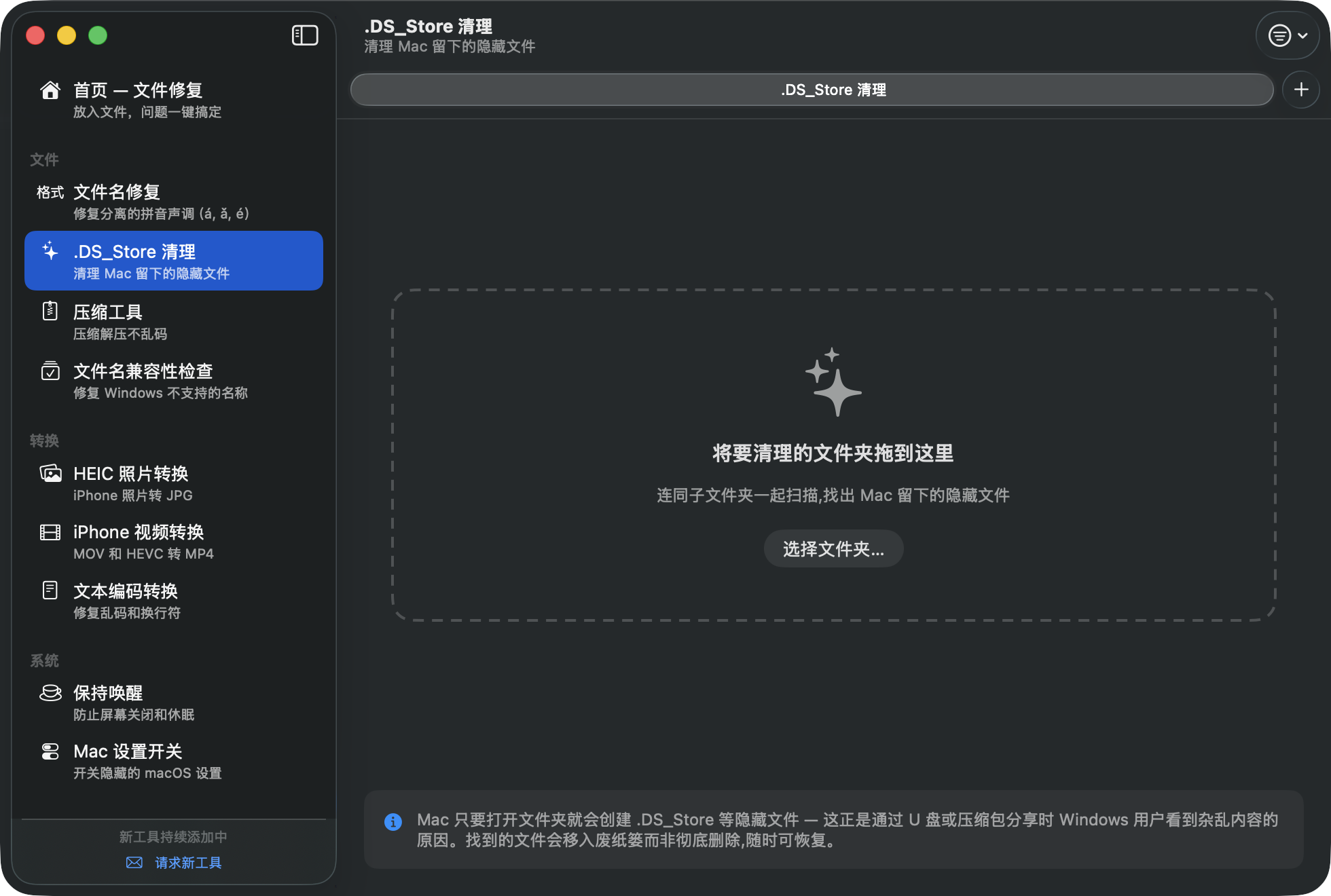
- 拖入要清理的文件夹(例如 U 盘)。
- 确认找到的文件后,点按“将 N 个移到废纸篓”。
🗜️压缩工具
解压
- 拖入压缩文件(ZIP · 7z · RAR · tar.gz 等)。
- 如果 ZIP 来自 Windows,会提示“检测到 CP949 编码”, 并自动恢复韩文文件名。
- 加密文件会出现密码输入框,输入后点按“解压”。
压缩
- 拖入普通文件或文件夹。
- 在底部选择格式。发给 Windows 用户时建议使用默认的 ZIP。
- 可选设置密码 — ZIP 可选兼容优先(Windows 资源管理器可直接打开) 或安全优先(AES-256);7z 开启“同时隐藏文件列表”后, 没有密码连里面有什么都看不到。
- 点按“压缩” — 压缩包会出现在原文件旁边。
✅文件名兼容性检查
找出 Windows 拒绝保存的名称 — 禁用字符(* ? " < > | 等)、 末尾的句点或空格、以及 CON、PRN 等保留名称 — 并安全地修正。
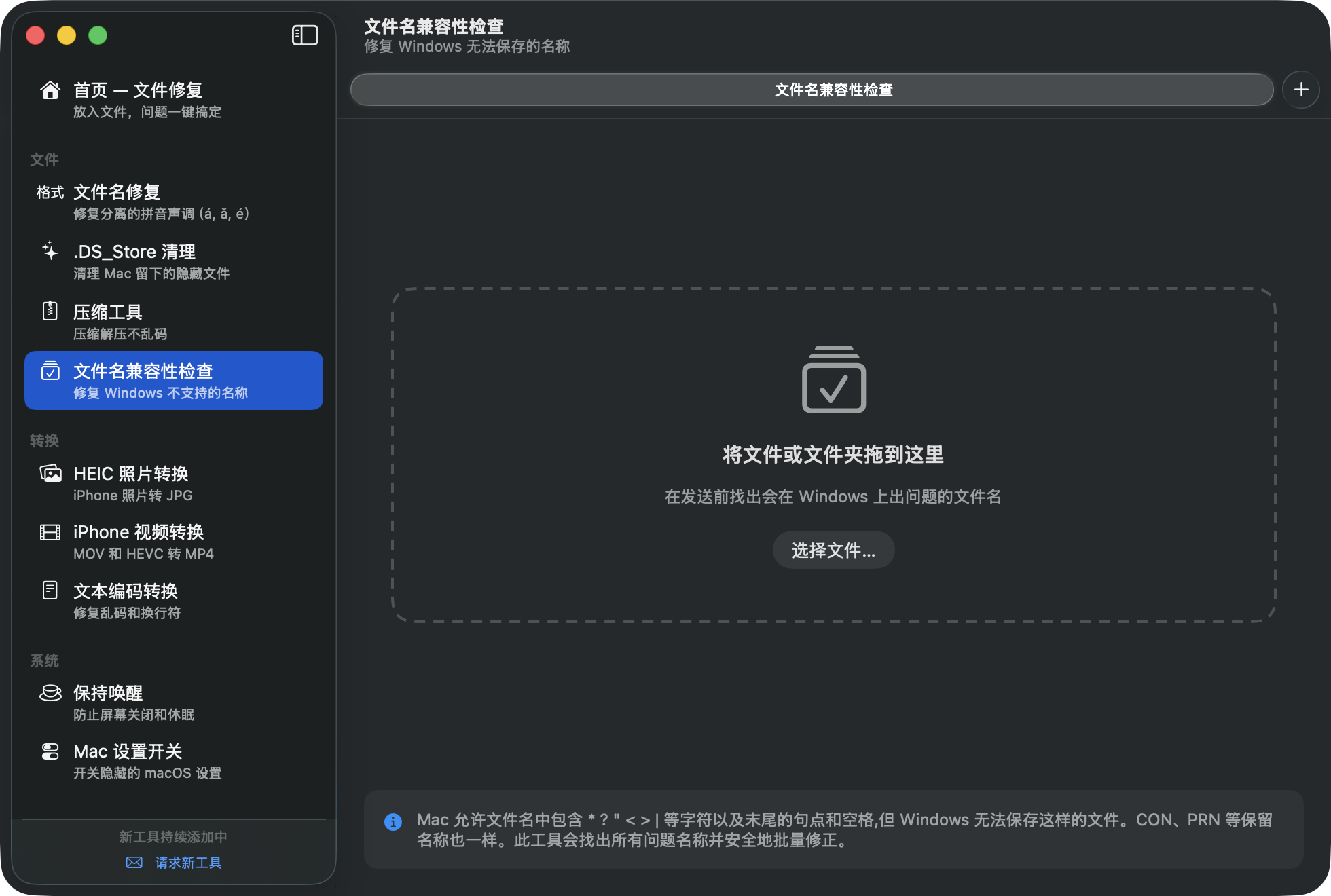
- 拖入文件或文件夹,只会列出有问题的名称,显示为当前名 → 修正名。
- 点按“重命名 N 个”。
📷HEIC 照片转换
将 iPhone/Mac 的 HEIC 照片转换为随处可打开的 JPG,包括 Windows。
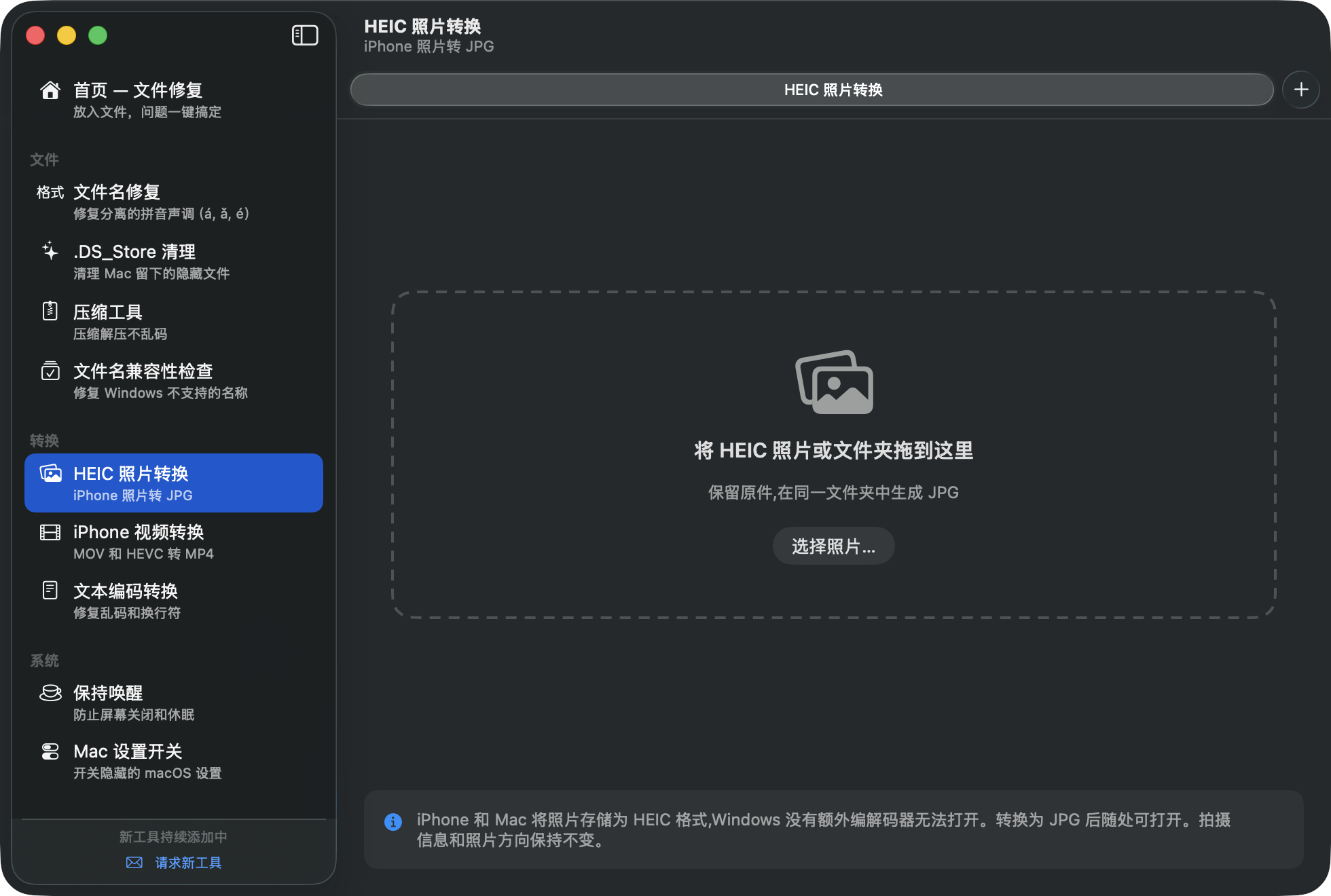
- 拖入照片或照片文件夹。
- 点按“转换 N 张为 JPG” — 原件保持不动, JPG 会生成在旁边。
拍摄信息(日期、位置)和照片方向保持不变。
🎬iPhone 视频转换
iPhone 视频(HEVC 编码、MOV 格式)在 Windows 上经常没有画面甚至无法播放。 此工具将其转换为随处可播放的 MP4 (H.264)。
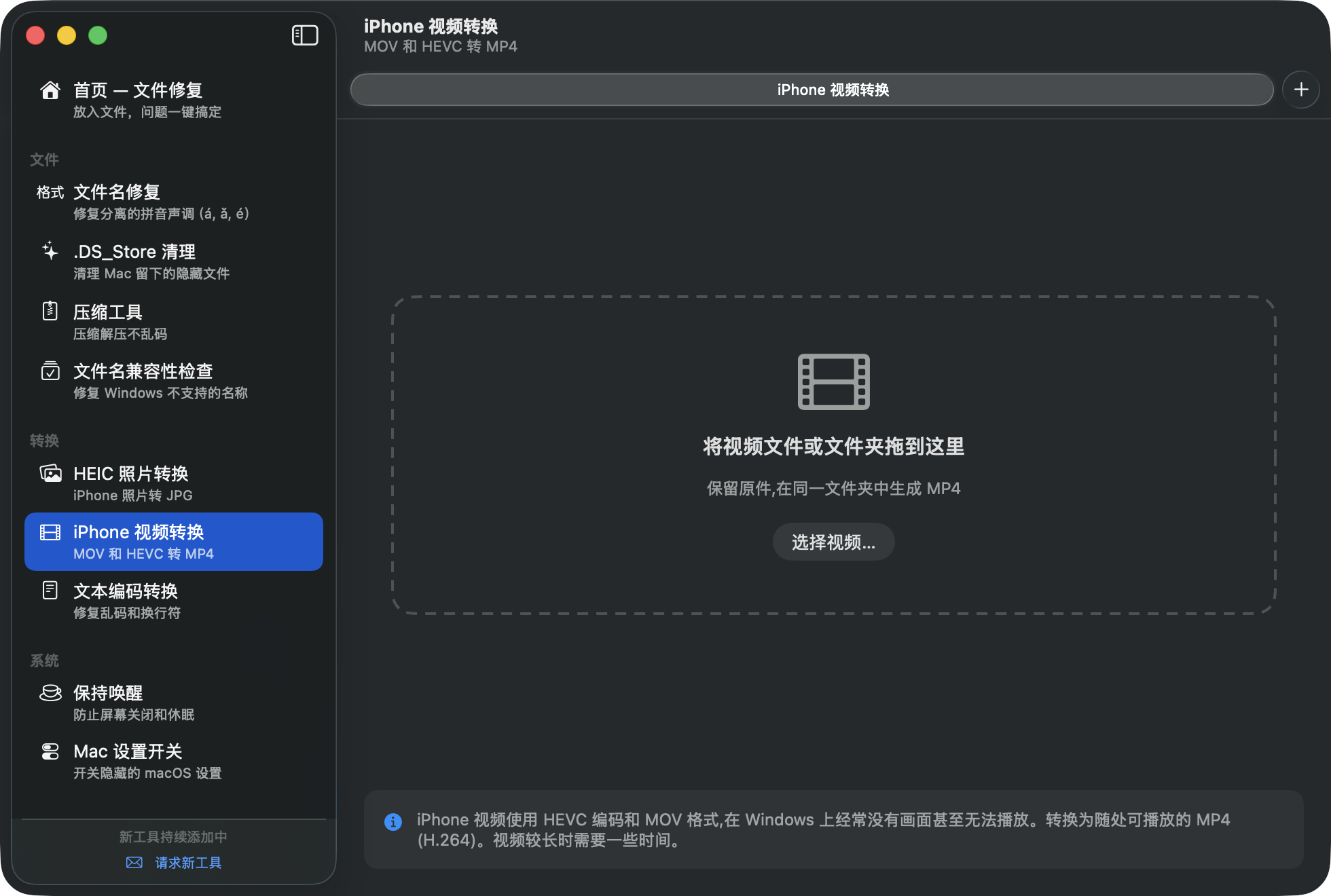
- 拖入视频 — 自动分析每个视频的编码,已兼容的文件会标注出来。
- 点按“转换 N 个为 MP4”。视频较长时需要一些时间。
📝文本编码转换
来自 Windows 的文本、字幕(smi、srt)和 CSV 在 Mac 上可能显示乱码(CP949 编码), 而 Mac 创建的文本在 Windows 记事本中会挤成一行(换行符问题)。两者都能在这里解决。
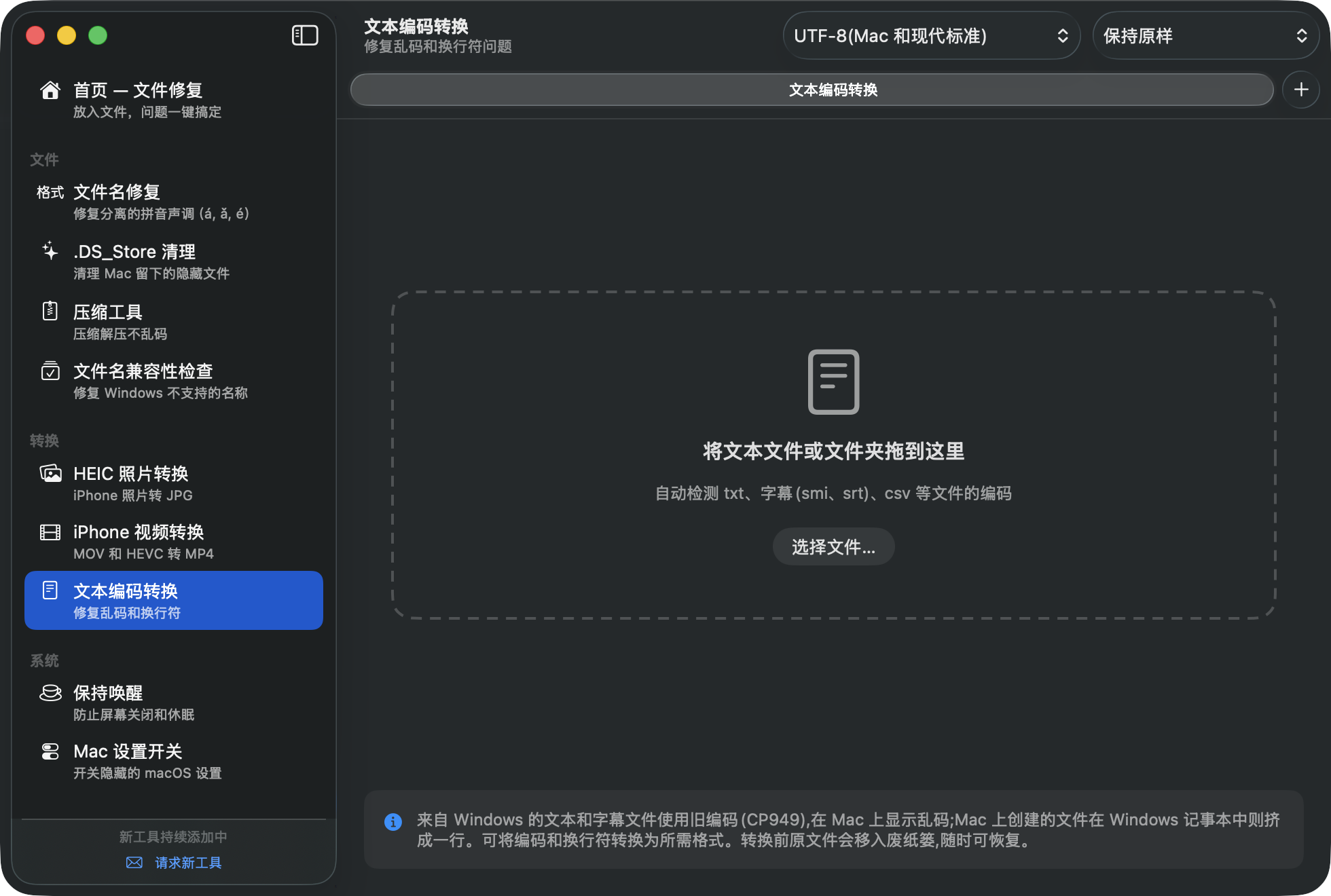
- 拖入文本文件 — 自动检测编码并预览第一行。
- 在工具栏选择目标编码(推荐 UTF-8)和换行符(Mac 用 LF / Windows 用 CRLF)。
- 点按“转换 N 个” — 原件会保留在废纸篓中。
☕️保持唤醒
防止 Mac 在下载大文件、演示或看视频时进入休眠。
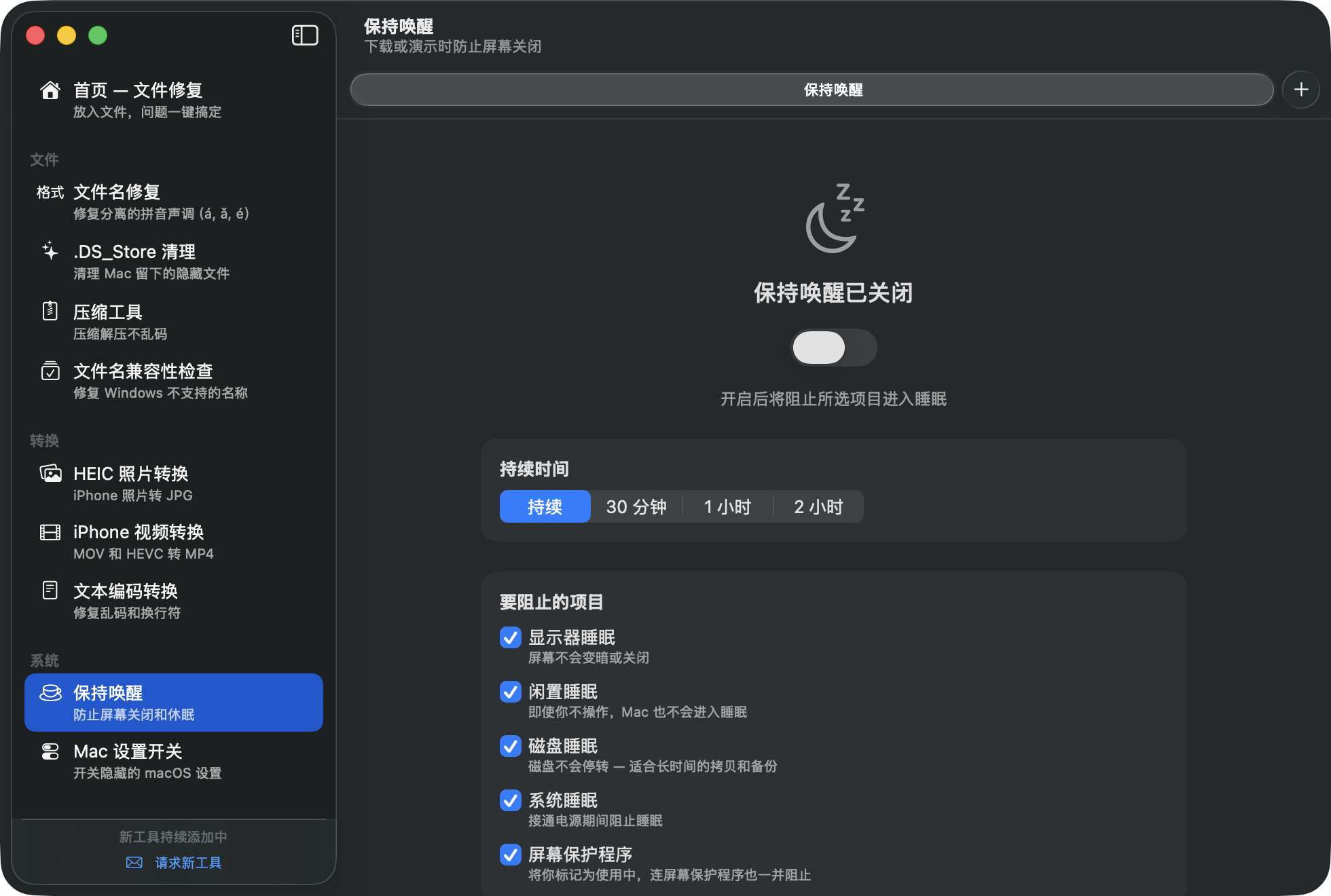
先选择持续时间(持续 · 30 分钟 · 1 小时 · 2 小时),需要的话再挑选要阻止的项目。 默认五项全开,开着的时候更改也会立即生效。
- 显示器睡眠 — 屏幕不会变暗或关闭
- 闲置睡眠 — 即使你不操作,Mac 也不会进入睡眠
- 磁盘睡眠 — 磁盘不会停转,适合长时间的拷贝和备份
- 系统睡眠 — 接通电源期间阻止睡眠
- 屏幕保护程序 — 将你标记为使用中,连屏幕保护程序也一并阻止
也可以直接从菜单栏的锤子图标开关,无需打开窗口。到达设定时间或退出应用时会自动解除, 不用担心电池。
⚙️Mac 设置开关
把通常只能用终端命令修改的 macOS 隐藏设置变成简单的复选框:
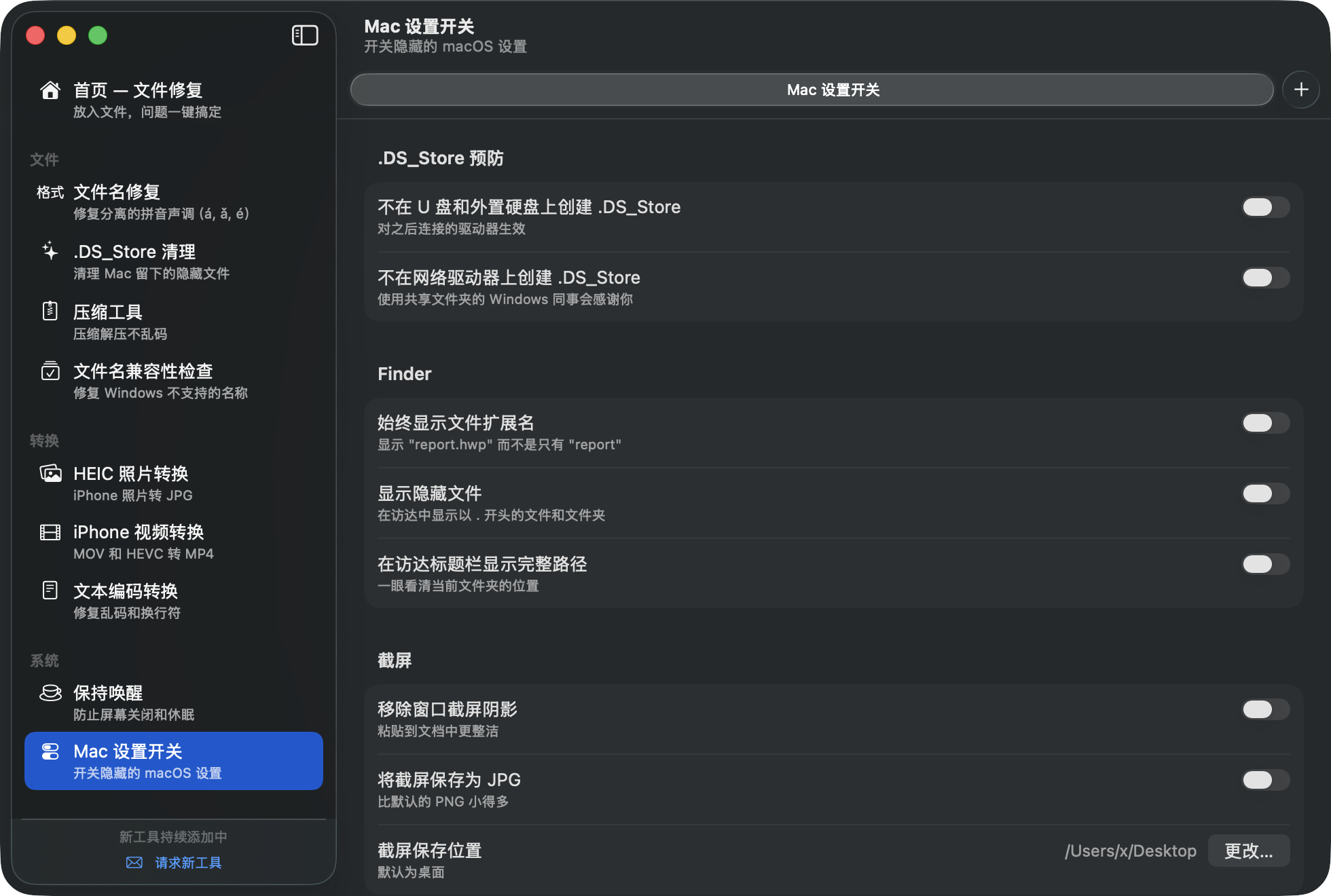
- .DS_Store 预防 — 不在 U 盘或网络驱动器上创建
- 访达 — 始终显示扩展名、显示隐藏文件、标题栏显示完整路径
- 截屏 — 移除窗口阴影、保存为 JPG、更改保存位置
更改访达相关设置时,访达会短暂重启(已打开的窗口会重新打开)。 随时关闭开关即可恢复默认。
❓常见问题
不小心改错或删错了,能恢复吗?
如果刚在首页执行了批量处理,点按“撤销刚才的操作”一键即可全部恢复。 此外,所有被移除或替换的内容都在废纸篓里,放回去即可。 名称转换不会改动文件内容,并且可以在工具中反向转换。
如何更新?
应用每天检查一次,有新版本时会显示通知。 点按“安装更新”即可自动下载并完成安装。
安全性如何?
MacTucTac 已通过 Apple 公证,无广告、无跟踪,联网仅用于检查最新版本号。
去哪里获得帮助?
请发邮件至 xsapiens75@gmail.com, 或使用边栏底部的“请求新工具”发送你的想法。