 MacTucTac Handbuch
MacTucTac Benutzerhandbuch
Für Version 1.7.8 · So verwenden Sie alle 10 Werkzeuge, samt FAQ
🚀Erste Schritte
Installation
- Doppelklicken Sie auf die geladene Datei MacTucTac-1.7.8.dmg.
- Ziehen Sie das MacTucTac-Symbol in den Ordner „Programme“.
- Schließen Sie das Fenster und werfen Sie (⏏) das Volume „MacTucTac“ vom Schreibtisch aus.
Der Aufbau
Die App startet mit Start — Datei-Reparatur: Legen Sie einfach Dateien ab, und sie findet und behebt die Probleme in einem Durchgang. Für eine bestimmte Aufgabe wählen Sie links in der Seitenleiste ein Werkzeug und ziehen Dateien oder Ordner auf die rechte Seite. Die meisten Werkzeuge durchsuchen abgelegte Ordner rekursiv, Unterordner eingeschlossen.
Das Hammer-Symbol in der Menüleiste (oben rechts auf Ihrem Bildschirm) bleibt auch dann erhalten, wenn das Fenster geschlossen ist — damit schalten Sie Wachhalten um oder öffnen die App wieder.
Aus dem Finder per Rechtsklick senden
Sie müssen das App-Fenster nicht erst öffnen: Klicken Sie im Finder mit der rechten Maustaste auf eine Datei oder einen Ordner und schicken Sie sie direkt hinüber. Dafür gibt es zwei Wege.
- Dienste → MacTucTac — funktioniert sofort, Sie müssen nichts einschalten.
- MacTucTac, direkt im Kontextmenü — das schalten Sie einmalig ein. Klicken Sie in MacTucTac → Einstellungen… bei „Finder-Kontextmenü“ auf Einstellungen öffnen…; die Systemeinstellungen öffnen sich an der richtigen Stelle, wo Sie MacTucTac ankreuzen.
In beiden Fällen kommt MacTucTac nach vorn und Start — Datei-Reparatur prüft die Datei sofort. Das klappt auch, wenn die App beendet ist oder nur in der Menüleiste wartet — ein Fenster öffnet sich von selbst.
Vers des Tages
Unter der Startseite steht still ein Bibelvers. Einer pro Tag – den ganzen Tag derselbe, nach Mitternacht wechselt er. Der Text steckt in der App, erscheint also ohne Internet, und nichts verlässt Ihren Mac. Wenn Sie ihn nicht sehen möchten, schalten Sie „Vers des Tages auf der Startseite zeigen“ in MacTucTac → Einstellungen… aus.
Die Sprache ändern
MacTucTac folgt standardmäßig Ihrer Systemsprache. Zum Ändern öffnen Sie MacTucTac → Einstellungen… (⌘,) und wählen eine von 20 Sprachen (wirksam nach einem Neustart): 한국어 · English · 简体中文 · 繁體中文 · 日本語 · Français · Deutsch · Español · Português · Русский · العربية · हिन्दी · বাংলা · मराठी · తెలుగు · Tiếng Việt · Bahasa Indonesia · Türkçe · اردو · Hausa
Arbeiten mit Tabs
Drücken Sie ⌘T für einen neuen Tab und halten Sie mehrere Werkzeuge in einem Fenster offen. Zwischen Tabs wechseln Sie mit ⇧⌘← / ⇧⌘→, schließen können Sie einen mit ⌘W.
Jeder Tab arbeitet für sich. Während ein Tab die soeben bereinigten Dateien komprimiert oder teilt, kann ein anderer ganz andere Dateien prüfen — beide vermischen sich nie.
Beim Anmelden starten
MacTucTac kann bei jedem Start Ihres Macs unauffällig in der Menüleiste warten. Schalten Sie dazu „Beim Anmelden starten“ ein unter MacTucTac → Einstellungen….
🏠Start — Datei-Reparatur
Der erste Bildschirm, den Sie sehen. Sie müssen nicht wissen, welches Werkzeug das richtige ist — legen Sie einfach Dateien oder Ordner ab und MacTucTac sucht nach Problemen und sagt Ihnen, wie sie sich beheben lassen.
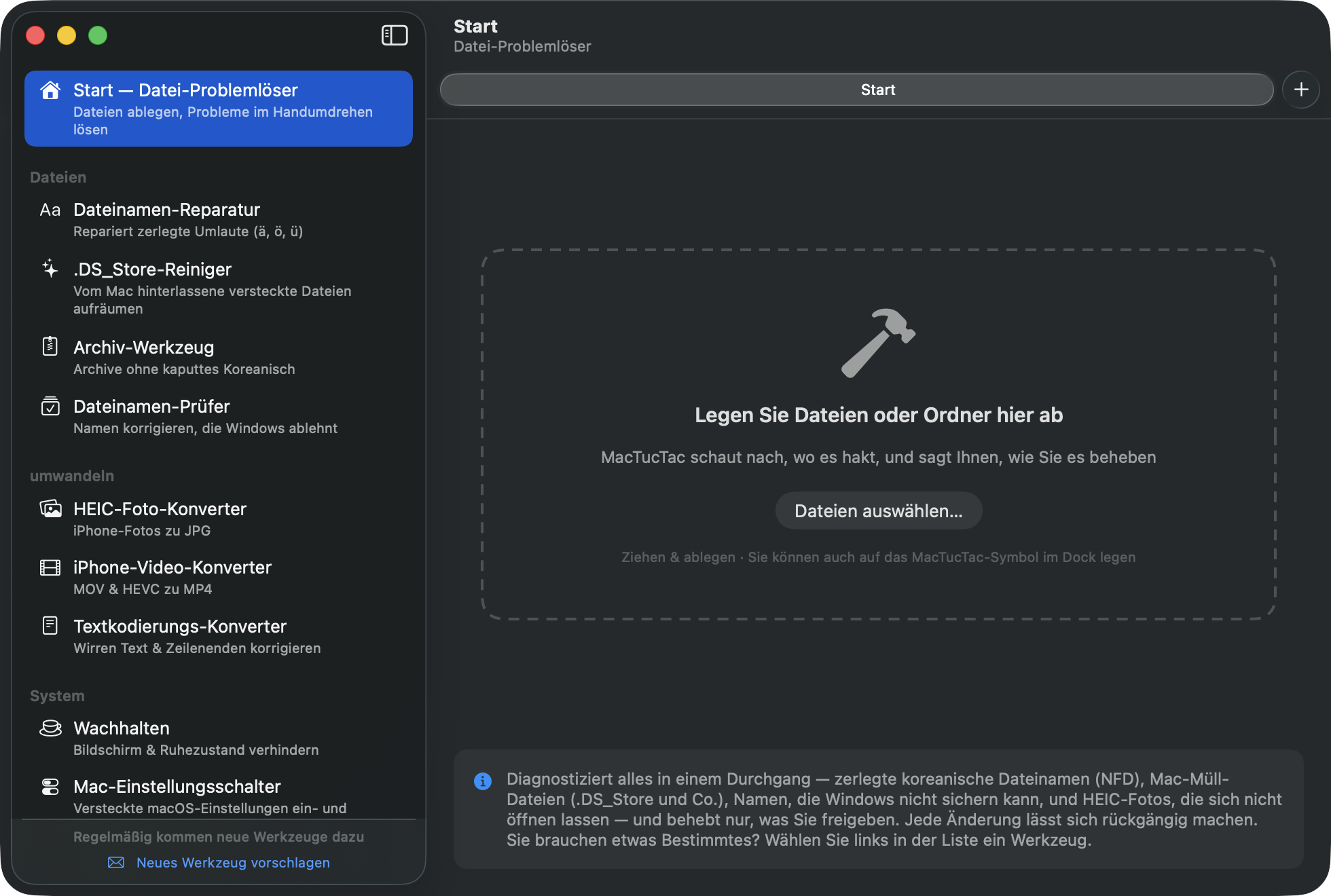
- Legen Sie Dateien oder Ordner ab — das Ablegen auf dem MacTucTac-Symbol im Dock funktioniert ebenfalls. Vier Prüfungen laufen gleichzeitig: zerlegte koreanische Namen · Mac-Restdateien · Namen, die Windows nicht speichern kann · HEIC-Fotos.
- Jeder Fund erscheint als Karte — mit Anzahl und Begründung dazu. Entfernen Sie den Haken bei allem, was Sie nicht möchten.
- Klicken Sie auf „N ausgewählte Punkte auf einen Schlag beheben“. Fertig.
- Vom Abschlussbildschirm geht es direkt weiter zu „Als ZIP packen“ (ein Archiv, das unter Windows nicht kaputtgeht) oder zu Teilen.
🔤Korrektur koreanischer Dateinamen
Auf einem Mac erstellte Dateien erscheinen unter Windows manchmal mit zerlegten Umlauten — aus ä, ö, ü werden zwei Zeichen — oder mit auseinandergerissenen koreanischen Buchstaben wie ㅎㅏㄴㄱㅡㄹ (das NFD-Problem). Dieses Werkzeug behebt das.
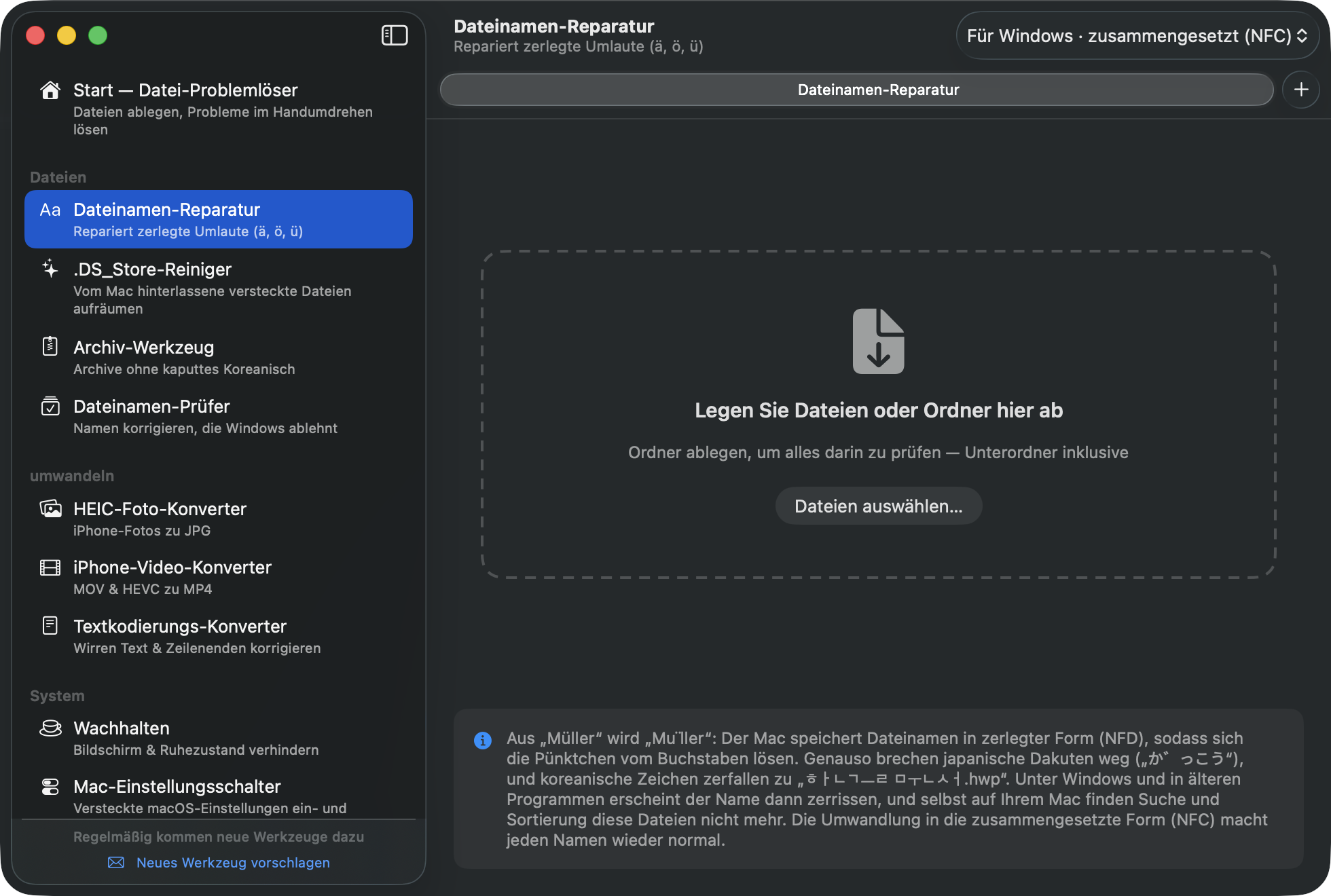
- Legen Sie Dateien oder Ordner ab.
- Aufgelistet werden nur Dateien, die eine Korrektur brauchen — mit der Vorschau „So sieht es gerade unter Windows aus“ des kaputten Namens.
- Klicken Sie auf „N konvertieren“ um sie in die zusammengesetzte Form (NFC) zu bringen.
✨.DS_Store-Reiniger
Findet die versteckten Dateien, die der Mac hinterlässt (.DS_Store, ._*, __MACOSX), und verschiebt sie in den Papierkorb.
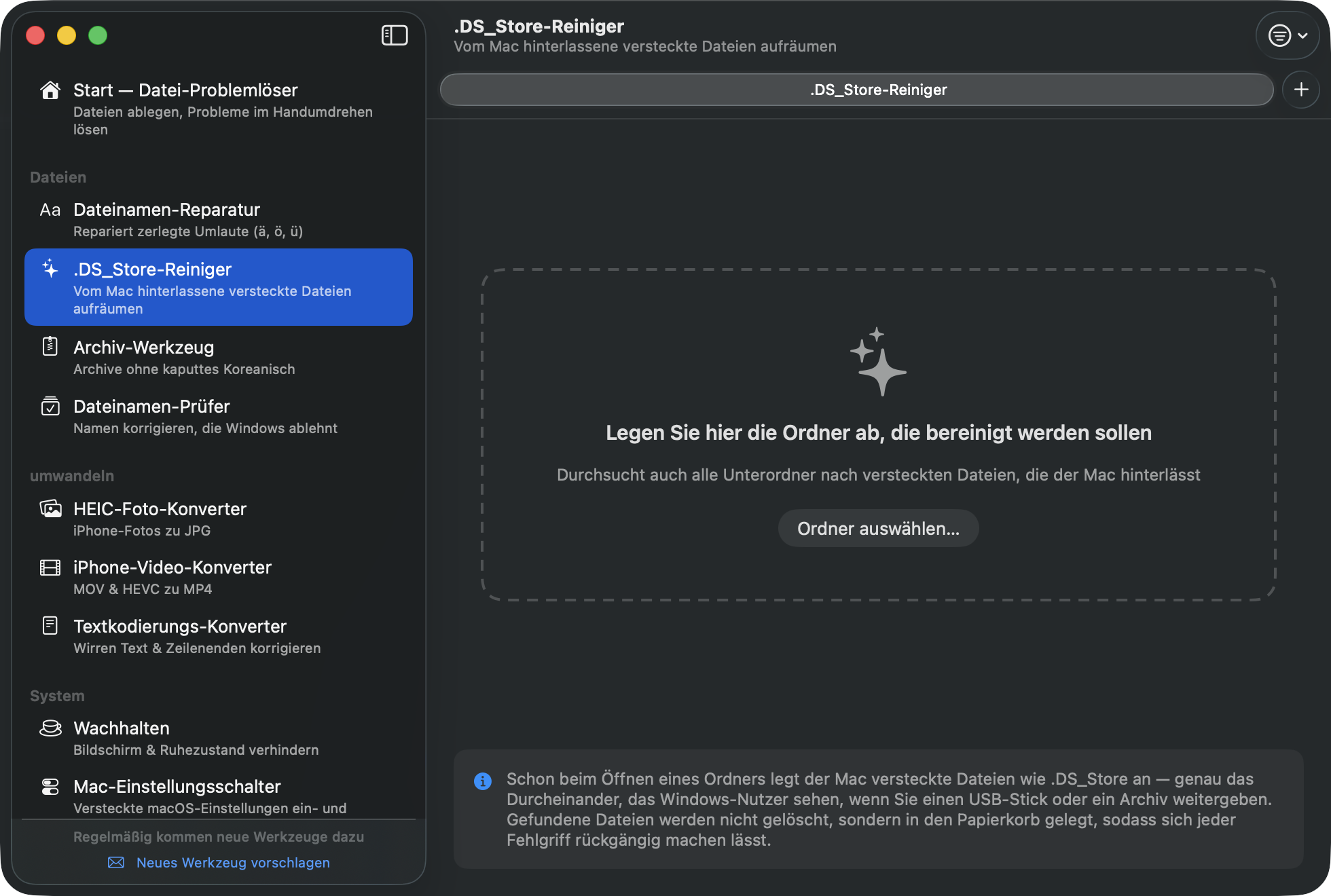
- Legen Sie einen Ordner zum Aufräumen ab (zum Beispiel ein USB-Laufwerk).
- Prüfen Sie das Ergebnis und klicken Sie dann auf „N Objekte in den Papierkorb“.
🗜️Archiv-Werkzeug
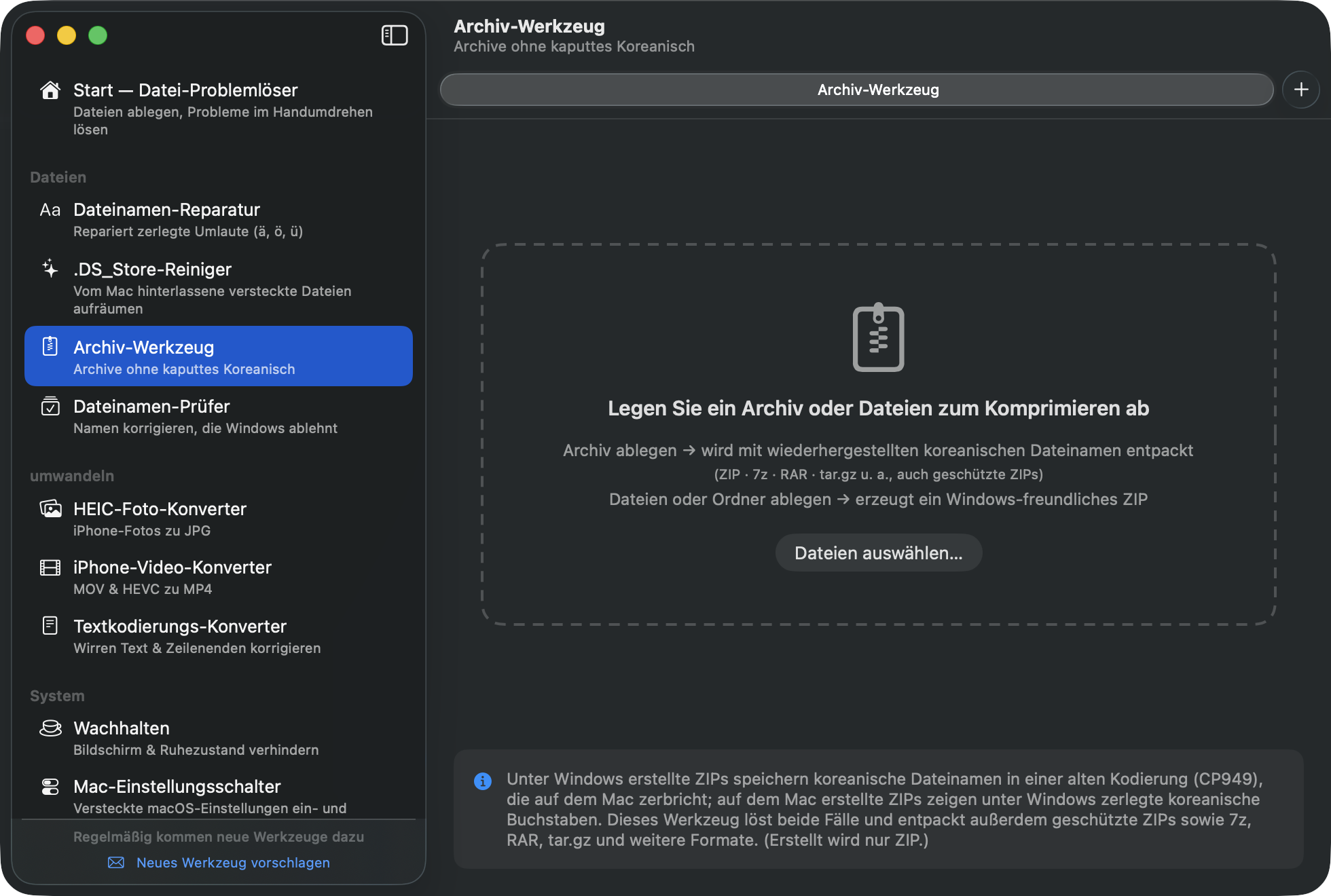
Entpacken
- Legen Sie ein Archiv ab (ZIP · 7z · RAR · tar.gz und mehr).
- Stammt das ZIP von Windows, sehen Sie „CP949-Kodierung erkannt“ und die koreanischen Dateinamen werden automatisch wiederhergestellt.
- Bei geschützten Archiven erscheint ein Passwortfeld. Geben Sie es ein und klicken Sie auf „Entpacken“.
Erstellen
- Legen Sie normale Dateien oder Ordner ab.
- Wählen Sie unten ein Format. Für Empfänger unter Windows bleiben Sie beim voreingestellten ZIP.
- Optional vergeben Sie ein Passwort — beim ZIP wählen Sie Kompatibilität zuerst (öffnet sich direkt im Windows Explorer) oder Sicherheit zuerst (AES-256); beim 7z sorgt die Option „Auch die Dateiliste verbergen“ dafür, dass ohne Passwort niemand sehen kann, was darin steckt.
- Klicken Sie auf „Komprimieren“ — das Archiv erscheint neben den Originalen.
✅Dateinamen-Prüfung
Findet Namen, die Windows nicht speichern will — verbotene Zeichen (* ? " < > | und Konsorten), abschließende Punkte oder Leerzeichen sowie reservierte Namen wie CON oder PRN — und korrigiert sie sicher.
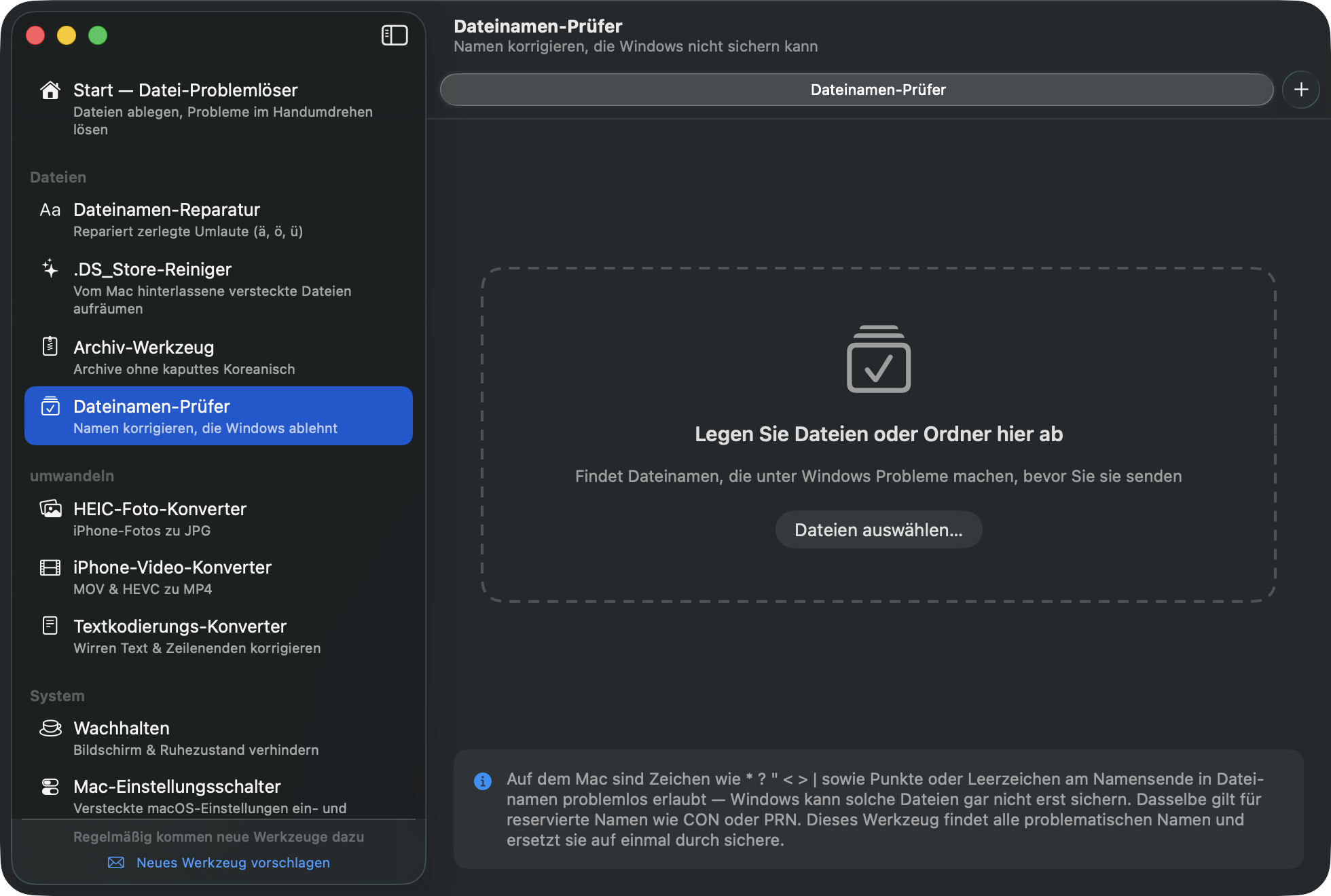
- Legen Sie Dateien oder Ordner ab; aufgeführt werden nur problematische Namen, als aktuell → korrigiert.
- Klicken Sie auf „N umbenennen“.
📷HEIC-Foto-Konverter
Wandelt HEIC-Fotos von iPhone/Mac in JPG um, das sich überall öffnen lässt — auch unter Windows.
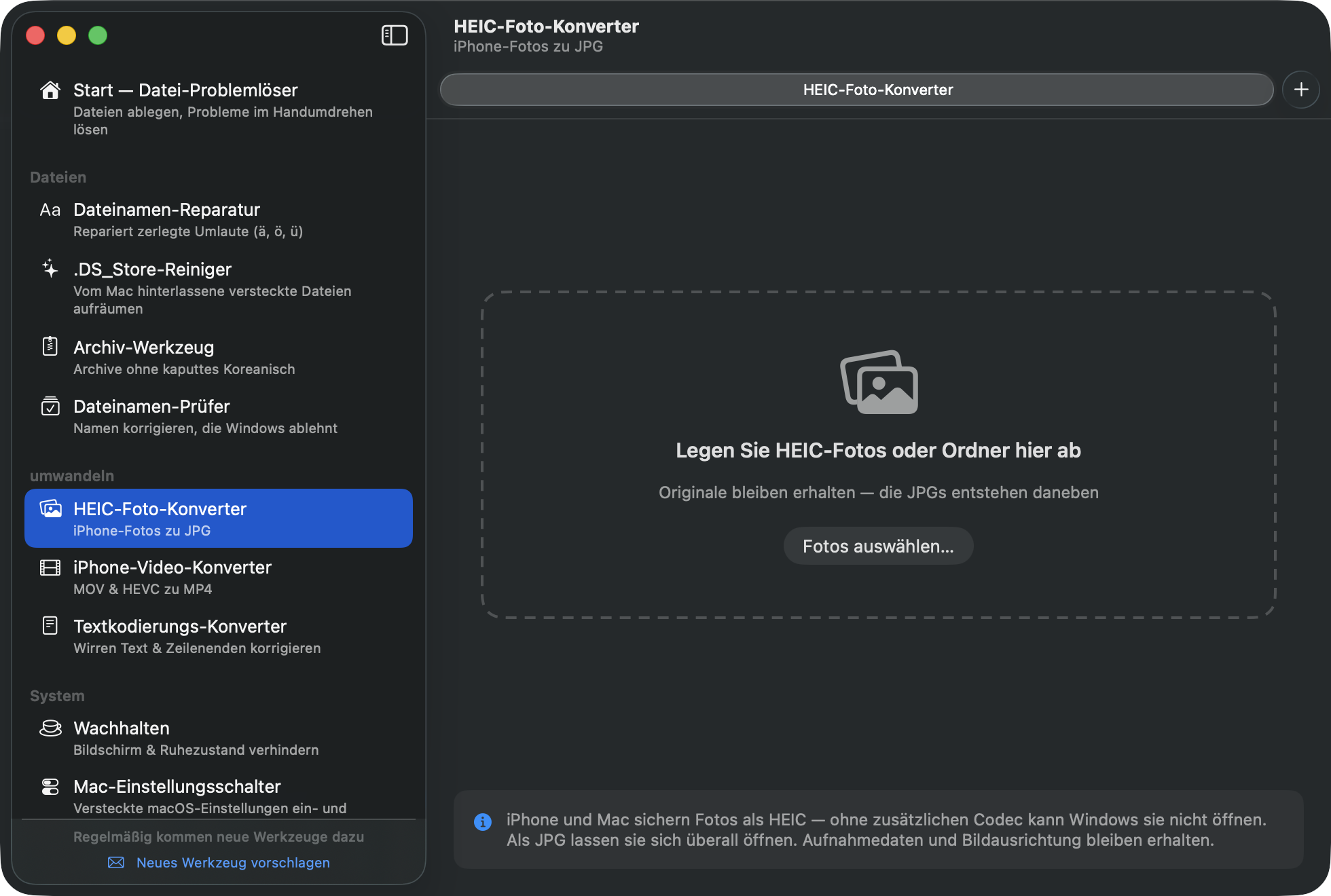
- Legen Sie Fotos oder einen Ordner mit Fotos ab.
- Klicken Sie auf „N in JPG umwandeln“ — die Originale bleiben unangetastet, die JPGs entstehen daneben.
Aufnahmedaten (Datum, Ort) und Ausrichtung bleiben erhalten.
🎬iPhone-Video-Konverter
iPhone-Videos (HEVC-Codec, MOV-Container) zeigen unter Windows oft kein Bild — oder lassen sich gar nicht abspielen. Dieses Werkzeug wandelt sie in MP4 (H.264) um, das überall läuft.
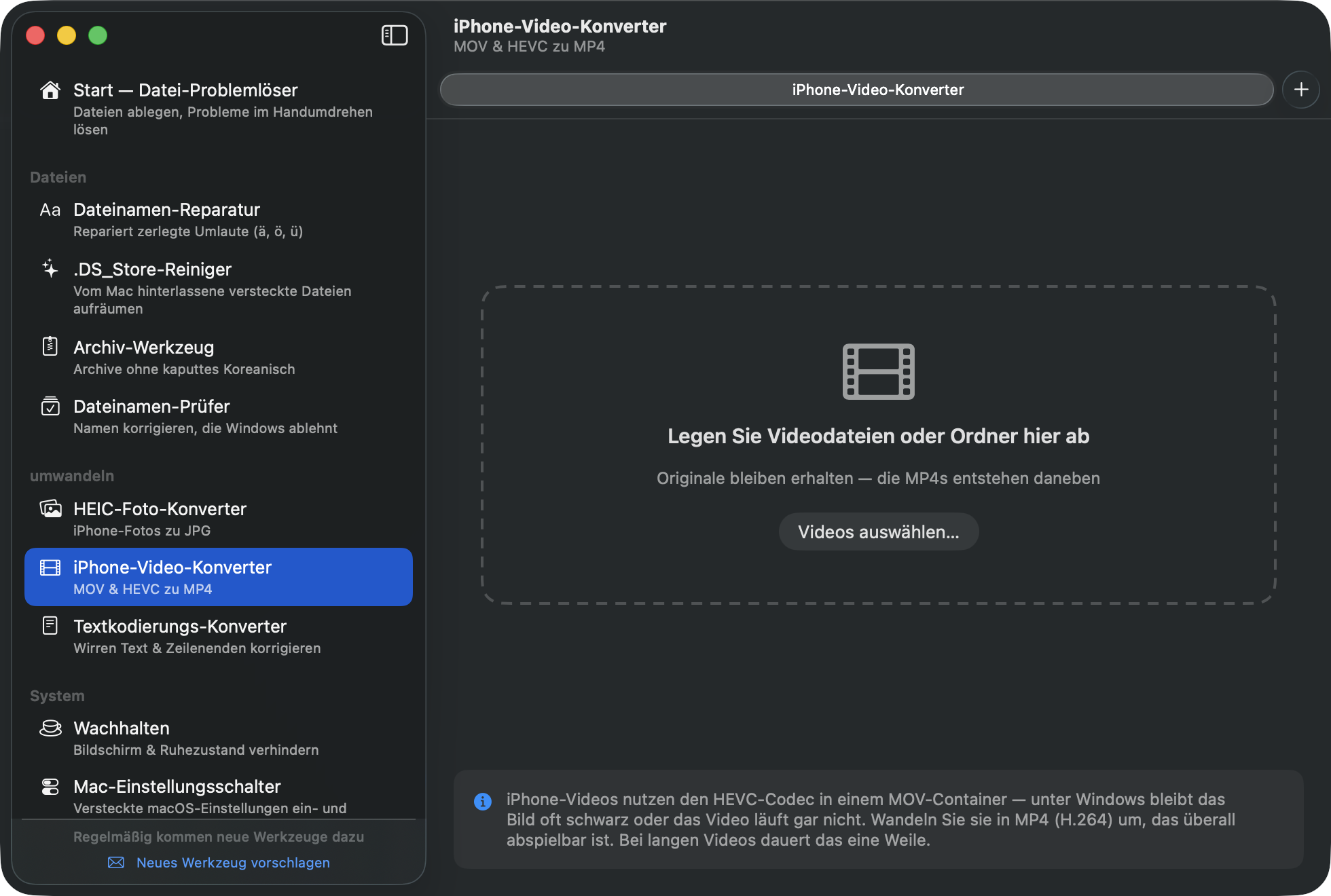
- Legen Sie Videos ab — der Codec jedes Videos wird analysiert, bereits kompatible Dateien werden entsprechend gekennzeichnet.
- Klicken Sie auf „N in MP4 umwandeln“. Lange Videos brauchen etwas Zeit.
📝Text-Kodierungs-Konverter
Text-, Untertitel- (smi, srt) und CSV-Dateien von Windows sehen auf dem Mac oft wie Kauderwelsch aus (CP949-Kodierung), während auf dem Mac erstellter Text im Windows-Editor zu einer einzigen Zeile zusammenfällt (Zeilenenden). Beides beheben Sie hier.
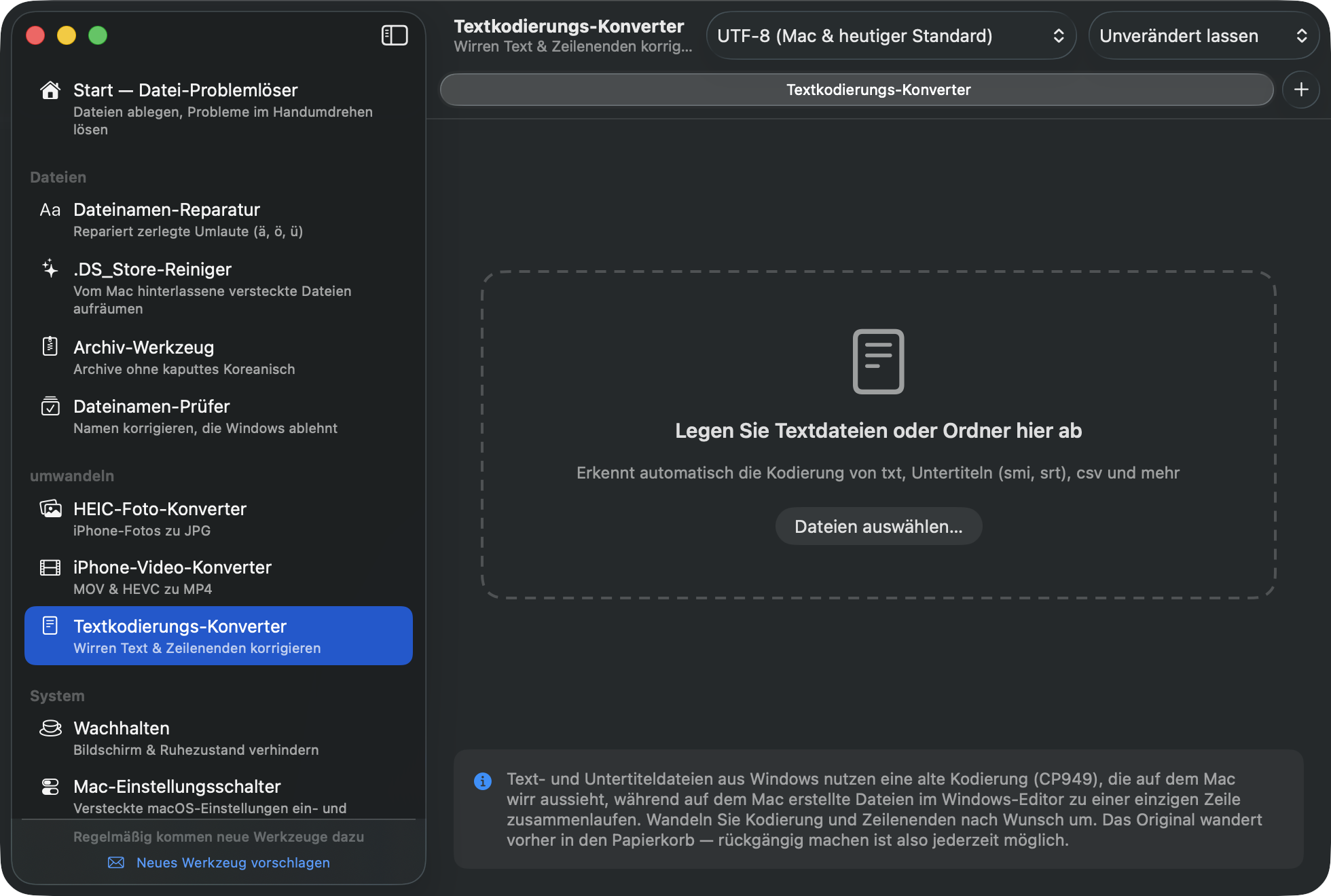
- Legen Sie Textdateien ab — die Kodierung wird automatisch erkannt, mit einer Vorschau der ersten Zeile.
- Wählen Sie in der Symbolleiste die Ziel-Kodierung (UTF-8 empfohlen) und die Zeilenenden (LF für Mac / CRLF für Windows) aus.
- Klicken Sie auf „N konvertieren“ — die Originale bleiben im Papierkorb erhalten.
☕️Wachhalten
Verhindert, dass Ihr Mac bei großen Downloads, Präsentationen oder Filmen in den Ruhezustand geht.
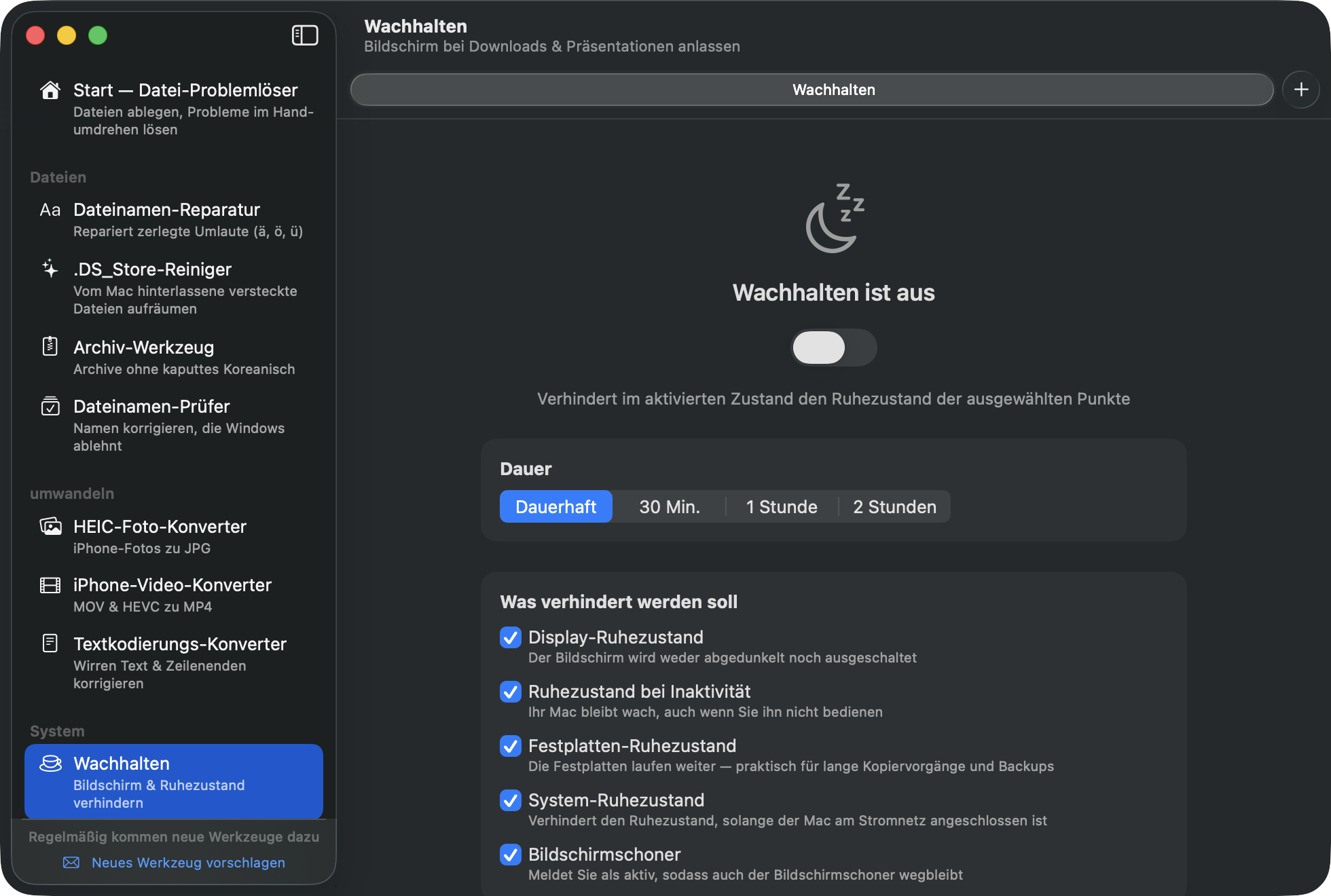
Wählen Sie zuerst eine Dauer (dauerhaft · 30 Min. · 1 Std. · 2 Std.) und danach bei Bedarf, was verhindert werden soll. Alle fünf Punkte sind standardmäßig aktiv, und Änderungen greifen sofort, auch während es läuft.
- Display-Ruhezustand — der Bildschirm wird weder abgedunkelt noch ausgeschaltet
- Ruhezustand bei Inaktivität — Ihr Mac bleibt wach, auch wenn Sie ihn nicht bedienen
- Festplatten-Ruhezustand — die Festplatten laufen weiter, praktisch für lange Kopiervorgänge und Backups
- System-Ruhezustand — verhindert den Ruhezustand, solange der Mac am Stromnetz angeschlossen ist
- Bildschirmschoner — meldet Sie als aktiv, sodass auch der Bildschirmschoner wegbleibt
Auch über das Hammer-Symbol in der Menüleiste lässt sich das ganz ohne Fenster umschalten. Nach Ablauf der Zeit oder beim Beenden der App wird es automatisch freigegeben, Ihr Akku ist also sicher.
⚙️Mac-Einstellungsschalter
Versteckte macOS-Einstellungen, sonst nur über das Terminal erreichbar, als einfache Ankreuzfelder:
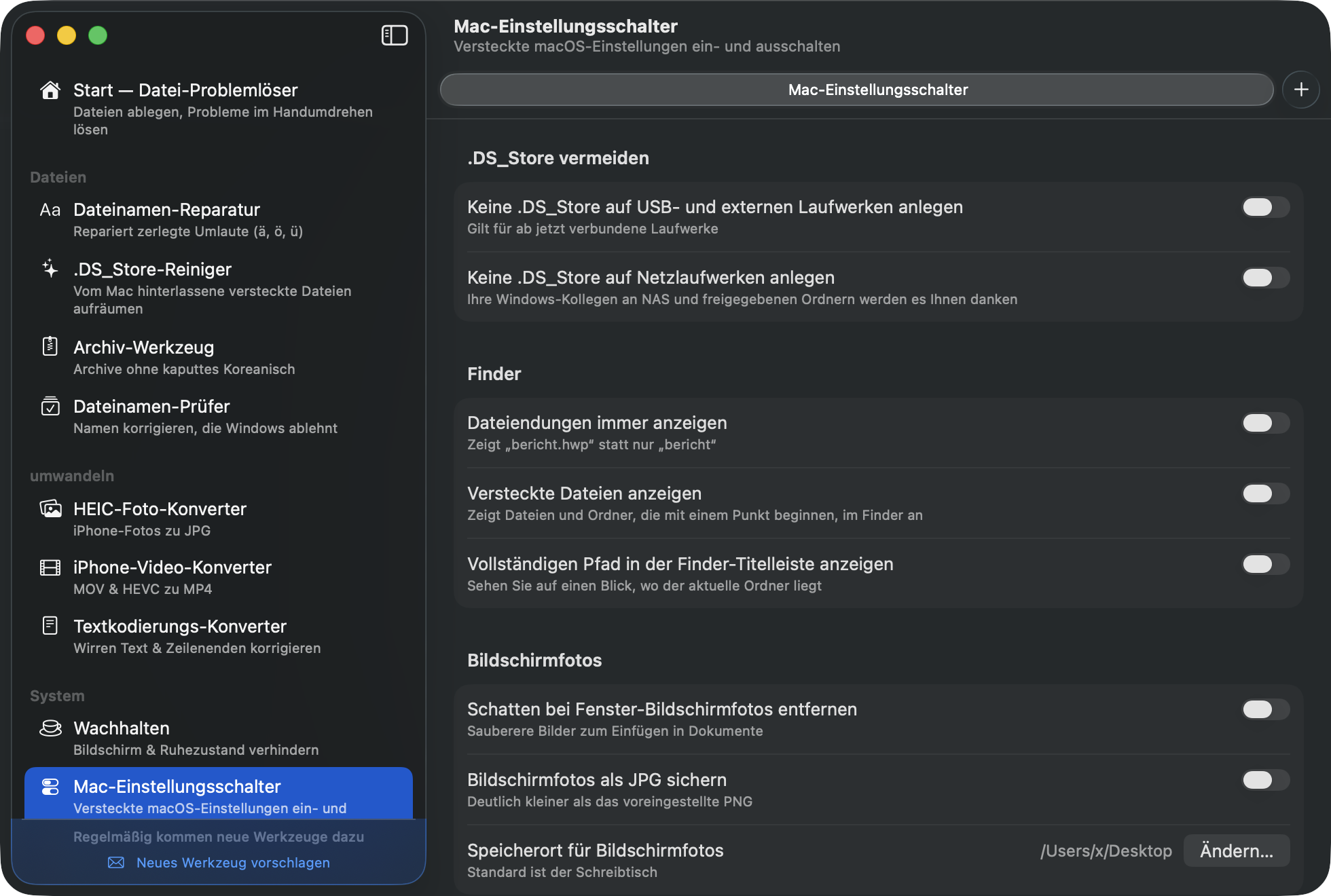
- .DS_Store-Vermeidung — nie auf USB- oder Netzlaufwerken anlegen
- Finder — Dateiendungen immer anzeigen, versteckte Dateien einblenden, vollständiger Pfad in der Titelleiste
- Bildschirmfotos — Fensterschatten entfernen, als JPG sichern, Speicherort ändern
Das Ändern einer Finder-Einstellung startet den Finder kurz neu (offene Fenster öffnen sich wieder). Schalten Sie einen Schalter aus, um zur Voreinstellung zurückzukehren.
❓FAQ
Ich habe versehentlich etwas geändert oder gelöscht. Kann ich das rückgängig machen?
Direkt nach einer Sammelkorrektur auf der Startseite stellt ein Klick auf „Letzte Korrektur rückgängig machen“ alles wieder her. Darüber hinaus liegt alles Entfernte oder Ersetzte im Papierkorb — legen Sie es einfach zurück. Namensumwandlungen verändern nie den Dateiinhalt und lassen sich im Werkzeug selbst wieder umkehren.
Wie funktionieren Updates?
Die App prüft einmal täglich und benachrichtigt Sie, sobald eine neue Version vorliegt. Klicken Sie auf „Update installieren“ und sie lädt und installiert sich selbst.
Wie sicher ist sie?
MacTucTac ist von Apple notarisiert, enthält keine Werbung und kein Tracking und greift nur auf das Netz zu, um die neueste Versionsnummer zu prüfen.
Wo bekomme ich Hilfe?
Schreiben Sie an xsapiens75@gmail.com, oder nutzen Sie „Neues Werkzeug vorschlagen“ unten in der Seitenleiste, um uns Ideen zu senden.