 دليل MacTucTac
دليل استخدام MacTucTac
للإصدار 1.7.8 · طريقة استخدام الأدوات العشر كلها، مع الأسئلة الشائعة
🚀البداية
التثبيت
- انقر نقرًا مزدوجًا على الملف الذي نزّلته MacTucTac-1.7.8.dmg.
- اسحب أيقونة MacTucTac إلى مجلد Applications.
- أغلق النافذة وأخرج (⏏) قرص 'MacTucTac' من سطح المكتب.
تنظيم الواجهة
يفتح التطبيق على الصفحة الرئيسية — مُصلِح الملفات: ما عليك إلا إفلات الملفات، فيعثر على المشكلات ويصلحها دفعة واحدة. ولمهمة محددة، اختر أداة من قائمة الأدوات الجانبية، ثم اسحب الملفات أو المجلدات إلى منطقة الإفلات في لوحة الأداة. وتفحص معظم الأدوات المجلدات المُفلَتة بالكامل، بما فيها المجلدات الفرعية.
تبقى أيقونة المطرقة في شريط القوائم (في أعلى الشاشة) ظاهرة حتى عند إغلاق النافذة — استخدمها لتشغيل منع السكون أو لإعادة فتح التطبيق.
الإرسال من Finder بالنقر بزر الفأرة الأيمن
لا حاجة إلى فتح نافذة التطبيق أولًا؛ يكفي النقر بزر الفأرة الأيمن على ملف أو مجلد في Finder لإرساله مباشرة. وهناك طريقتان.
- قائمة الخدمات ثم MacTucTac — تعمل فورًا دون تفعيل أي شيء.
- MacTucTac الظاهر مباشرة في قائمة النقر بالزر الأيمن — يُفعَّل مرة واحدة فقط. من قائمة MacTucTac ثم الإعدادات…، عند بند "قائمة سياق Finder"، اضغط فتح الإعدادات… فتُفتح إعدادات النظام عند الموضع الصحيح، ثم علّم على MacTucTac هناك.
في الحالتين يظهر MacTucTac في المقدمة، وتفحص الصفحة الرئيسية — مُصلِح الملفات ذلك الملف على الفور. ويعمل هذا حتى لو كان التطبيق مغلقًا أو ينتظر في شريط القوائم فقط، إذ تُفتح النافذة من تلقاء نفسها.
آية اليوم
توضع آية من الكتاب المقدس بهدوء أسفل الشاشة الرئيسية. واحدة كل يوم — الآية نفسها طوال اليوم، وتتغيّر بعد منتصف الليل. النص داخل التطبيق نفسه، لذا يظهر دون إنترنت ولا يخرج أي شيء من جهازك. إن لم ترغب في رؤيتها، فأوقف “إظهار آية اليوم في الشاشة الرئيسية” من MacTucTac ثم الإعدادات….
تغيير اللغة
يتبع MacTucTac لغة النظام تلقائيًا. ولتغيير ذلك، افتح قائمة MacTucTac ثم الإعدادات… (⌘,) واختر أي لغة من 20 لغة (يسري المفعول بعد إعادة التشغيل): 한국어 · English · 简体中文 · 繁體中文 · 日本語 · Français · Deutsch · Español · Português · Русский · العربية · हिन्दी · বাংলা · मराठी · తెలుగు · Tiếng Việt · Bahasa Indonesia · Türkçe · اردو · Hausa
العمل بعلامات التبويب
اضغط ⌘T لفتح علامة تبويب جديدة وإبقاء عدة أدوات مفتوحة في نافذة واحدة. وللتنقل بين علامات التبويب استخدم ⇧⌘← / ⇧⌘→، وأغلق علامة التبويب بـ ⌘W.
كل علامة تبويب تعمل على حدة. بينما تضغط إحدى العلامات الملفات التي أصلحتها للتو أو تشاركها، يمكن لعلامة أخرى فحص مجموعة مختلفة تمامًا، ولا يختلط العملان أبدًا.
التشغيل عند تسجيل الدخول
يستطيع MacTucTac أن ينتظر بهدوء في شريط القوائم كلما شغّلت جهاز Mac. فعّل خيار "التشغيل عند تسجيل الدخول" من قائمة MacTucTac ثم الإعدادات….
🏠الصفحة الرئيسية — مُصلِح الملفات
أول شاشة تراها. لا حاجة لأن تعرف الأداة المناسبة — فقط أفلِت الملفات أو المجلدات وسيبحث MacTucTac عن المشكلات ويخبرك بطريقة إصلاحها.
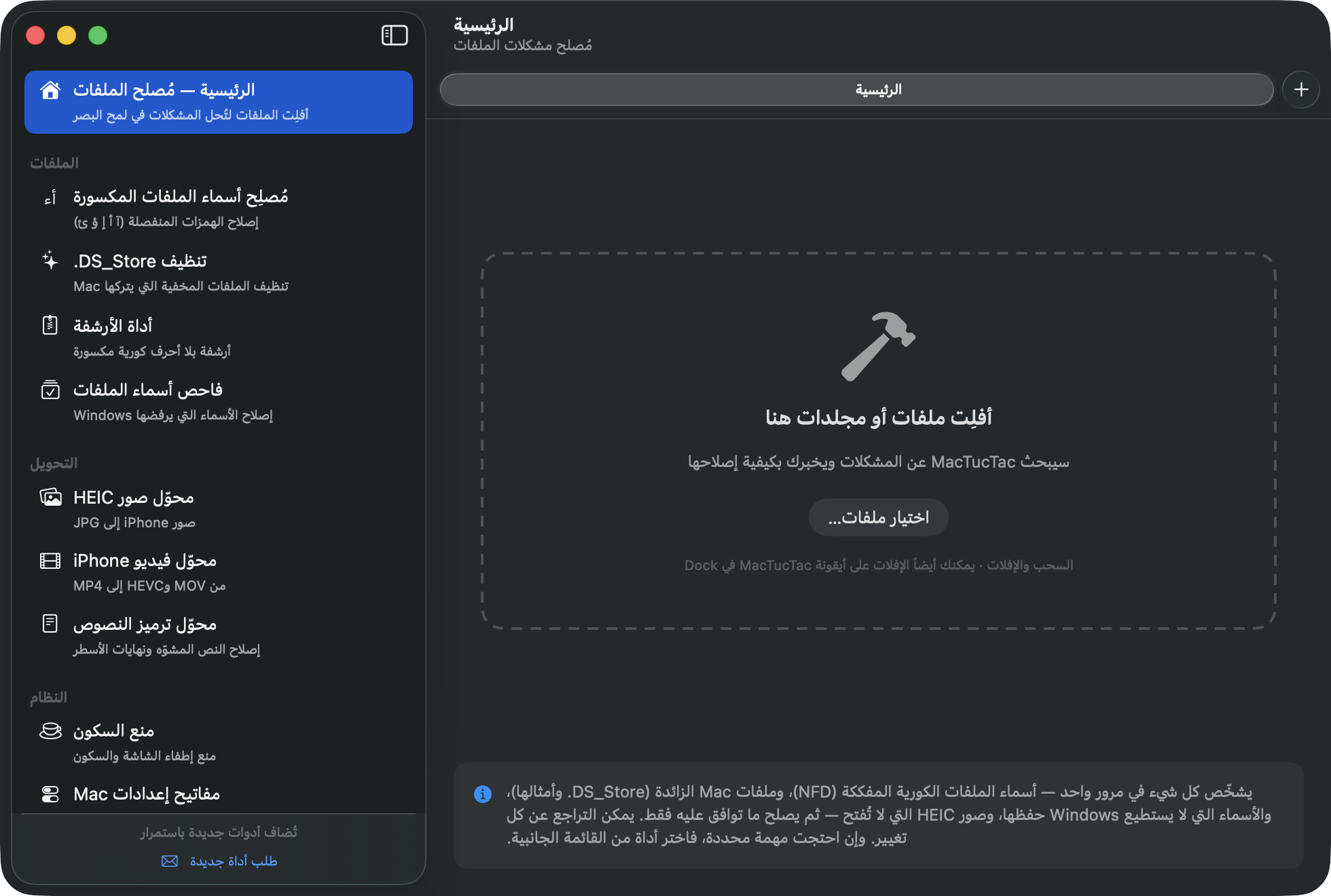
- أفلِت الملفات أو المجلدات — كما يمكن الإفلات على أيقونة MacTucTac في Dock أيضًا. تجري أربعة فحوص دفعة واحدة: أسماء كورية مفكَّكة · ملفات Mac الزائدة · أسماء لا يستطيع Windows حفظها · صور HEIC.
- يظهر كل اكتشاف في بطاقة تعرض العدد وسبب المشكلة الكامن وراءه. وألغِ تحديد ما لا تريد إصلاحه.
- انقر "إصلاح N المحددة دفعة واحدة". انتهى الأمر.
- ومن شاشة الانتهاء يمكنك المتابعة مباشرة إلى "الضغط في ملف ZIP" (أرشيف لا تتعطل أسماؤه في Windows) أو المشاركة.
🔤مُصلِح أسماء الملفات الكورية
الملفات المُنشأة على Mac قد تظهر في Windows بأحرف كورية متناثرة مثل ㅎㅏㄴㄱㅡㄹ (مشكلة NFD). وهذه الأداة تصلحها.
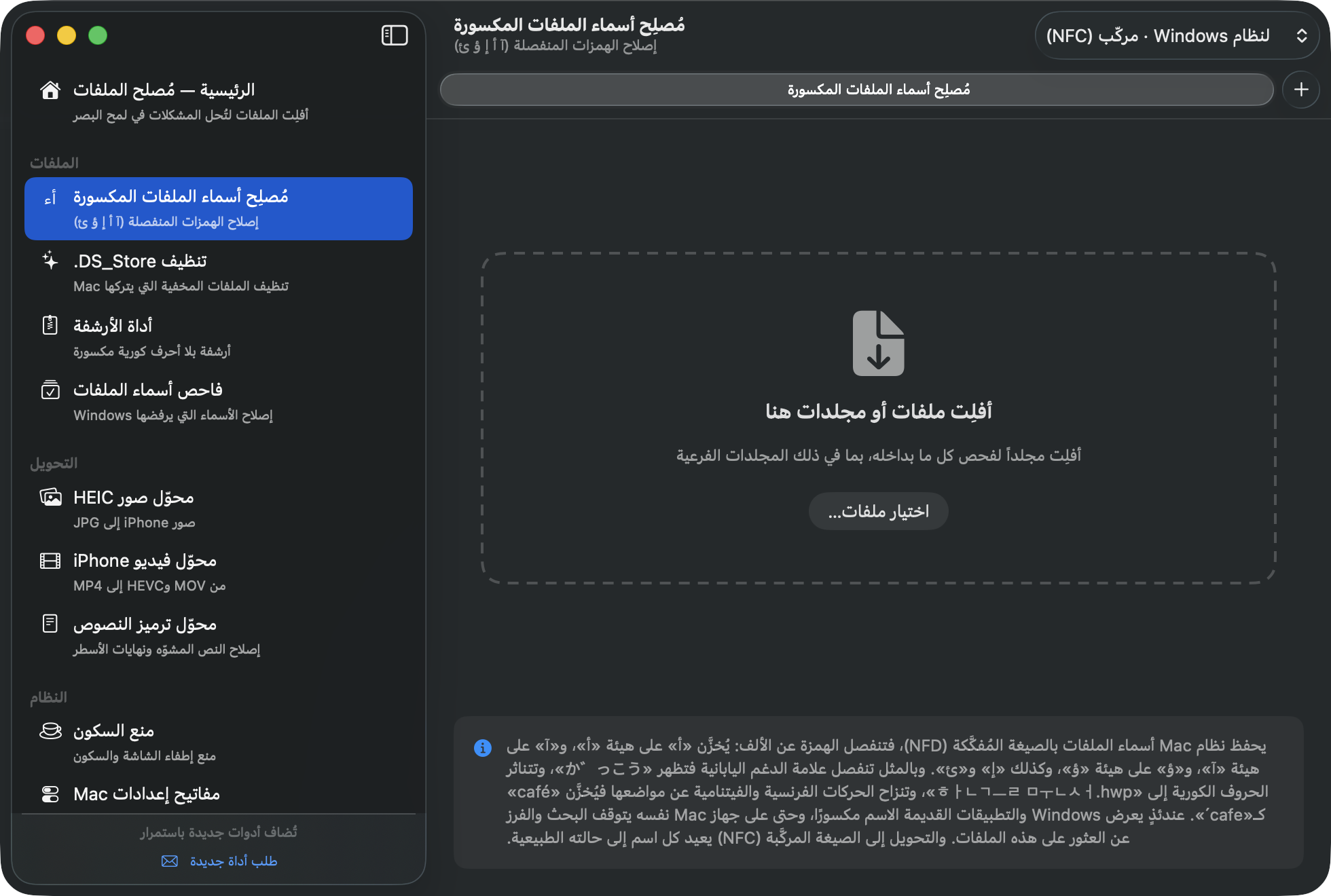
- أفلِت الملفات أو المجلدات.
- لا تُدرج إلا الملفات التي تحتاج إصلاحًا، مع معاينة "كما يظهر في Windows الآن" تبيّن شكل الاسم المكسور.
- انقر "تحويل N" لتحويلها إلى الشكل المركّب (NFC).
✨منظّف .DS_Store
يعثر على الملفات المخفية التي يتركها Mac (.DS_Store، ._*، __MACOSX) وينقلها إلى سلة المهملات.
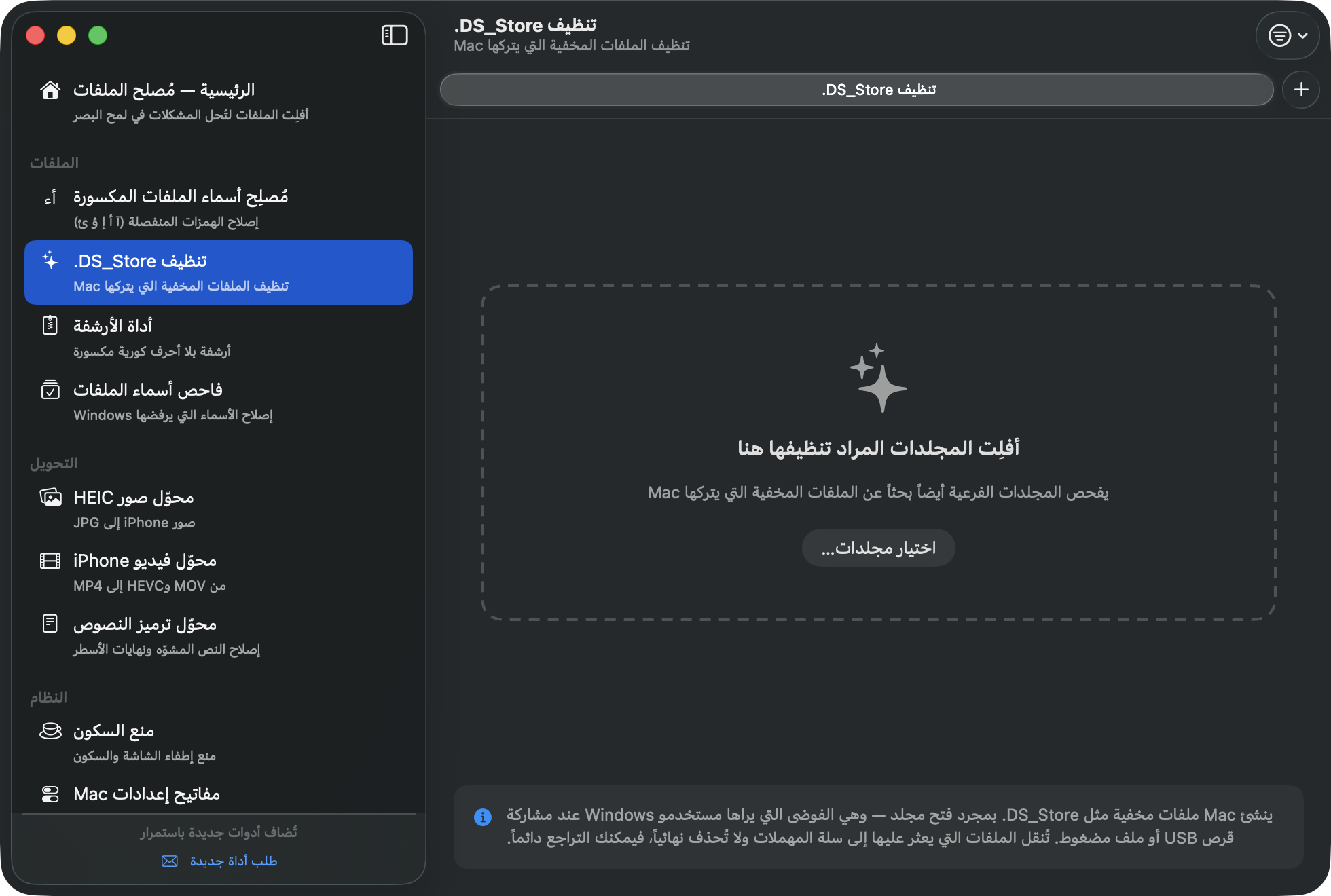
- أفلِت المجلد الذي تريد تنظيفه (قرص USB مثلًا).
- راجع ما تم العثور عليه ثم انقر "نقل N عنصرًا إلى سلة المهملات".
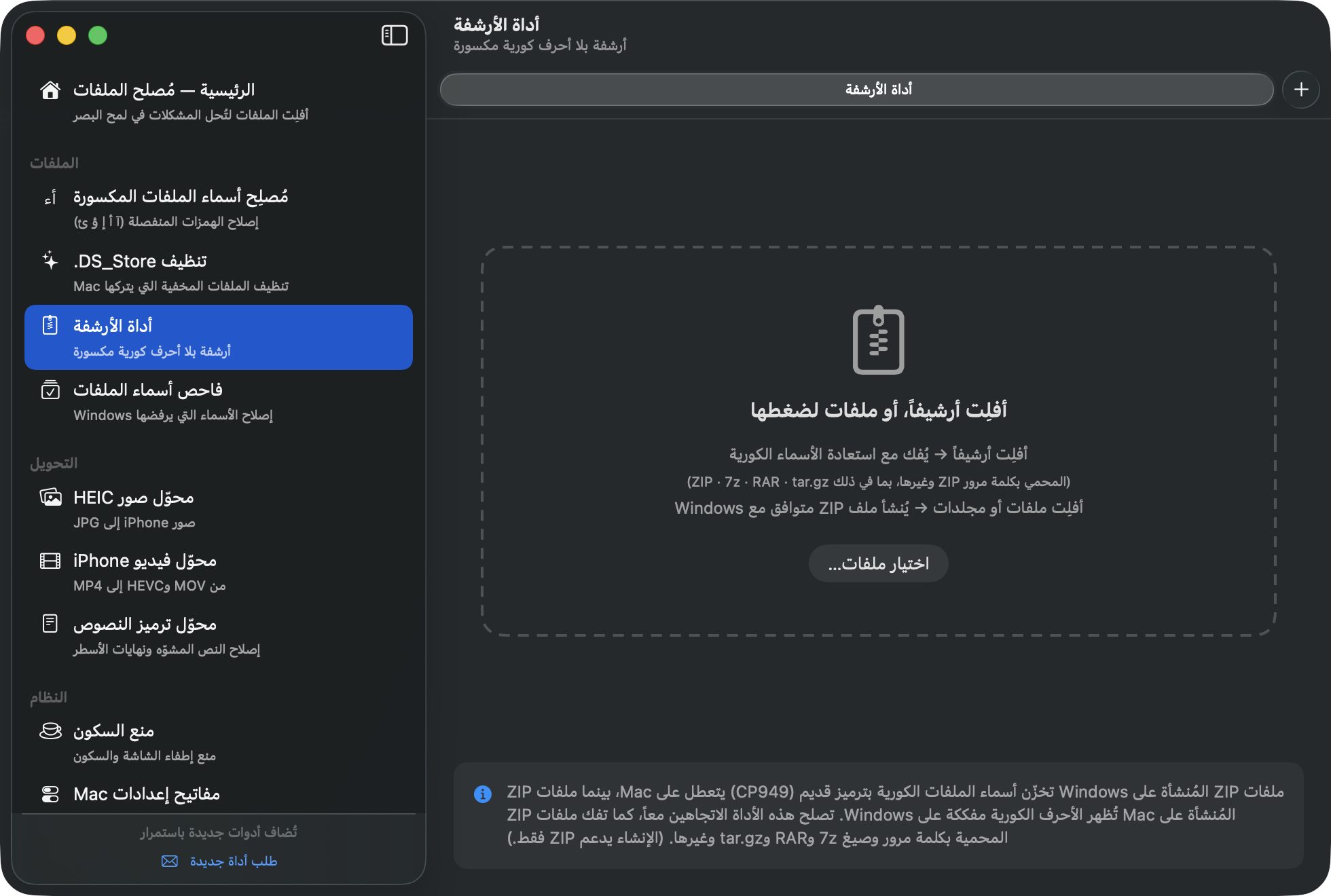
🗜️أداة الأرشيف
فك الضغط
- أفلِت ملف أرشيف (ZIP · 7z · RAR · tar.gz وغيرها).
- إذا كان ملف ZIP قادمًا من Windows فسترى "تم اكتشاف ترميز CP949" وتُستعاد أسماء الملفات الكورية تلقائيًا.
- وللأرشيفات المحمية يظهر حقل كلمة المرور. أدخلها ثم انقر "فك الضغط".
إنشاء أرشيف
- أفلِت ملفات أو مجلدات عادية.
- اختر الصيغة من الأسفل. وإن كان المستلم يستخدم Windows فالأفضل إبقاء صيغة ZIP الافتراضية.
- ويمكنك تعيين كلمة مرور — ففي ZIP اختر الأولوية للتوافق (يُفتح مباشرة في مستكشف Windows) أو الأولوية للأمان (AES-256)؛ وفي 7z فإن تفعيل "إخفاء قائمة الملفات أيضًا" يعني أن لا أحد يستطيع حتى رؤية ما بداخله دون كلمة المرور.
- انقر "ضغط" — فيظهر الأرشيف بجانب الملفات الأصلية.
✅فاحص أسماء الملفات
يعثر على الأسماء التي يرفض Windows حفظها — المحارف الممنوعة (* ? " < > | وما شابهها)، والنقاط أو المسافات في نهاية الاسم، والأسماء المحجوزة مثل CON أو PRN — ثم يصلحها بأمان.
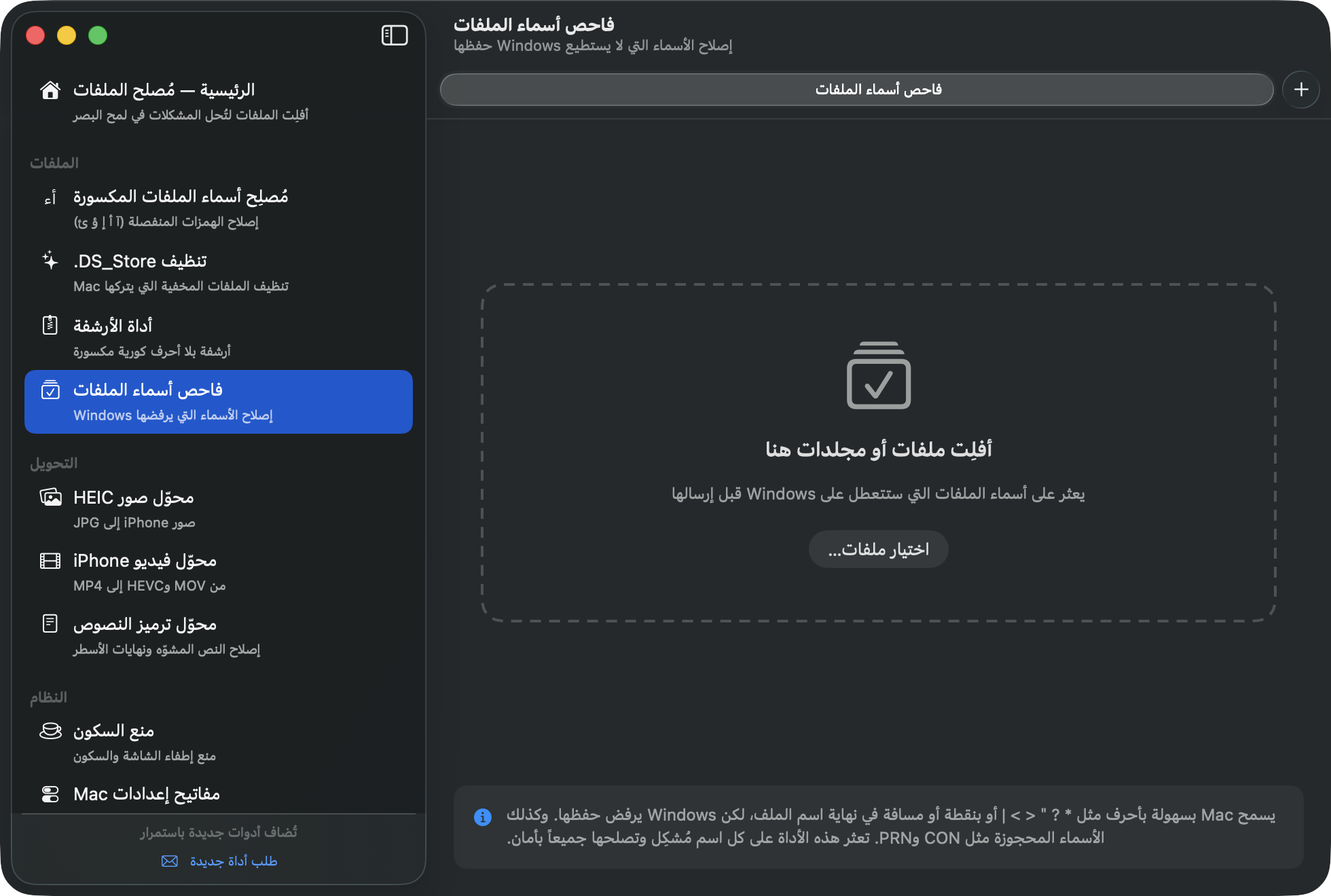
- أفلِت الملفات أو المجلدات؛ ولا تُدرج إلا الأسماء التي بها مشكلة بصيغة الاسم الحالي ثم الاسم بعد الإصلاح.
- انقر "إعادة تسمية N".
📷محوّل صور HEIC
يحوّل صور HEIC من iPhone أو Mac إلى JPG تُفتح في كل مكان، بما في ذلك Windows.
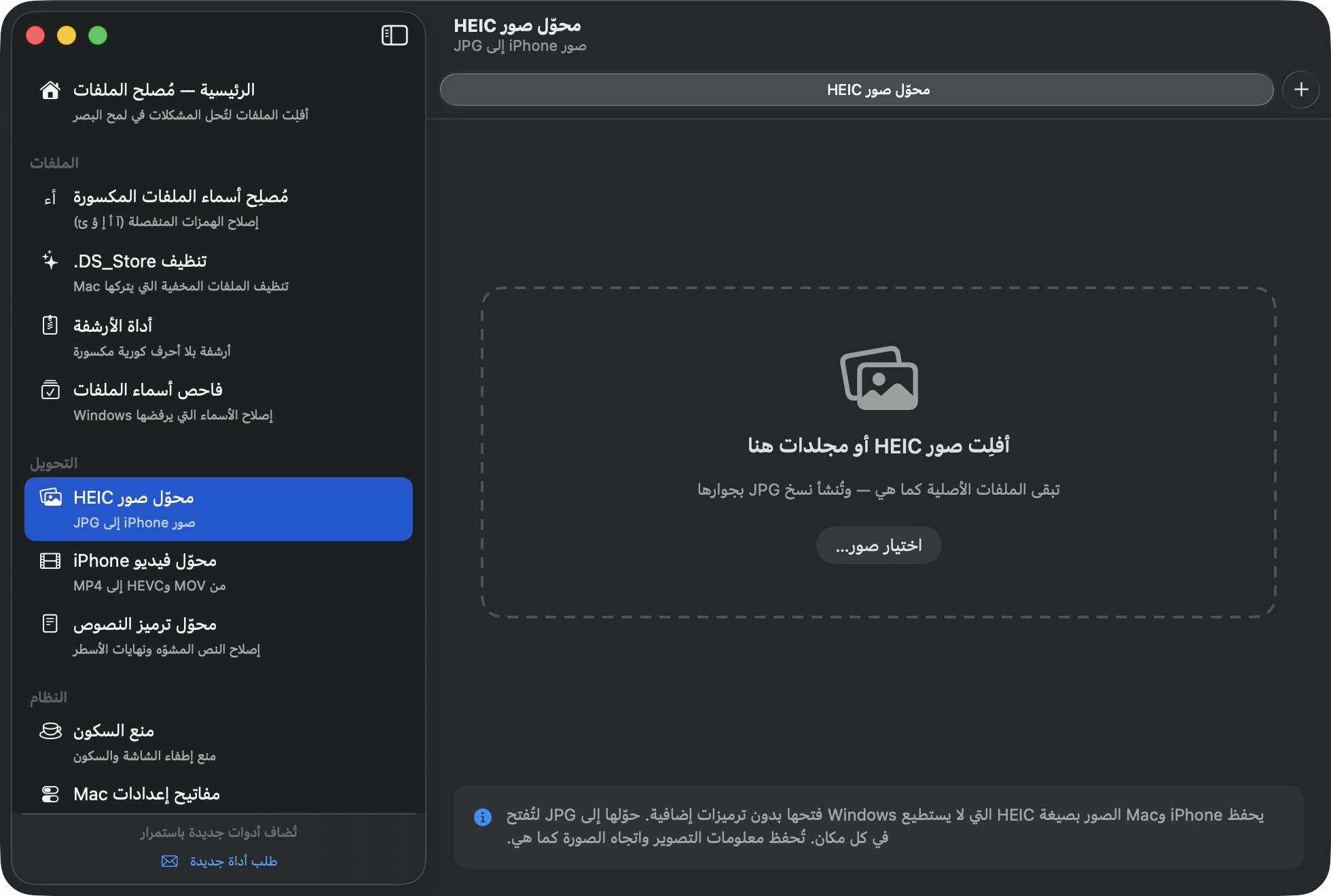
- أفلِت الصور أو مجلدًا يحتوي عليها.
- انقر "تحويل N إلى JPG" — تبقى الملفات الأصلية كما هي، وتُنشأ ملفات JPG بجانبها.
وتُحفظ معلومات التصوير (التاريخ والموقع) واتجاه الصورة.
🎬محوّل فيديو iPhone
فيديوهات iPhone (بترميز HEVC داخل حاوية MOV) كثيرًا ما تظهر بلا صورة — أو لا تعمل أصلًا — على Windows. وهذه الأداة تحوّلها إلى MP4 (H.264) يعمل في كل مكان.
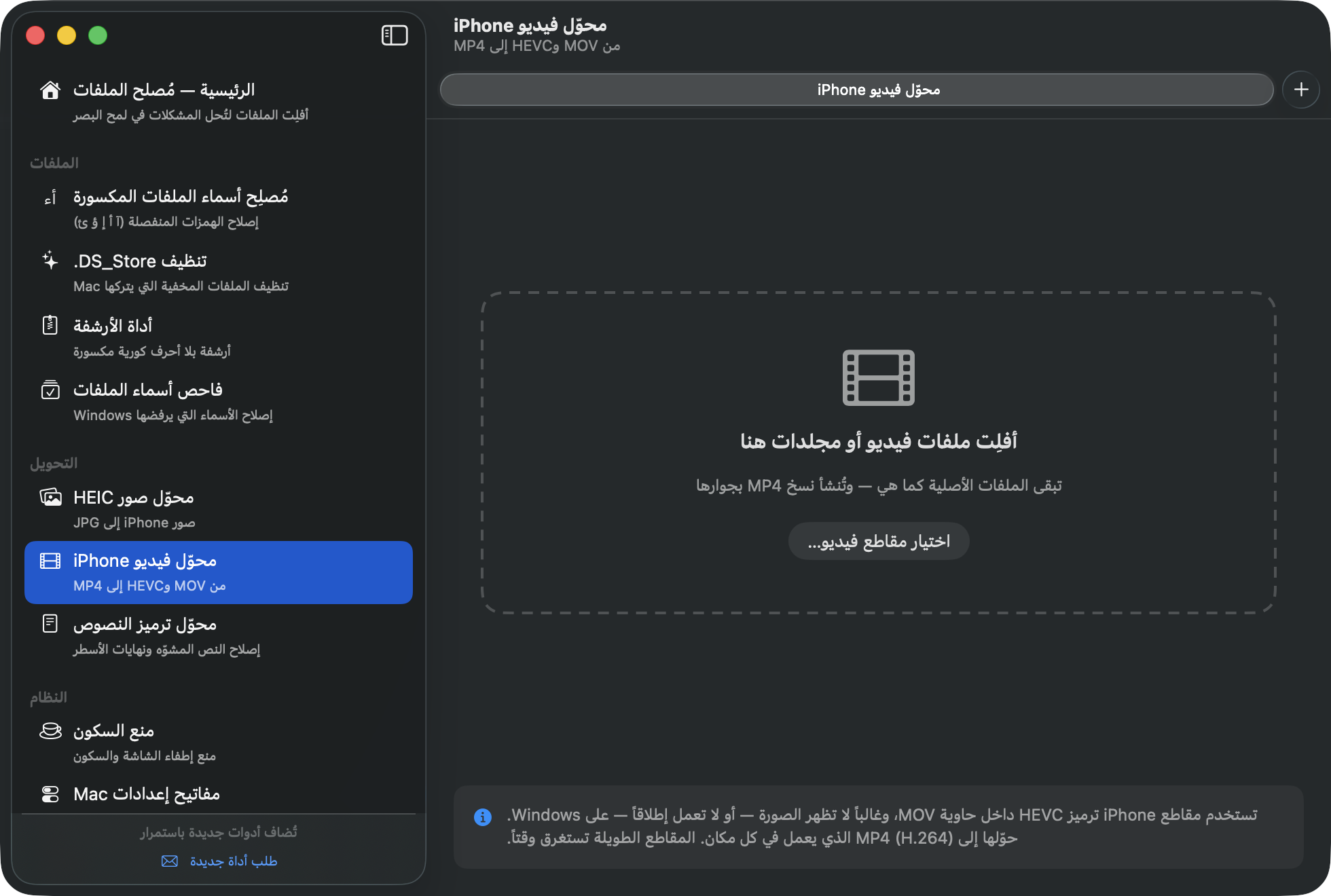
- أفلِت الفيديوهات — يُحلَّل ترميز كل ملف، وتُوسم الملفات المتوافقة أصلًا بذلك.
- انقر "تحويل N إلى MP4". والفيديوهات الطويلة تستغرق بعض الوقت.
📝محوّل ترميز النصوص
النصوص والترجمات (smi، srt) وجداول CSV القادمة من Windows قد تظهر مشوّهة على Mac (بسبب ترميز CP949)، بينما تتجمع النصوص المُنشأة على Mac في سطر واحد داخل Notepad على Windows (بسبب نهايات الأسطر). أصلِح الحالتين من هنا.
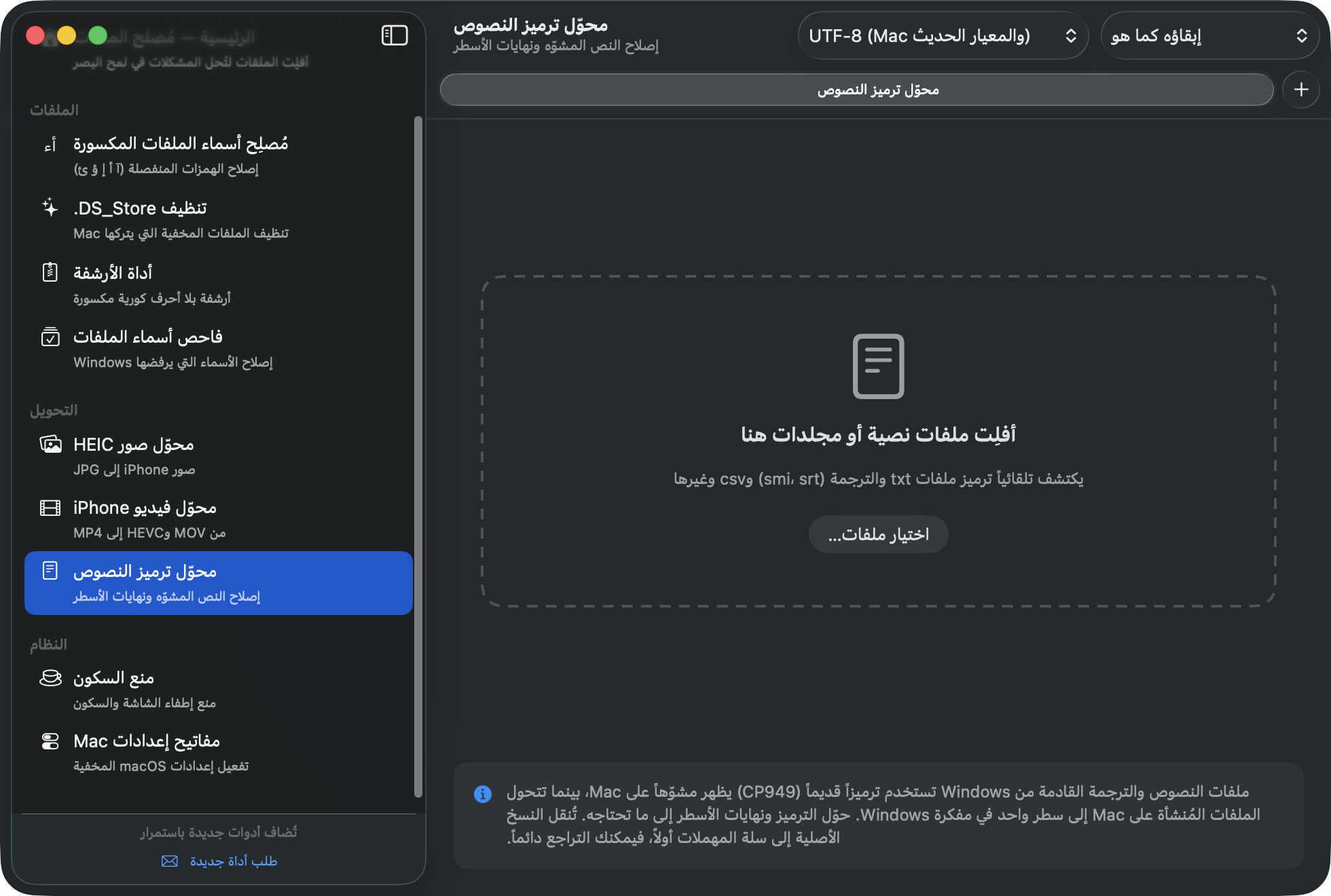
- أفلِت الملفات النصية — يُكتشف الترميز تلقائيًا مع معاينة السطر الأول.
- اختر الترميز المطلوب (يُنصح بـ UTF-8) ونوع نهايات الأسطر (LF لـ Mac / CRLF لـ Windows) من شريط الأدوات.
- انقر "تحويل N" — وتُحفظ الملفات الأصلية في سلة المهملات.
☕️منع السكون
يمنع جهاز Mac من الدخول في وضع السكون أثناء التنزيلات الكبيرة أو العروض التقديمية أو مشاهدة الأفلام.
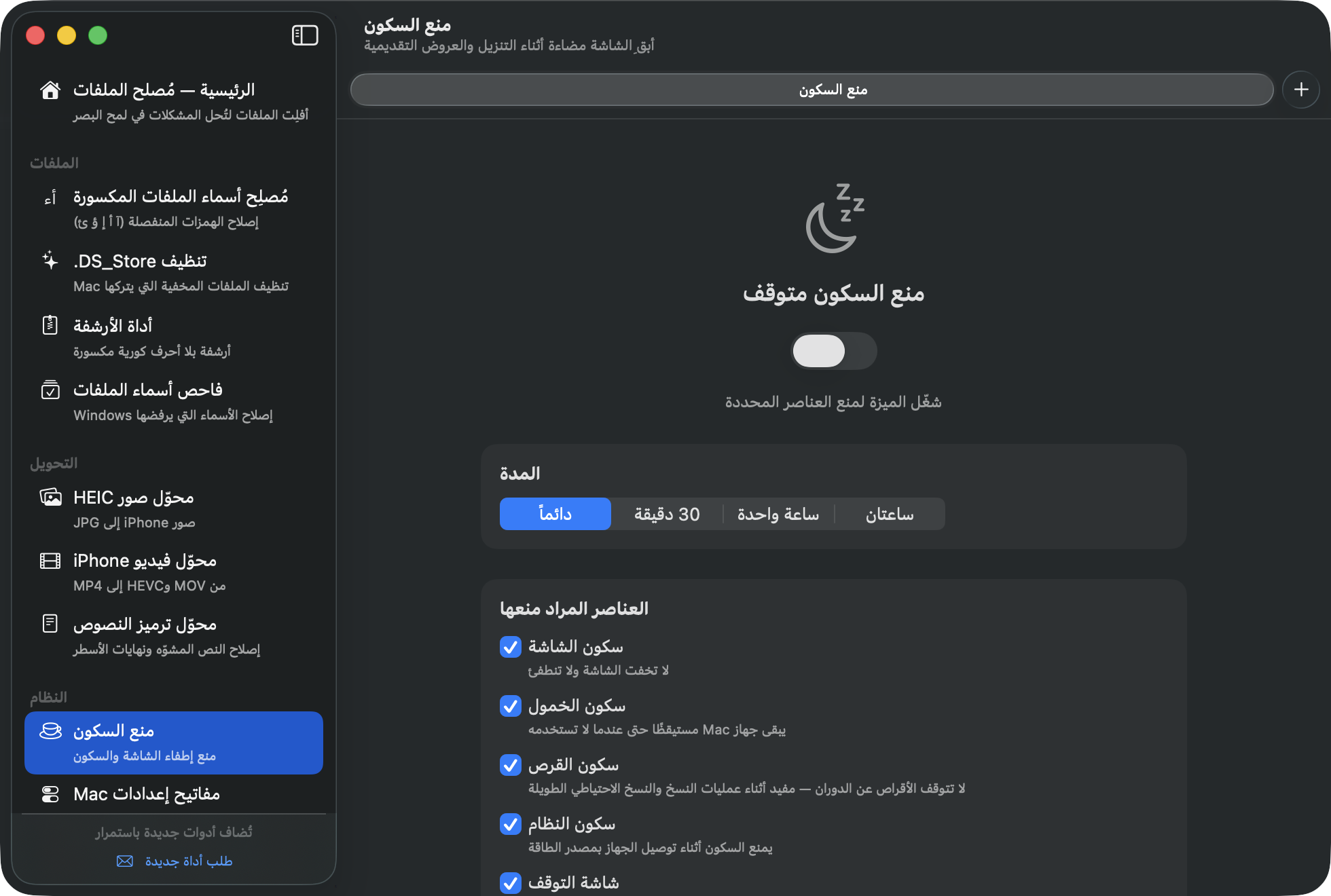
اختر أولًا المدة (بلا حد · 30 دقيقة · ساعة · ساعتان)، ثم حدّد ما تريد منعه إن أردت. الخيارات الخمسة كلها مفعّلة افتراضيًا، ويمكن تغييرها أثناء التشغيل فيسري التغيير فورًا.
- سكون الشاشة — لا تخفت الشاشة ولا تنطفئ
- سكون الخمول — يبقى جهاز Mac مستيقظًا حتى عندما لا تستخدمه
- سكون القرص — لا تتوقف الأقراص عن الدوران، وهو مفيد أثناء عمليات النسخ والنسخ الاحتياطي الطويلة
- سكون النظام — يمنع السكون أثناء توصيل الجهاز بمصدر الطاقة
- شاشة التوقف — يشير إلى أنك نشط، فلا تظهر شاشة التوقف أيضًا
ويمكن التبديل أيضًا من أيقونة المطرقة في شريط القوائم دون فتح النافذة. وعند انتهاء المدة المحددة أو إنهاء التطبيق يتوقف المنع تلقائيًا، فتبقى البطارية بأمان.
⚙️مفاتيح إعدادات Mac
إعدادات مخفية في macOS لا تُضبط عادةً إلا من الطرفية، وتجدها هنا في مربعات اختيار بسيطة:
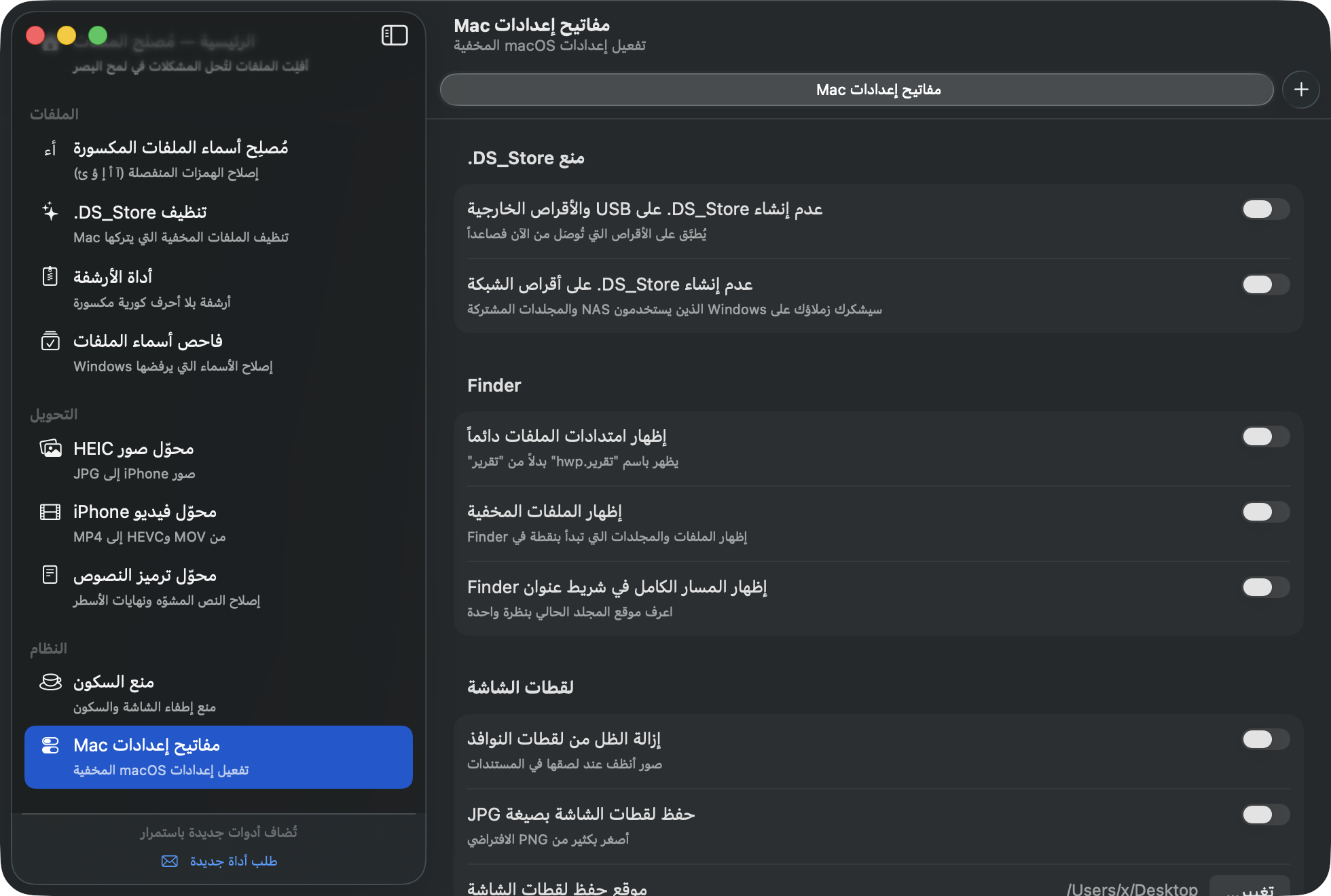
- منع إنشاء .DS_Store — فلا تُنشأ أبدًا على أقراص USB أو أقراص الشبكة
- Finder — إظهار امتدادات الملفات دائمًا، وإظهار الملفات المخفية، وعرض المسار الكامل في شريط العنوان
- لقطات الشاشة — إزالة ظل النافذة، والحفظ بصيغة JPG، وتغيير مجلد الحفظ
تغيير أي إعداد يخص Finder يعيد تشغيله للحظة (وتُفتح النوافذ المفتوحة من جديد). وأطفئ أي مفتاح للعودة إلى الوضع الافتراضي.
❓الأسئلة الشائعة
غيّرت شيئًا أو حذفته بالخطأ. هل يمكنني التراجع؟
بعد الإصلاح الجماعي في الصفحة الرئيسية مباشرة، تكفي نقرة واحدة على "التراجع عن آخر إصلاح" لاستعادة كل شيء. وبعد ذلك، فكل ما أُزيل أو استُبدل موجود في سلة المهملات — ويكفي أن تعيده إلى مكانه. أما تحويل الأسماء فلا يمس محتوى الملفات إطلاقًا، ويمكن عكسه من الأداة نفسها.
كيف تعمل التحديثات؟
يتحقق التطبيق مرة واحدة يوميًا وينبهك عند صدور إصدار جديد. انقر "تثبيت التحديث" فيتولى تنزيل نفسه وتثبيته.
ما مدى أمانه؟
تطبيق MacTucTac موثّق من Apple، وبلا إعلانات ولا تتبّع، ولا يتصل بالشبكة إلا للتحقق من رقم أحدث إصدار.
أين أجد المساعدة؟
راسلنا على xsapiens75@gmail.com، أو استخدم "طلب أداة جديدة" في أسفل قائمة الأدوات الجانبية لإرسال أفكارك.