 MacTucTac 指南
MacTucTac 使用者指南
適用於版本 1.7.8 · 10 個工具的使用方法與常見問題
🚀快速上手
安裝
- 雙擊下載的 MacTucTac-1.7.8.dmg。
- 將 MacTucTac 圖標拖入 Applications 資料夾。
- 關閉窗口,並從桌面推出 (⏏) "MacTucTac" 磁碟。
界面佈局
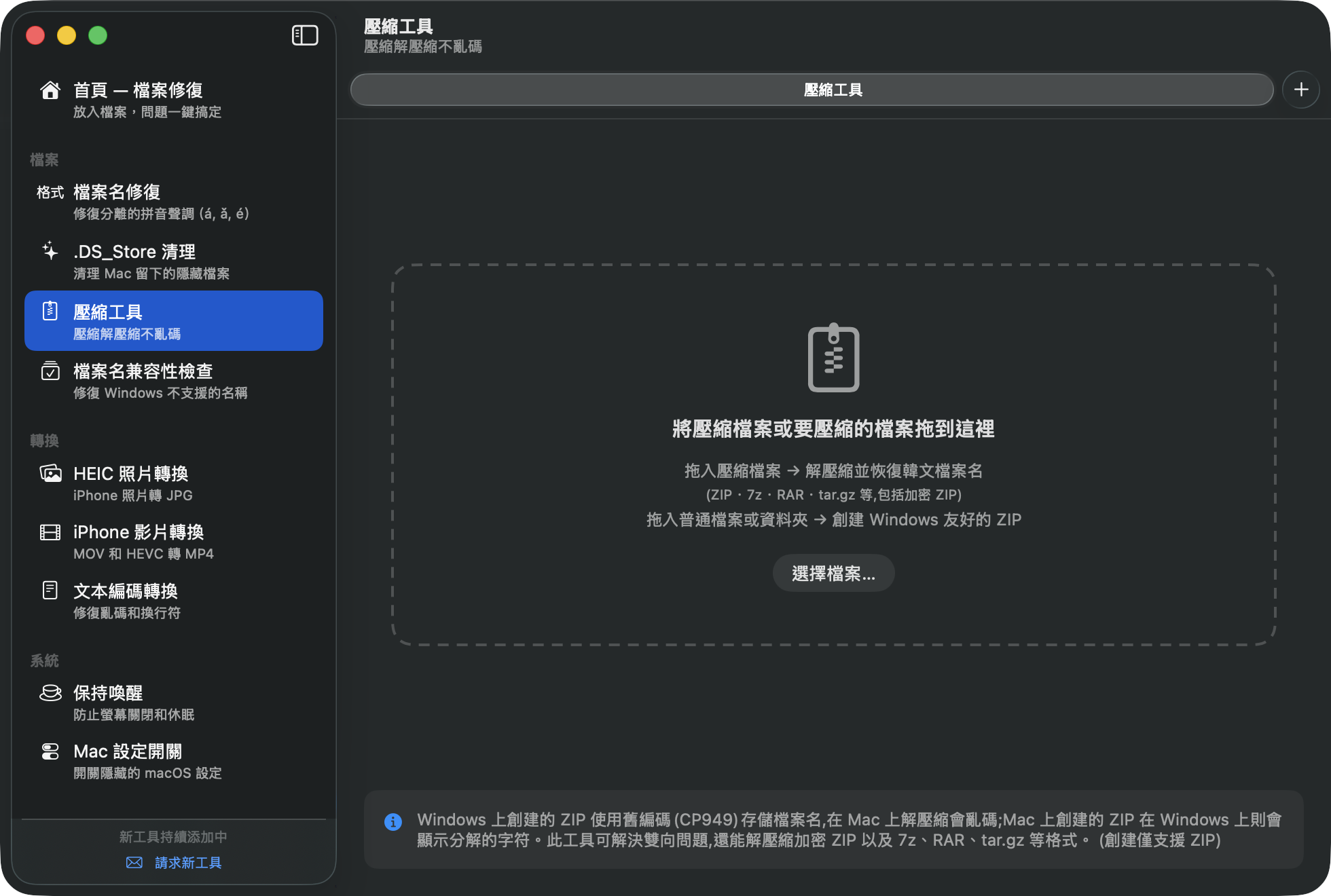
開啟應用後首先看到的是首頁 — 檔案修復: 只需拖入檔案,即可一次性找出並解決問題。需要特定功能時,在左側邊欄選擇工具, 然後把檔案或資料夾拖到右側區域。 大多數工具會遞歸掃描拖入的資料夾,包括子資料夾。
螢幕右上角選單欄中的錘子圖標在關閉窗口後仍會保留 — 可用它切換保持喚醒或重新開啟應用。
在 Finder 中右鍵發送
不必先開啟應用窗口 — 在 Finder 中右鍵點按檔案或資料夾即可直接發送。有兩條路徑。
- 服務 → MacTucTac — 無需任何設定,馬上就能用。
- MacTucTac(直接顯示在右鍵選單中)— 只需開啓一次。在 MacTucTac → 設定… 的“Finder 右鍵選單”中點按開啟設定…, 系統設定會跳到對應位置,在那裡勾選 MacTucTac 即可。
無論用哪條路徑,MacTucTac 都會來到前台,由首頁 — 檔案修復立即檢查該檔案。 即使應用已退出或只在選單欄待命,窗口也會自動開啟。
今日經文
首頁下方會靜靜地放上一節聖經經文。每天一節,同一天始終相同,過了午夜才更換。 經文都在應用程式內,沒有網路也能顯示,不會有任何資訊外傳。 不想看的話,請在MacTucTac → 設定…中關閉「在首頁顯示今日經文」。
更改語言
MacTucTac 預設跟隨系統語言。如需強制指定,請開啟 MacTucTac → 設定…(⌘,)並從 20 種語言中選擇 (重新啟動後生效):한국어 · English · 簡體中文 · 繁體中文 · 日本語 · Français · Deutsch · Español · Português · Русский · العربية · हिन्दी · বাংলা · मराठी · తెలుగు · Tiếng Việt · Bahasa Indonesia · Türkçe · اردو · Hausa
使用分頁
按 ⌘T 新建分頁,即可在一個窗口中同時使用多個工具。 切換分頁用 ⇧⌘← / ⇧⌘→,關閉用 ⌘W。
每個分頁各自獨立工作。一個分頁在壓縮或共享剛整理好的檔案時, 另一個分頁可以檢查完全不同的檔案,兩者互不干擾。
登入時自動啟動
可以讓 MacTucTac 在 Mac 啟動時於選單欄中安靜待命。 在 MacTucTac → 設定… 中開關"登入時自動啟動"即可。
🏠首頁 — 檔案修復
開啟應用後首先看到的畫面。不必知道該用哪個工具 — 把檔案或資料夾拖進來,MacTucTac 會檢查問題所在,並告訴您解決方法。
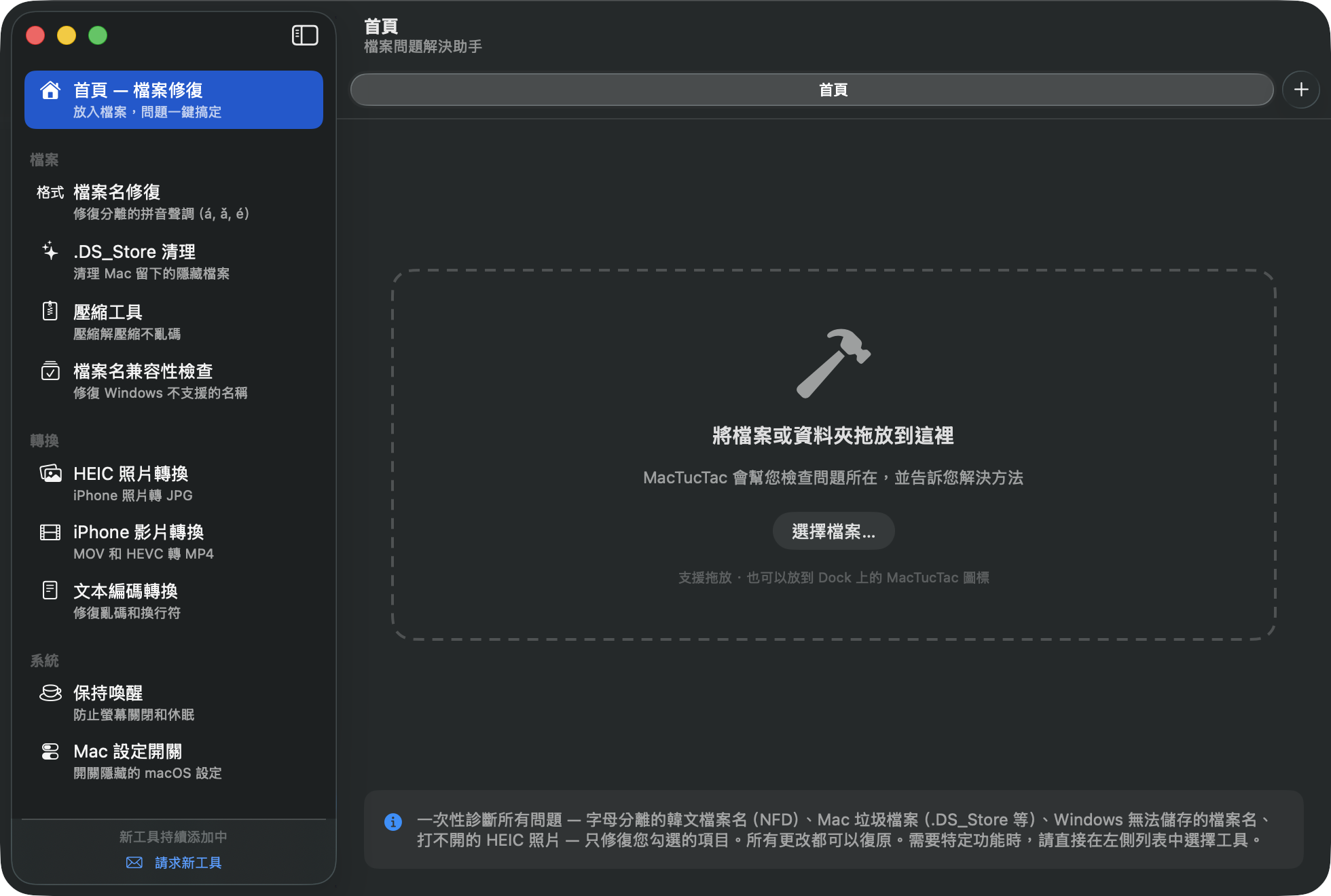
- 拖入檔案或資料夾 — 放到 Dock 上的 MacTucTac 圖標也可以。 四項檢查同時進行:字母分離的韓文檔案名 · Mac 垃圾檔案 · Windows 無法儲存的名稱 · HEIC 照片。
- 每個發現的問題都會以卡片顯示數量與判斷依據。 不需要的處理項可取消勾選。
- 點按“一鍵解決所選 N 類問題”即可。
- 在完成畫面上可直接“打包為 ZIP”(在 Windows 上不亂碼的壓縮檔)或分享。
🔤韓文檔案名修復
Mac 上創建的檔案在 Windows 上可能顯示為散開的韓文字母, 如 ㅎㅏㄴㄱㅡㄹ(NFD 問題)。此工具可以修復。
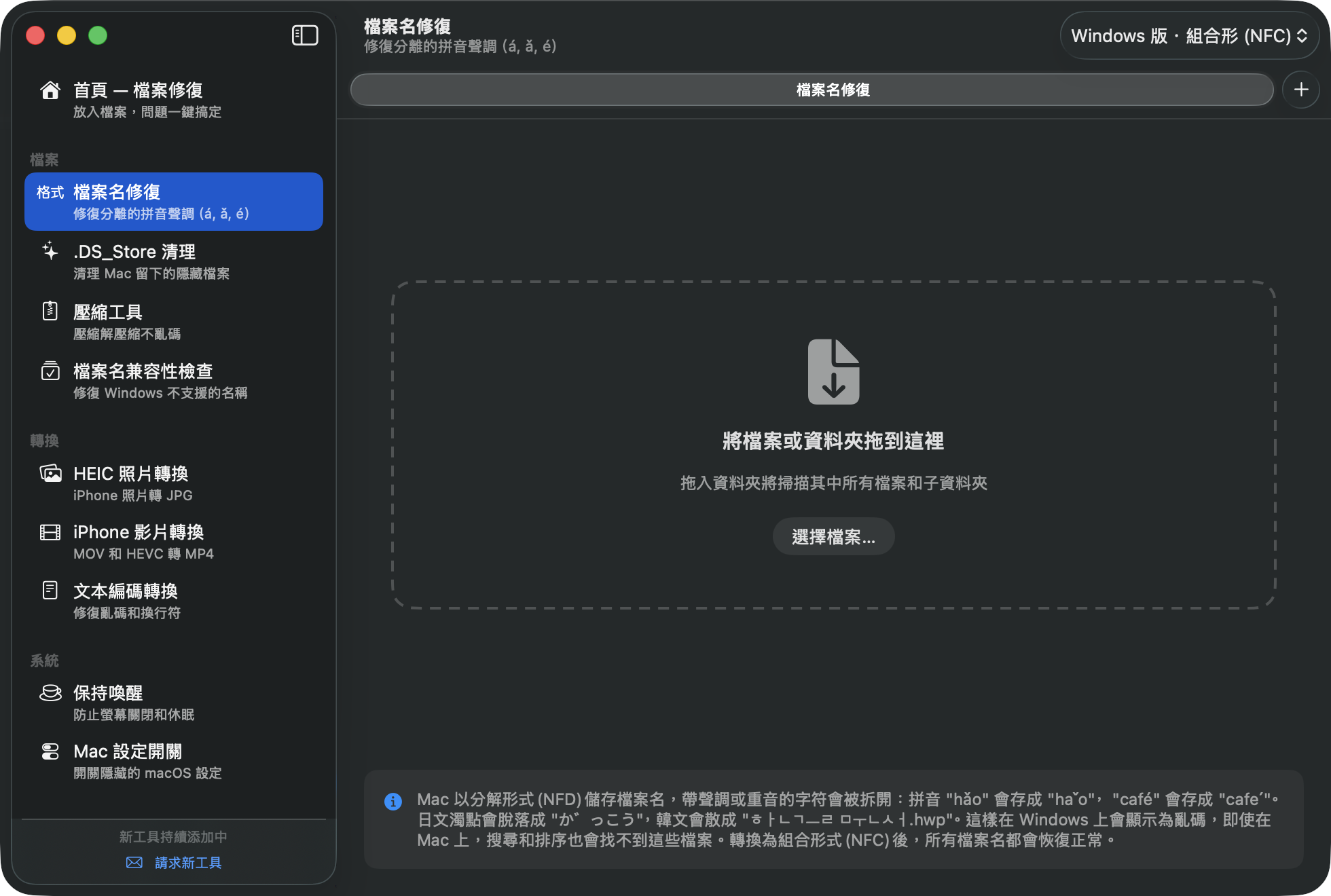
- 拖入檔案或資料夾。
- 只列出需要修復的檔案,並以“目前在 Windows 上顯示為”預覽損壞的名稱。
- 點按“轉換 N 個”即可轉換為組合形式 (NFC)。
✨.DS_Store 清理
找出 Mac 留下的隱藏檔案(.DS_Store、._*、__MACOSX)並移到垃圾桶。
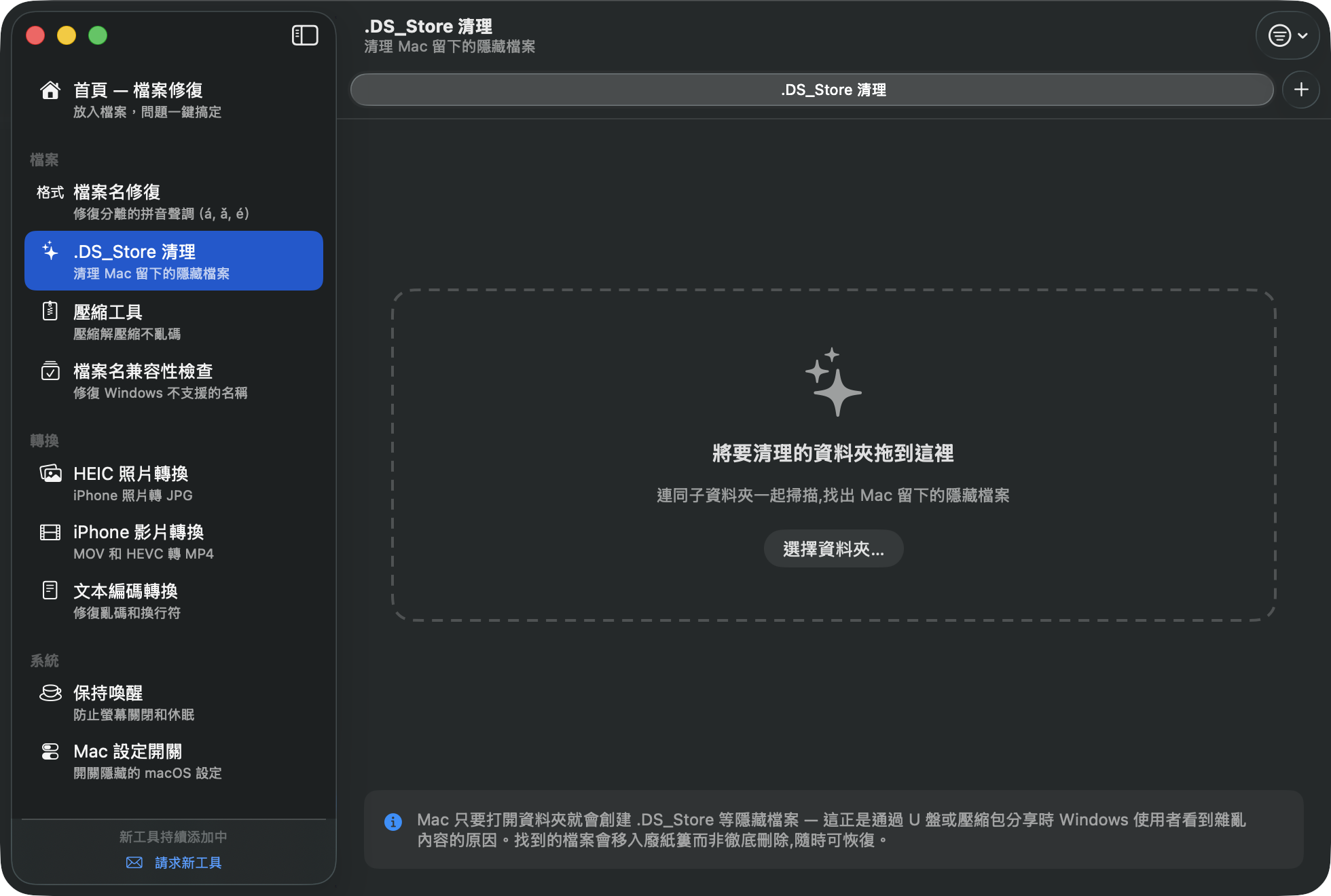
- 拖入要清理的資料夾(例如 U 盤)。
- 確認找到的檔案後,點按“將 N 個移到垃圾桶”。
🗜️壓縮工具
解壓縮
- 拖入壓縮檔案(ZIP · 7z · RAR · tar.gz 等)。
- 如果 ZIP 來自 Windows,會提示“檢測到 CP949 編碼”, 並自動恢復韓文檔案名。
- 加密檔案會出現密碼輸入框,輸入後點按“解壓縮”。
壓縮
- 拖入普通檔案或資料夾。
- 在底部選擇格式。發給 Windows 使用者時建議使用預設的 ZIP。
- 可選設定密碼 — ZIP 可選相容優先(Windows 資源管理器可直接開啟) 或安全優先(AES-256);7z 開啓“同時隱藏檔案列表”後, 沒有密碼連裡面有什麼都看不到。
- 點按“壓縮” — 壓縮檔會出現在原檔案旁邊。
✅檔案名相容性檢查
找出 Windows 拒絕儲存的名稱 — 禁用字符(* ? " < > | 等)、 末尾的句點或空格、以及 CON、PRN 等保留名稱 — 並安全地修正。
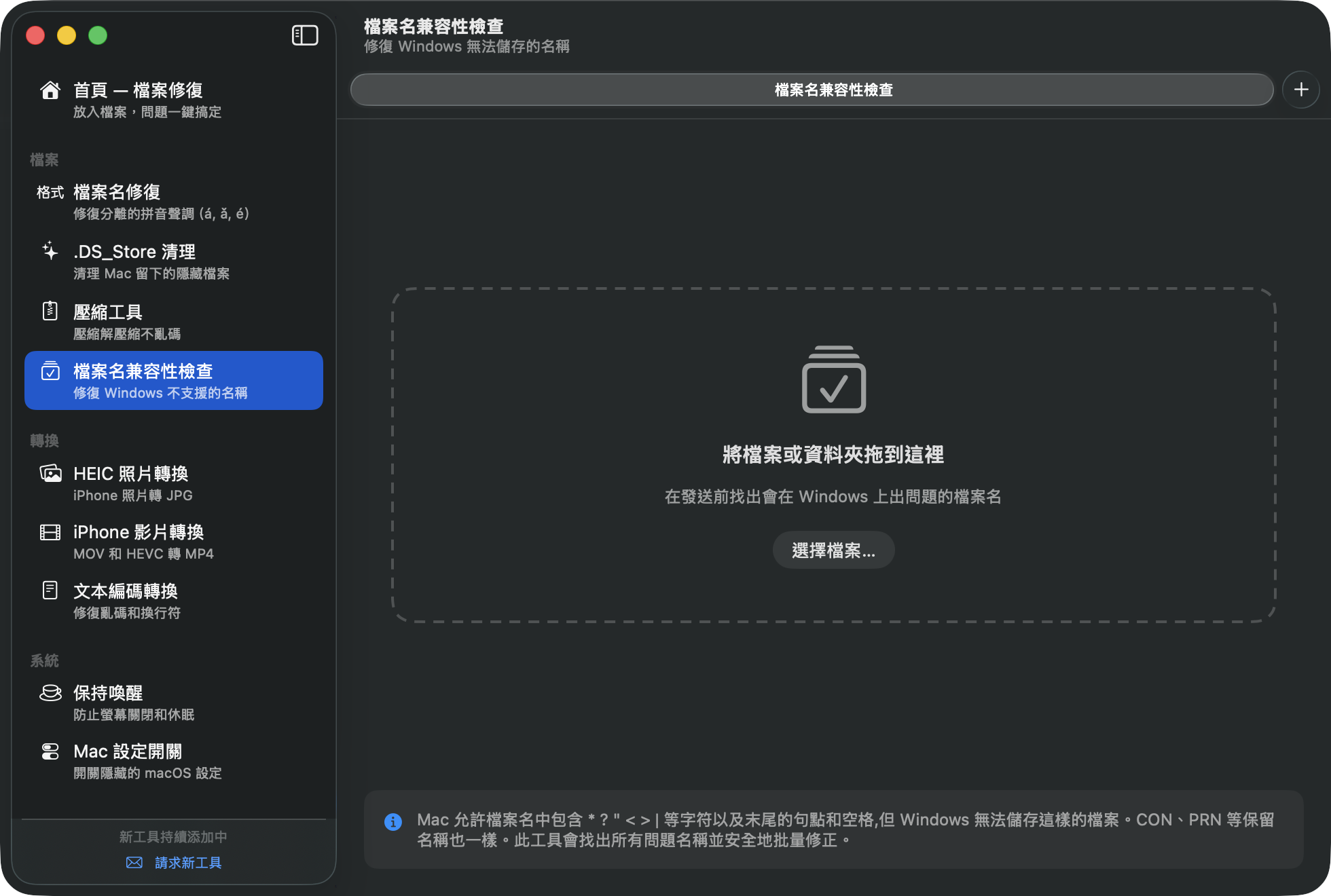
- 拖入檔案或資料夾,只會列出有問題的名稱,顯示為當前名 → 修正名。
- 點按“重命名 N 個”。
📷HEIC 照片轉換
將 iPhone/Mac 的 HEIC 照片轉換為隨處可開啟的 JPG,包括 Windows。
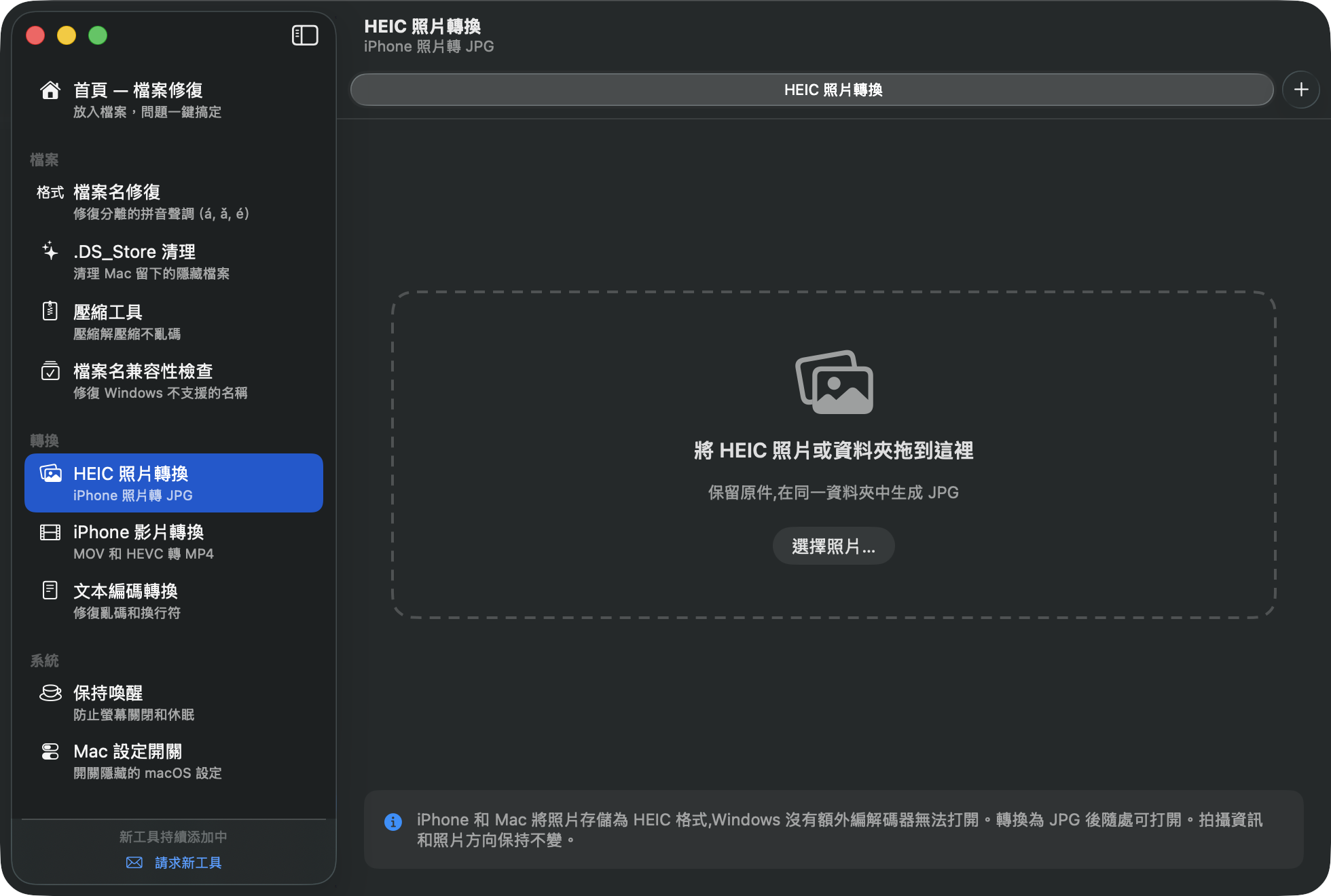
- 拖入照片或照片資料夾。
- 點按“轉換 N 張為 JPG” — 原件保持不動, JPG 會生成在旁邊。
拍攝訊息(日期、位置)和照片方向保持不變。
🎬iPhone 影片轉換
iPhone 影片(HEVC 編碼、MOV 格式)在 Windows 上經常沒有畫面甚至無法播放。 此工具將其轉換為隨處可播放的 MP4 (H.264)。
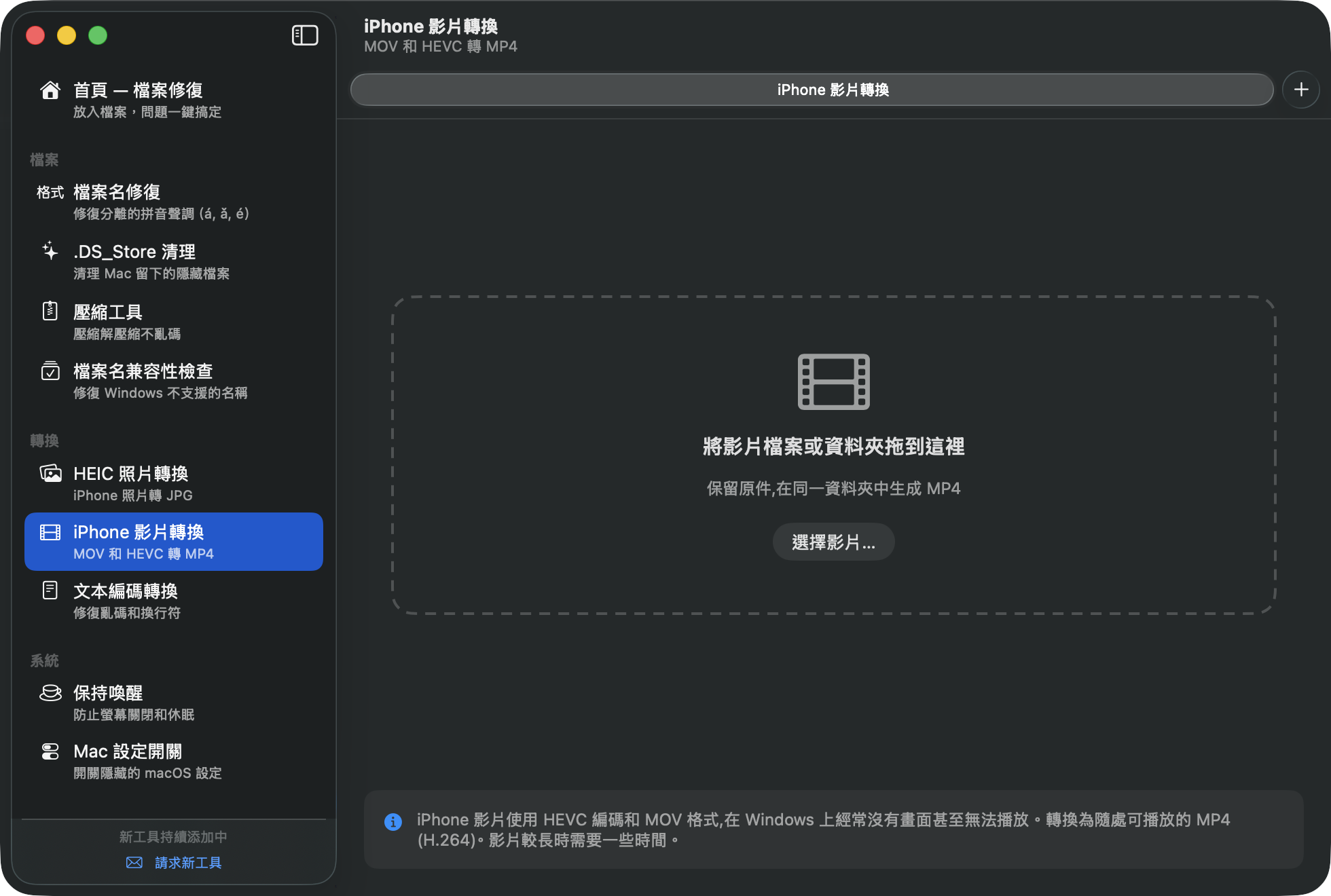
- 拖入影片 — 自動分析每個影片的編碼,已相容的檔案會標示出來。
- 點按“轉換 N 個為 MP4”。影片較長時需要一些時間。
📝文本編碼轉換
來自 Windows 的文本、字幕(smi、srt)和 CSV 在 Mac 上可能顯示亂碼(CP949 編碼), 而 Mac 創建的文本在 Windows 記事本中會擠成一行(換行符問題)。兩者都能在這裡解決。
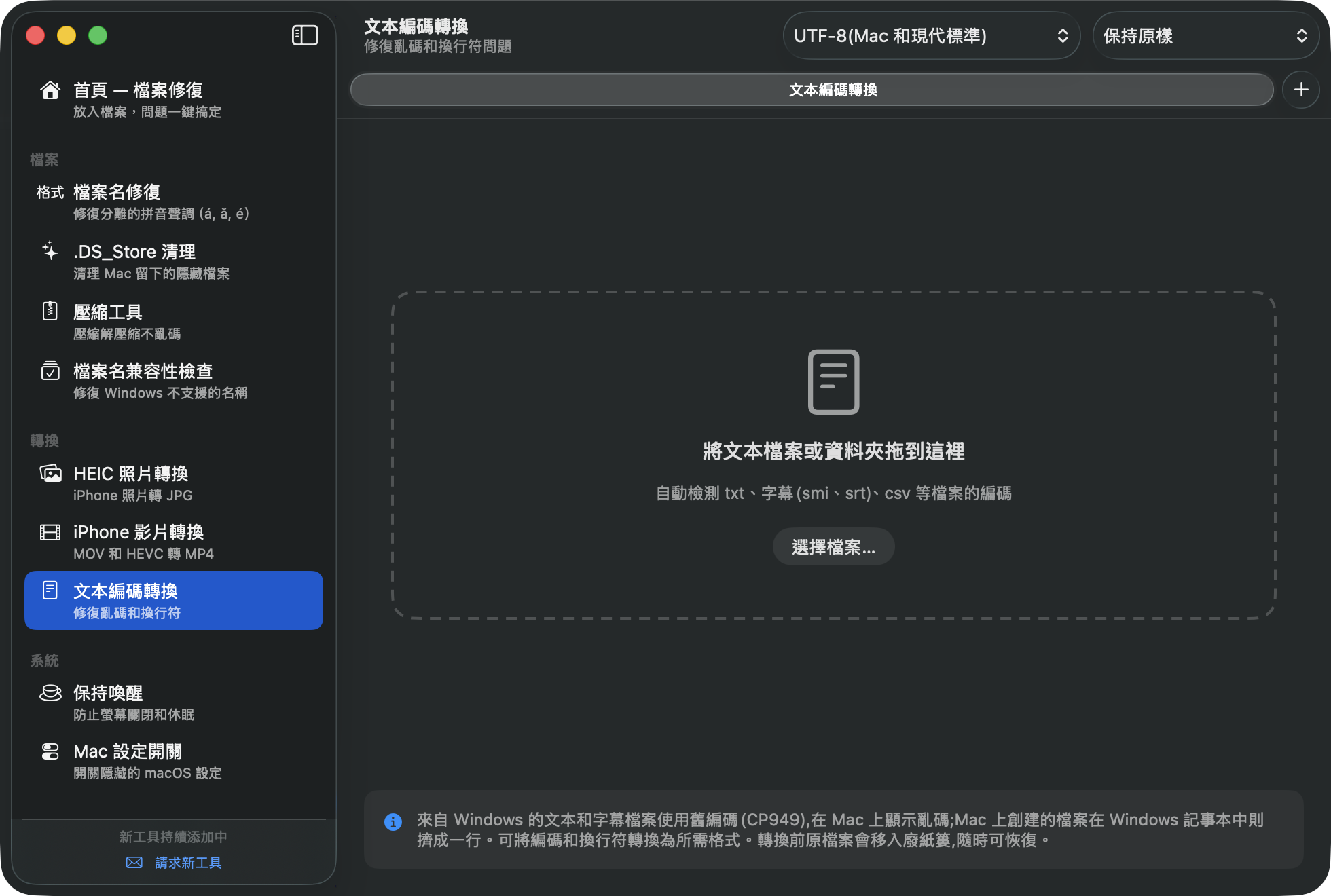
- 拖入文本檔案 — 自動檢測編碼並預覽第一行。
- 在工具列選擇目標編碼(推薦 UTF-8)和換行符(Mac 用 LF / Windows 用 CRLF)。
- 點按“轉換 N 個” — 原件會保留在垃圾桶中。
☕️保持喚醒
防止 Mac 在下載大檔案、簡報或看影片時進入休眠。
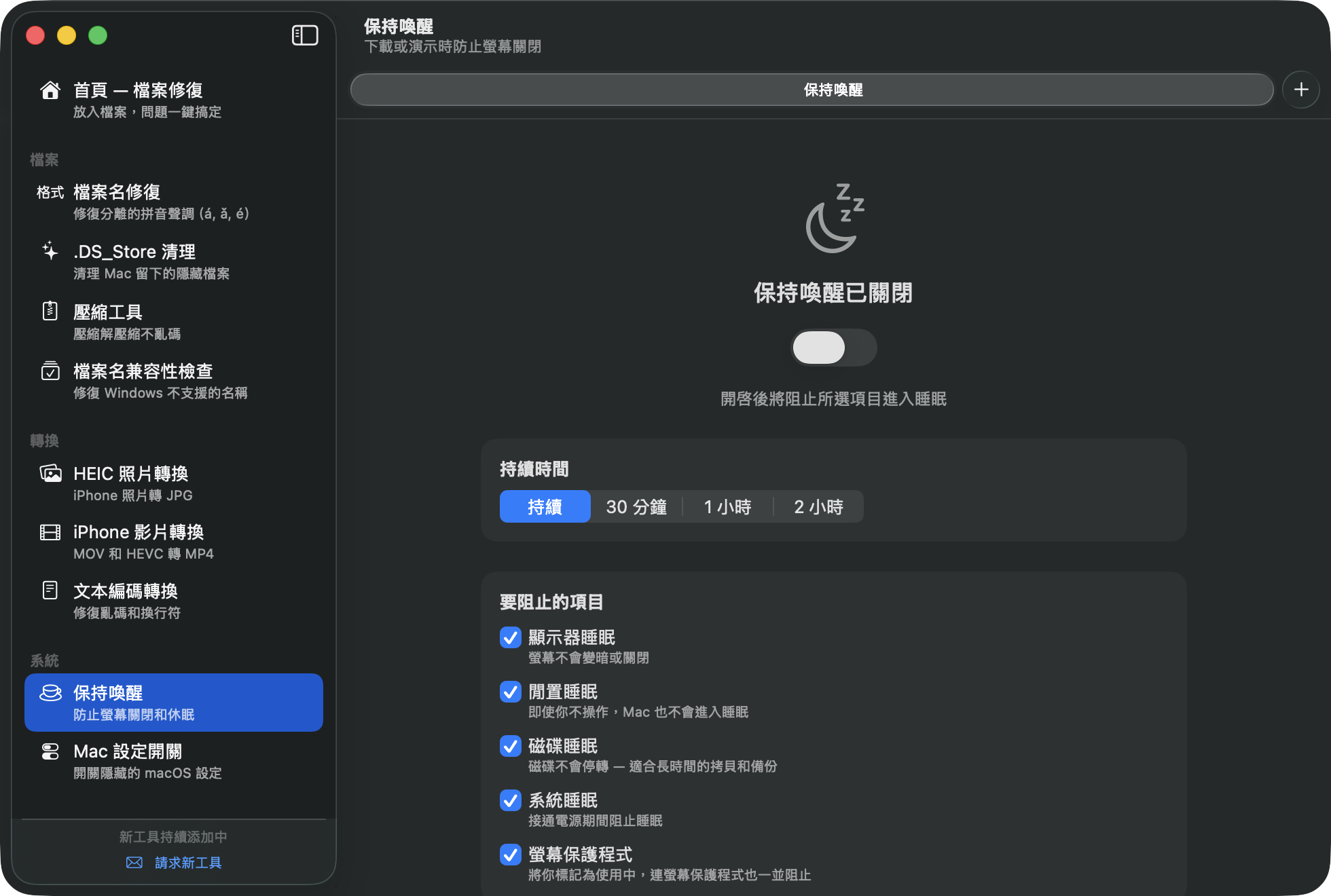
先選擇持續時間(持續 · 30 分鐘 · 1 小時 · 2 小時),需要的話再挑選要阻止的項目。 預設五項全開,開著的時候更改也會立即生效。
- 顯示器睡眠 — 螢幕不會變暗或關閉
- 閒置睡眠 — 即使你不操作,Mac 也不會進入睡眠
- 磁碟睡眠 — 磁碟不會停轉,適合長時間的拷貝和備份
- 系統睡眠 — 接通電源期間阻止睡眠
- 螢幕保護程式 — 將你標記為使用中,連螢幕保護程式也一並阻止
也可以直接從選單欄的錘子圖標開關,無需開啟窗口。到達設定時間或退出應用時會自動解除, 不用擔心電池。
⚙️Mac 設定開關
把通常只能用終端命令修改的 macOS 隱藏設定變成簡單的復選框:
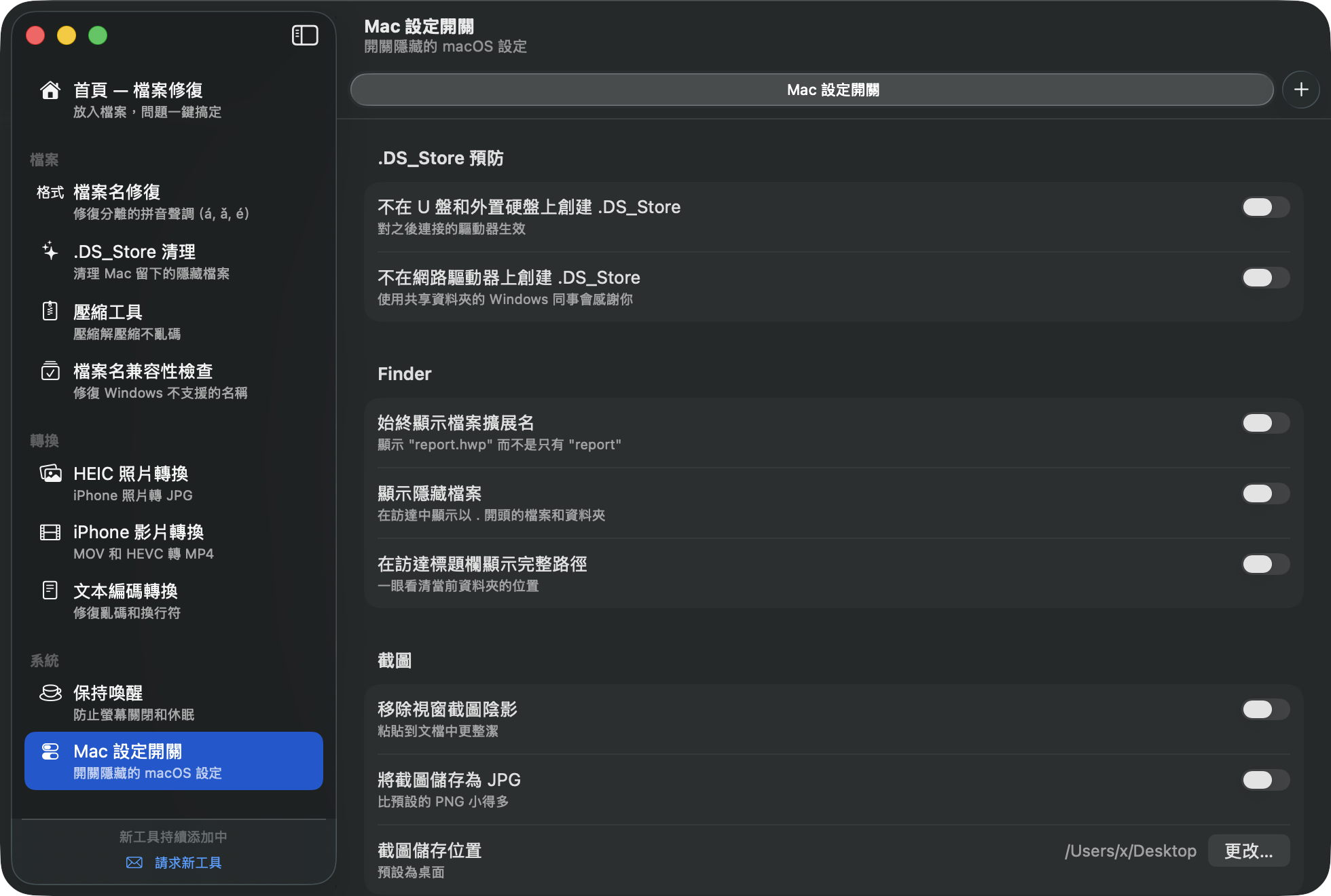
- .DS_Store 預防 — 不在 U 盤或網路驅動器上創建
- 訪達 — 始終顯示副檔名、顯示隱藏檔案、標題欄顯示完整路徑
- 截屏 — 移除窗口陰影、儲存為 JPG、更改儲存位置
更改訪達相關設定時,訪達會短暫重啓(已開啟的窗口會重新開啟)。 隨時關閉開關即可恢復預設。
❓常見問題
不小心改錯或刪錯了,能恢復嗎?
如果剛在首頁執行了批量處理,點按“撤銷剛才的操作”一鍵即可全部恢復。 此外,所有被移除或替換的內容都在垃圾桶里,放回去即可。 名稱轉換不會改動檔案內容,並且可以在工具中反向轉換。
如何更新?
應用每天檢查一次,有新版本時會顯示通知。 點按“安裝更新”即可自動下載並完成安裝。
安全性如何?
MacTucTac 已通過 Apple 公證,無廣告、無跟蹤,聯網僅用於檢查最新版本號。
去哪裡獲得幫助?
請發郵件至 xsapiens75@gmail.com, 或使用邊欄底部的“請求新工具”發送你的想法。