 MacTucTac নির্দেশিকা
MacTucTac ব্যবহারকারী নির্দেশিকা
সংস্করণ 1.7.8-এর জন্য · দশটি টুলের ব্যবহার, সঙ্গে সাধারণ প্রশ্ন
🚀শুরু করা
ইনস্টল করা
- ডাউনলোড করা MacTucTac-1.7.8.dmg.
- টেনে নিন MacTucTac আইকনটি Applications ফোল্ডারে.
- উইন্ডোটি বন্ধ করুন এবং ডেস্কটপ থেকে “MacTucTac” ডিস্কটি বের করে দিন (⏏)।
পর্দার গড়ন
অ্যাপটি খোলে হোম — ফাইল সমাধানকারী-এ: শুধু ফাইল ছেড়ে দিন, এটি সমস্যা খুঁজে একবারেই ঠিক করে দেয়। নির্দিষ্ট কোনো কাজের জন্য বাঁ পাশের সাইডবার থেকে টুল বেছে নিন, তারপর ফাইল বা ফোল্ডার টেনে ডান দিকে ছাড়ুন। বেশির ভাগ টুল ছাড়া ফোল্ডারকে তার সব সাবফোল্ডার সমেত পরীক্ষা করে।
মেনু বারের হাতুড়ি আইকনটি (পর্দার উপরে ডান দিকে) উইন্ডো বন্ধ থাকলেও থেকে যায় — এটি দিয়ে জেগে রাখুন চালু-বন্ধ করুন বা অ্যাপ আবার খুলুন।
Finder থেকে সরাসরি ফাইল পাঠানো
আগে অ্যাপ খোলার দরকার নেই — ডান-ক্লিক করুন Finder-এর যেকোনো ফাইল বা ফোল্ডারে, আর পাঠিয়ে দিন। দুটি উপায় আছে।
- পরিষেবা → MacTucTac — সঙ্গে সঙ্গে কাজ করে, কিছু চালু করার দরকার নেই।
- MacTucTac, যেটি সরাসরি ডান-ক্লিক মেনুতেই দেখা যায় — এটি একবার চালু করে নিতে হয়। এখানে: MacTucTac → সেটিংস…, “Finder কনটেক্সট মেনু” খুঁজে ক্লিক করুন সেটিংস খুলুন…; সিস্টেম সেটিংস ঠিক জায়গাতেই খোলে, সেখানে MacTucTac-এ টিক দিন।
যেভাবেই হোক MacTucTac সামনে চলে আসে আর হোম — ফাইল সমাধানকারী সেই ফাইলটি তখনই পরীক্ষা করে। অ্যাপ বন্ধ থাকলে বা কেবল মেনু বারে অপেক্ষা করলেও এটি কাজ করে — উইন্ডো নিজে থেকেই খুলে যায়।
আজকের বাণী
হোম স্ক্রিনের নিচে বাইবেলের একটি বাণী চুপচাপ থাকে। দিনে একটি — সারা দিন একই, মধ্যরাতের পরে বদলায়। লেখাটি অ্যাপের ভিতরেই আছে, তাই ইন্টারনেট ছাড়াও দেখা যায় এবং কিছুই বাইরে যায় না। দেখতে না চাইলে MacTucTac → সেটিংস…-এ “হোম স্ক্রিনে আজকের বাণী দেখান” বন্ধ করুন।
ভাষা বদলানো
MacTucTac স্বাভাবিকভাবে আপনার সিস্টেমের ভাষা অনুসরণ করে। বদলাতে চাইলে খুলুন MacTucTac → সেটিংস… (⌘,) আর বেছে নিন ২০টি ভাষা (takes effect after a restart): 한국어 · English · 简体中文 · 繁體中文 · 日本語 · Français · Deutsch · Español · Português · Русский · العربية · हिन्दी · বাংলা · मराठी · తెలుగు · Tiếng Việt · Bahasa Indonesia · Türkçe · اردو · Hausa
ট্যাব নিয়ে কাজ
চাপুন ⌘T নতুন ট্যাবের জন্য, আর একই উইন্ডোতে কয়েকটি টুল খোলা রাখুন। ট্যাব বদলান ⇧⌘← / ⇧⌘→, একটি বন্ধ করুন ⌘W.
প্রতিটি ট্যাব নিজের মতো কাজ করে। একটি ট্যাব যখন সদ্য ঠিক করা ফাইলগুলো কমপ্রেস বা শেয়ার করছে, অন্যটি সম্পূর্ণ আলাদা কিছু ফাইল পরীক্ষা করতে পারে — দুটি কখনো মেশে না।
লগইনে চালু হওয়া
আপনার Mac চালু হলেই MacTucTac চুপচাপ মেনু বারে অপেক্ষা করতে পারে। “লগইনের সময় চালু হবে” চালু করুন এখানে: MacTucTac → সেটিংস….
🏠হোম — ফাইল সমাধানকারী
প্রথমেই যে পর্দাটি দেখবেন। কোন টুল লাগবে তা জানার দরকার নেই — শুধু ফাইল বা ফোল্ডার ছেড়ে দিন আর MacTucTac সমস্যা খুঁজে বলে দেয় কীভাবে ঠিক করতে হবে।
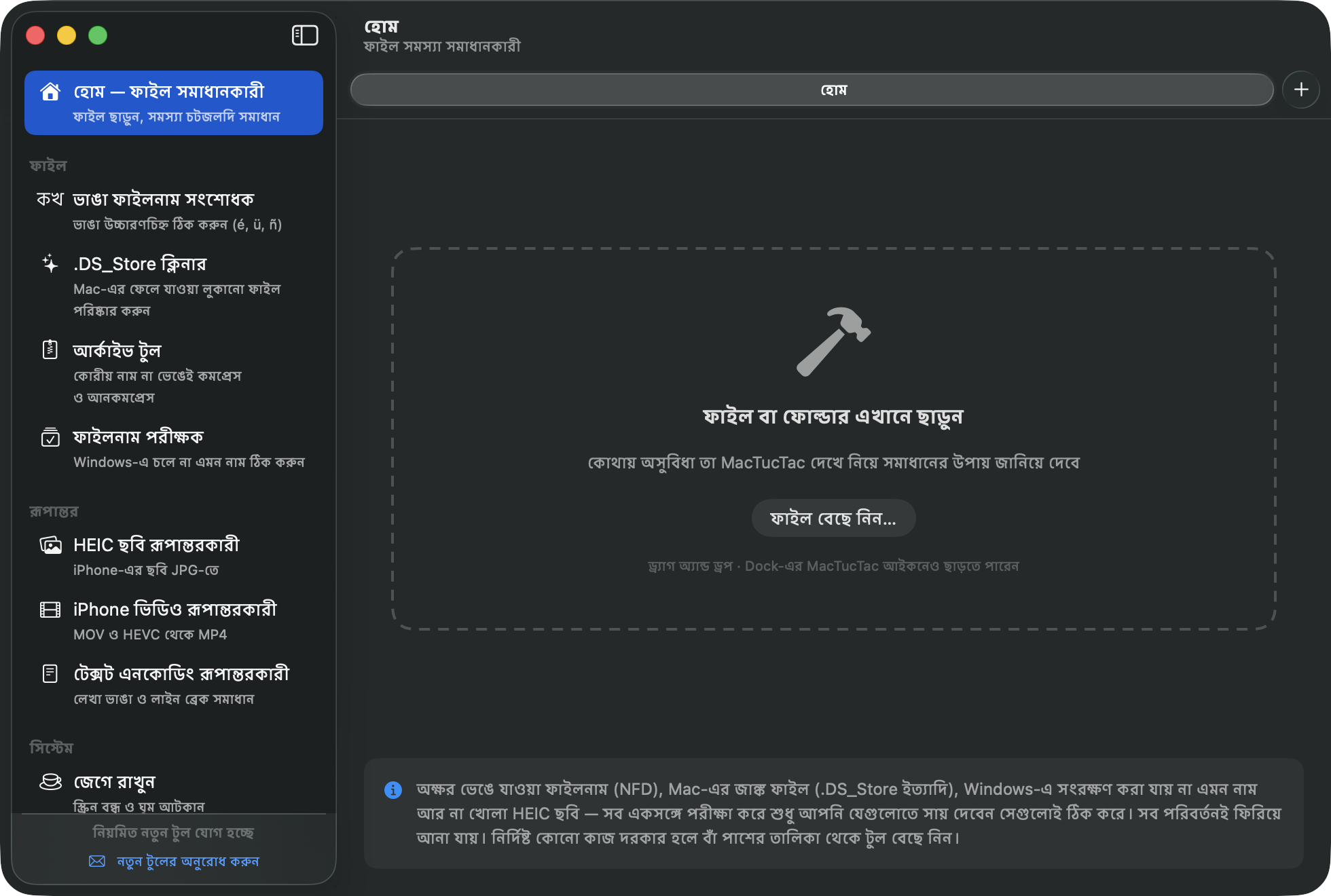
- ফাইল বা ফোল্ডার ছাড়ুন — Dock-এর MacTucTac আইকনে ছাড়লেও চলবে। একসঙ্গে চারটি পরীক্ষা চলে: ভেঙে যাওয়া কোরীয় নাম · Mac-এর ফেলে যাওয়া ফাইল · Windows যে নাম রাখতে পারে না · HEIC ছবি।
- প্রতিটি ফলাফল কার্ড হিসেবে দেখা যায়, সঙ্গে সংখ্যা ও তার কারণ । যেটি চান না তার টিক তুলে দিন।
- ক্লিক করুন “নির্বাচিত N একবারে ঠিক করুন”। হয়ে গেল।
- শেষ হওয়ার পর্দা থেকে সরাসরি যান “ZIP-এ প্যাক করুন” (এমন আর্কাইভ যা Windows-এ ভাঙে না) কিংবা শেয়ার করুন।
🔤ভাঙা ফাইলনাম সংশোধক
Mac-এ তৈরি ফাইল Windows-এ কোরীয় অক্ষর ছড়িয়ে গিয়ে এমন দেখাতে পারে — ㅎㅏㄴㄱㅡㄹ (NFD সমস্যা)। এই টুল সেটি ঠিক করে।
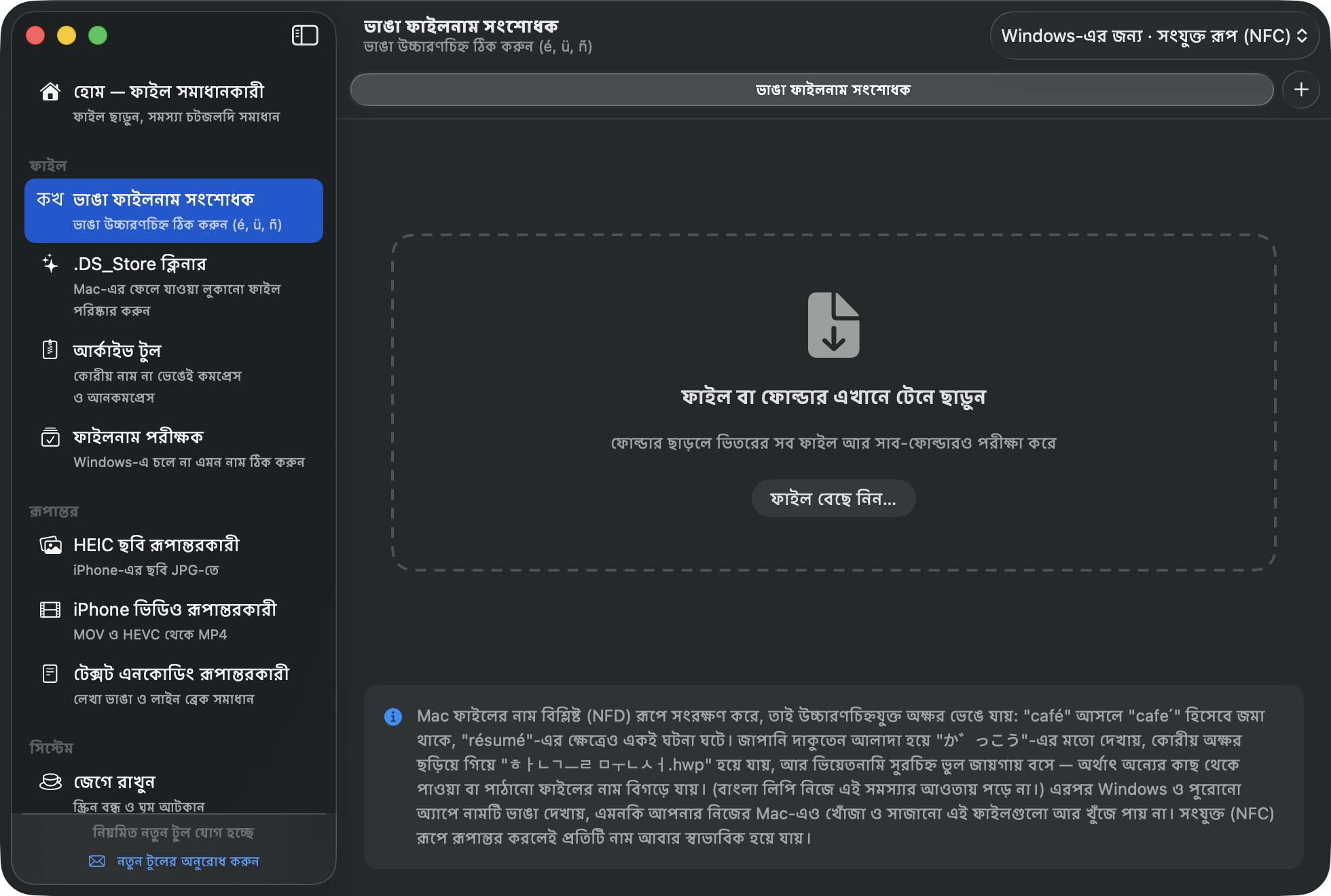
- ফাইল বা ফোল্ডার ছাড়ুন।
- শুধু যেগুলো ঠিক করা দরকার সেগুলোই তালিকায় আসে, সঙ্গে “Windows-এ এখন” ভাঙা নামটি কেমন দেখাবে তার ঝলক।
- ক্লিক করুন “N রূপান্তর করুন” যাতে সেগুলো যুক্ত রূপে (NFC) চলে আসে।
✨.DS_Store ক্লিনার
Mac যেসব লুকানো ফাইল ফেলে রেখে যায় (.DS_Store, ._*, __MACOSX) সেগুলো খুঁজে ট্র্যাশে পাঠায়।
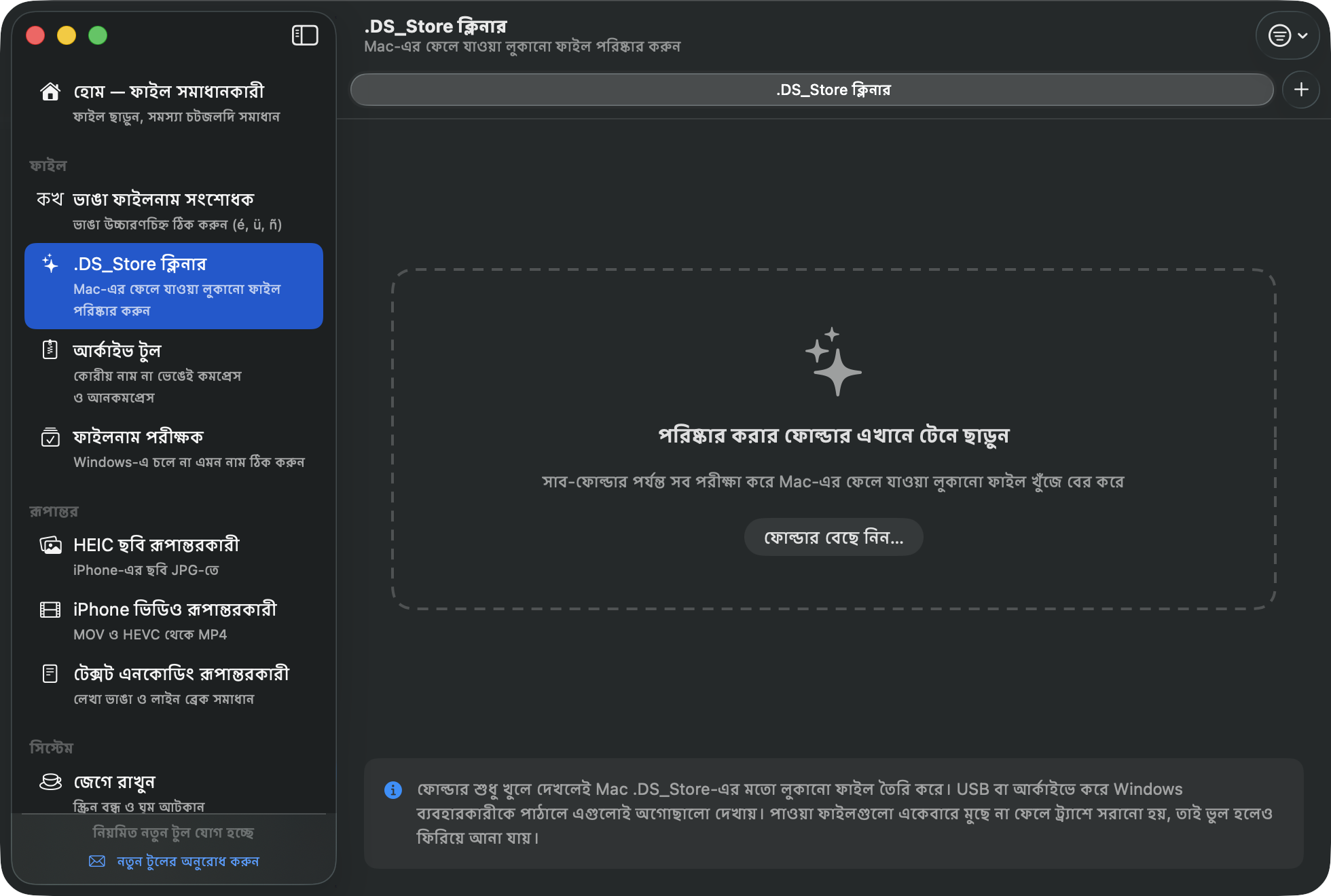
- পরিষ্কার করার ফোল্ডারটি ছাড়ুন (যেমন একটি USB ড্রাইভ)।
- কী পাওয়া গেল দেখে নিন, তারপর ক্লিক করুন “N টি ট্র্যাশে পাঠান”।
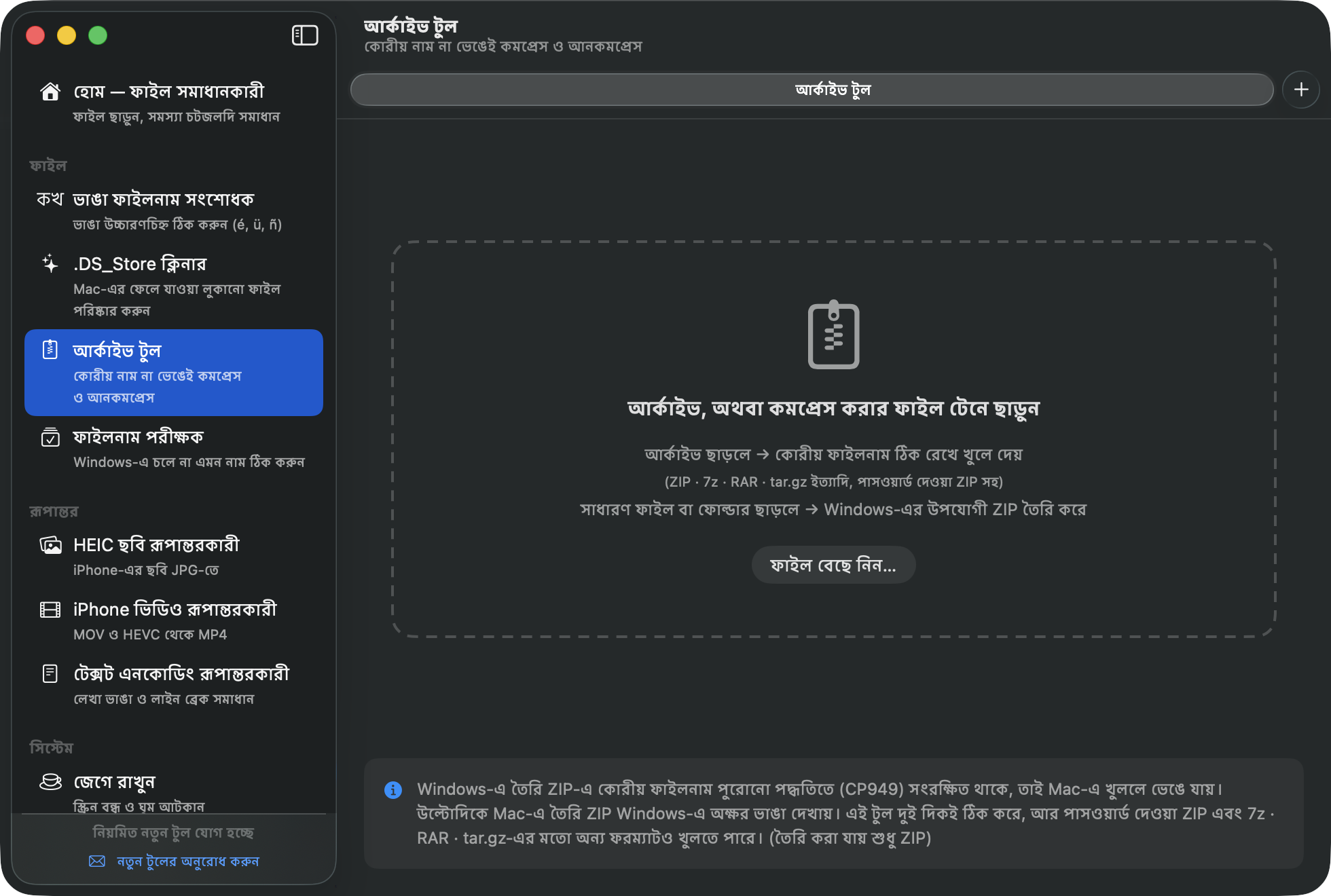
🗜️আর্কাইভ টুল
খোলা
- একটি আর্কাইভ ছাড়ুন (ZIP · 7z · RAR · tar.gz ও আরও অনেক)।
- ZIP-টি Windows থেকে এলে দেখবেন “CP949 এনকোডিং শনাক্ত হয়েছে” আর কোরীয় ফাইলনাম আপনা-আপনি ফিরে আসে।
- সুরক্ষিত আর্কাইভের জন্য পাসওয়ার্ডের ঘর আসে। পাসওয়ার্ড দিয়ে ক্লিক করুন “খুলুন”।
তৈরি করা
- সাধারণ ফাইল বা ফোল্ডার ছাড়ুন।
- নিচ থেকে ফরম্যাট বেছে নিন। Windows-এ পাঠাতে হলে ডিফল্ট ZIP-ই রাখুন।
- চাইলে পাসওয়ার্ড দিন — ZIP-এর জন্য বেছে নিন আগে সামঞ্জস্য (Windows Explorer-এ সরাসরি খোলে) কিংবা আগে নিরাপত্তা (AES-256); 7z-এ এটি চালু করলে “ফাইলের তালিকাও লুকান” পাসওয়ার্ড ছাড়া ভিতরে কী আছে তা কেউ দেখতেই পাবে না।
- ক্লিক করুন “কমপ্রেস করুন” — আর্কাইভটি মূল ফাইলগুলোর পাশেই তৈরি হয়।
✅ফাইলনাম পরীক্ষক
Windows যেসব নাম রাখতে চায় না সেগুলো খুঁজে বের করে — নিষিদ্ধ অক্ষর (* ? " < > | ইত্যাদি), শেষে থাকা বিন্দু বা ফাঁকা জায়গা, এবং CON বা PRN-এর মতো সংরক্ষিত নাম — আর নিরাপদে ঠিক করে দেয়।
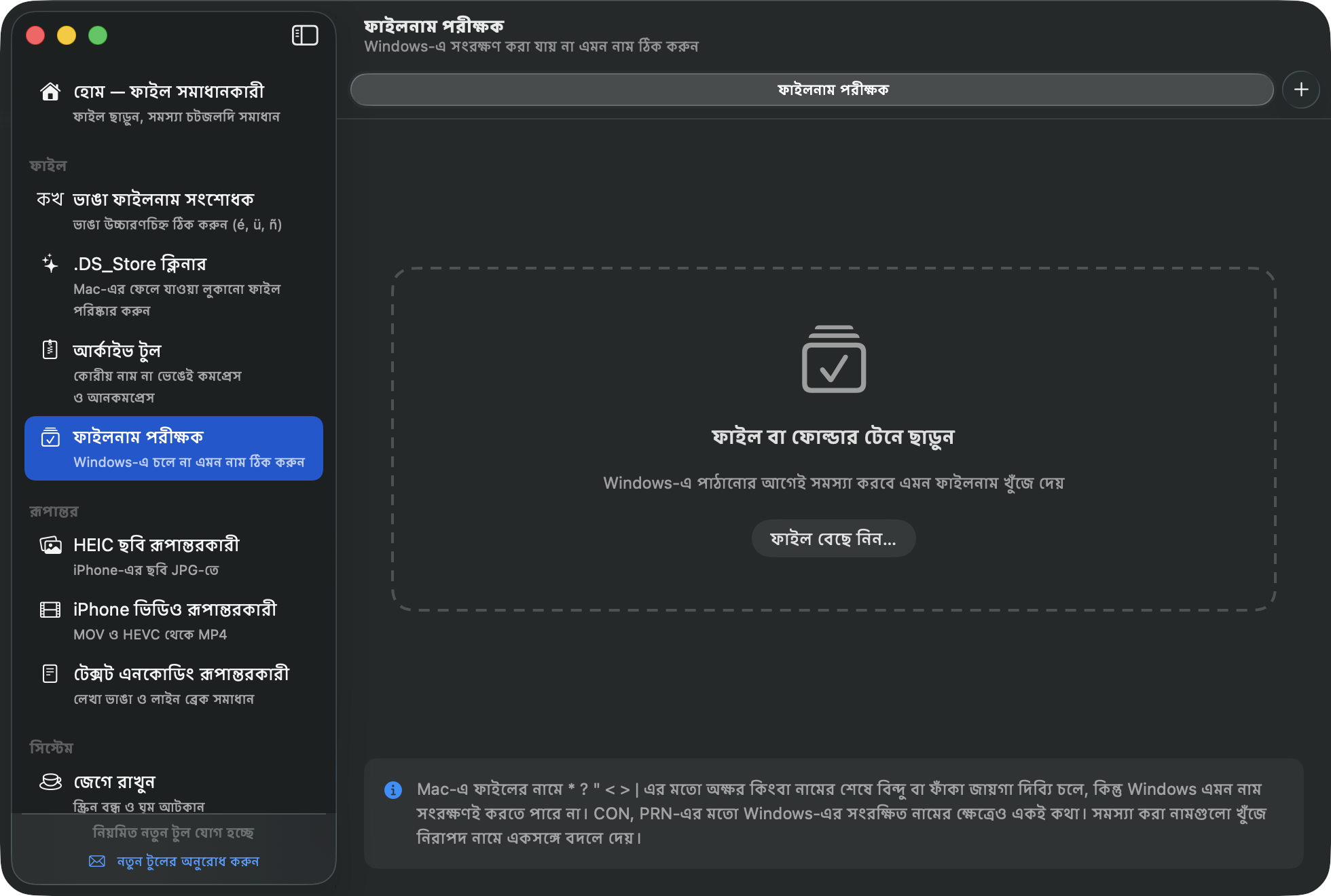
- ফাইল বা ফোল্ডার ছাড়ুন; শুধু সমস্যাযুক্ত নামগুলো এভাবে দেখানো হয়: এখন → ঠিক করার পর।
- ক্লিক করুন “N-এর নাম বদলান”।
📷HEIC ছবি রূপান্তরকারী
iPhone ও Mac-এর HEIC ছবিকে JPG-তে বদলে দেয়, যা Windows সহ যেকোনো জায়গায় খোলে।
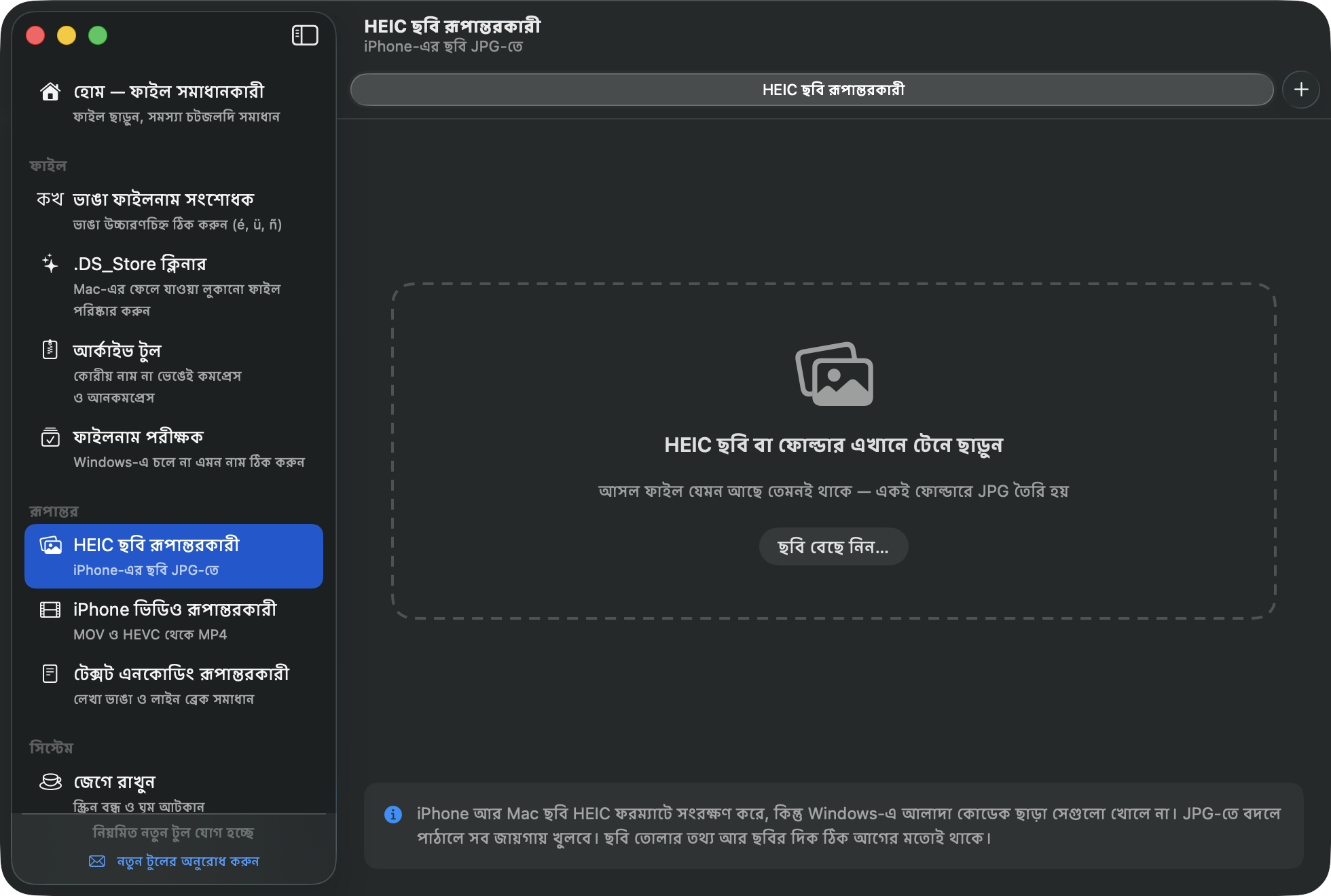
- ছবি বা ছবির ফোল্ডার ছাড়ুন।
- ক্লিক করুন “N টি JPG-তে বদলান” — মূল ফাইল যেখানে ছিল সেখানেই থাকে, JPG সেগুলোর পাশেই তৈরি হয়।
ছবি তোলার তথ্য (তারিখ, স্থান) আর দিক ঠিক থাকে।
🎬iPhone ভিডিও রূপান্তরকারী
iPhone-এর ভিডিও (HEVC কোডেক, MOV কনটেইনার) Windows-এ প্রায়ই ছবিহীন দেখায় — কিংবা চলেই না। এটি সেগুলোকে MP4 (H.264)-এ বদলে দেয়, যা সব জায়গায় চলে।
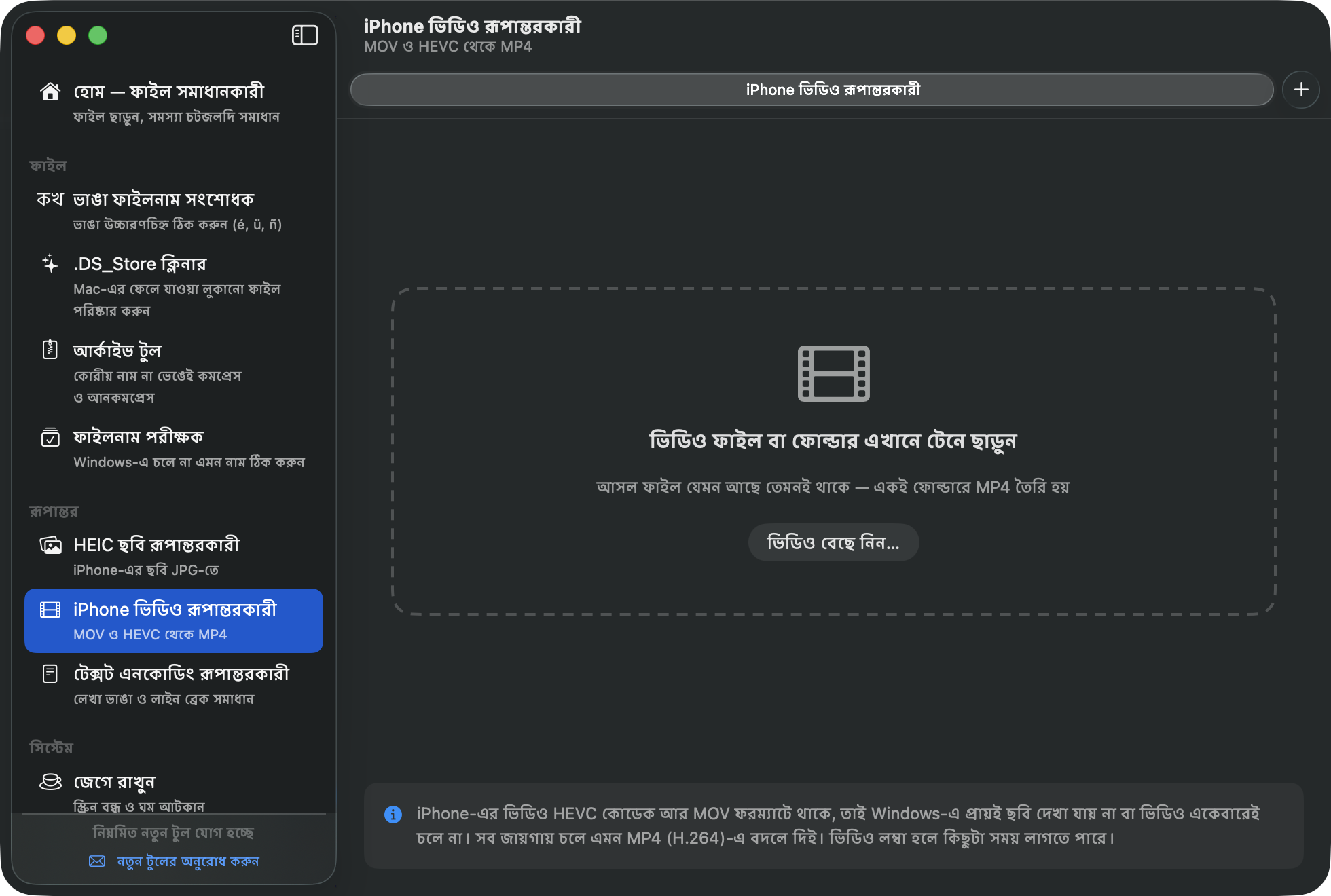
- ভিডিও ছাড়ুন — প্রতিটির কোডেক পরীক্ষা করা হয়, আর যেগুলো আগে থেকেই সামঞ্জস্যপূর্ণ সেগুলোয় তা লেখা থাকে।
- ক্লিক করুন “N টি MP4-এ বদলান”। লম্বা ভিডিওতে কিছুটা সময় লাগে।
📝টেক্সট এনকোডিং রূপান্তরকারী
Windows থেকে আসা টেক্সট, সাবটাইটেল (smi, srt) ও CSV ফাইল Mac-এ এলোমেলো দেখাতে পারে (CP949 এনকোডিং), আবার Mac-এ লেখা টেক্সট Windows-এর Notepad-এ এক লাইনে জড়ো হয়ে যায় (লাইন এন্ডিং)। দুটোই এখানে ঠিক করুন।
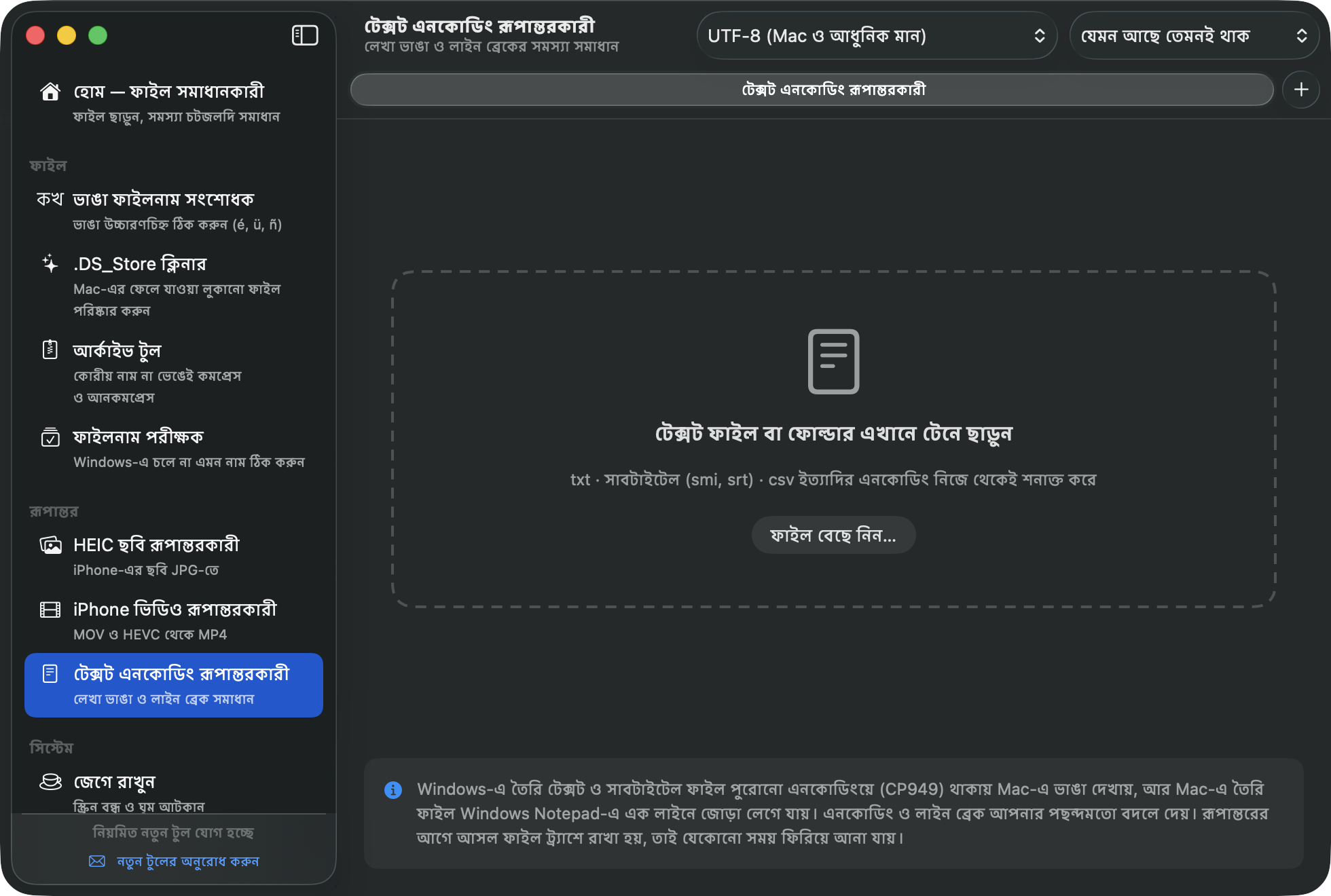
- টেক্সট ফাইল ছাড়ুন — এনকোডিং আপনা-আপনি শনাক্ত হয়, প্রথম লাইনের ঝলক সহ।
- টুলবারে লক্ষ্য এনকোডিং (UTF-8 ভালো) আর লাইন এন্ডিং (Mac-এর জন্য LF / Windows-এর জন্য CRLF) বেছে নিন।
- ক্লিক করুন “N রূপান্তর করুন” — মূল ফাইলগুলো ট্র্যাশে রাখা থাকে।
☕️জেগে রাখুন
বড় ডাউনলোড, উপস্থাপনা বা সিনেমা চলার সময় আপনার Mac-কে ঘুমিয়ে পড়তে দেয় না।
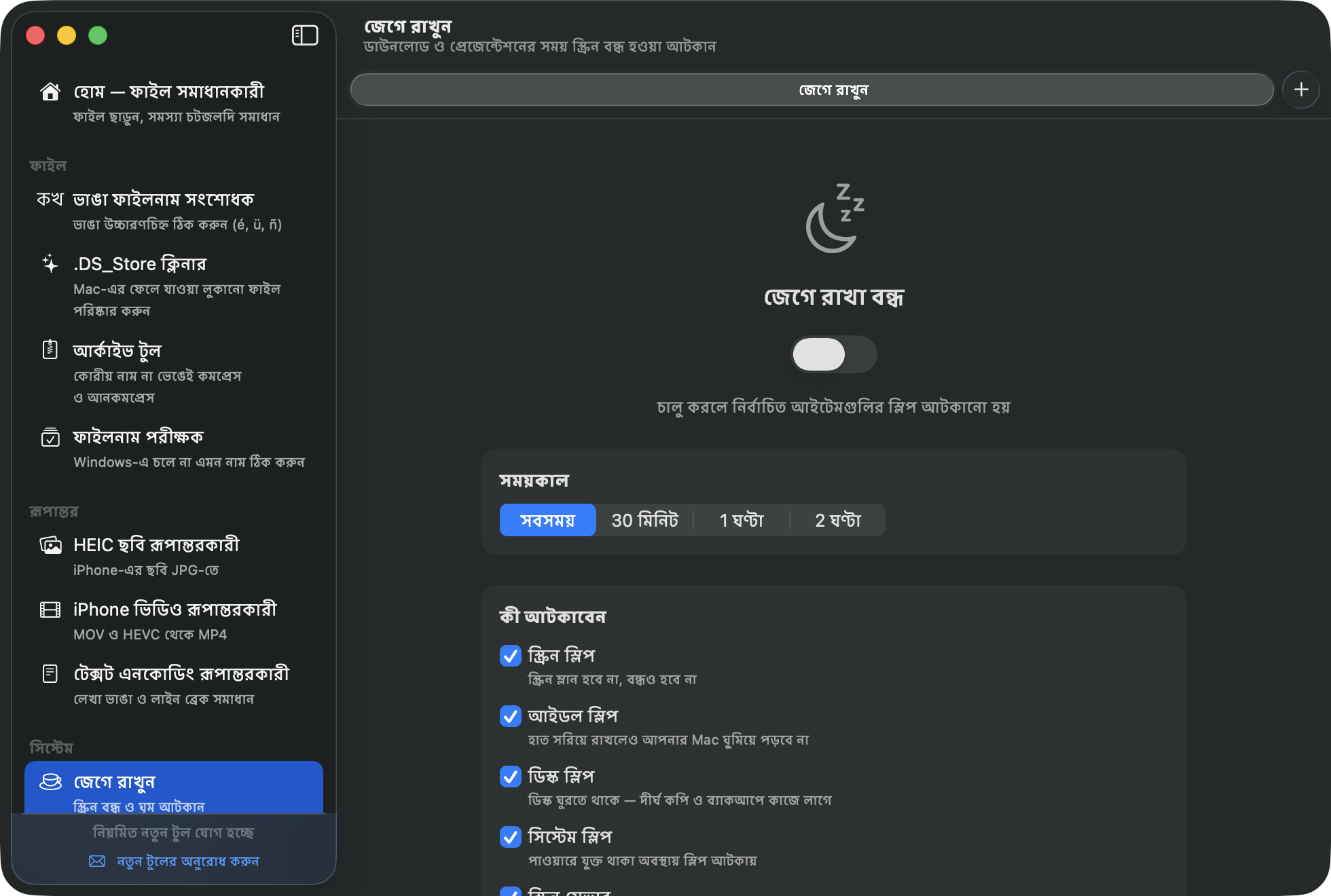
আগে একটি সময়সীমা বেছে নিন (চিরকাল · ৩০ মিনিট · ১ ঘণ্টা · ২ ঘণ্টা), তারপর ঠিক করুন কী আটকাবেন। পাঁচটিই স্বাভাবিকভাবে চালু থাকে, আর চলন্ত অবস্থাতেও বদলানো যায় — বদল সঙ্গে সঙ্গে কাজে লাগে।
- স্ক্রিন স্লিপ — পর্দা কখনো নিভে যায় না, বন্ধও হয় না
- আইডল স্লিপ — আপনি না ছুঁলেও Mac জেগে থাকে
- ডিস্ক স্লিপ — ড্রাইভ ঘুরতেই থাকে, লম্বা কপি ও ব্যাকআপে কাজে লাগে
- সিস্টেম স্লিপ — বিদ্যুতে লাগানো থাকলে ঘুম আটকায়
- স্ক্রিন সেভার — আপনাকে সক্রিয় বলে জানায়, তাই স্ক্রিন সেভারও আসে না
মেনু বারের হাতুড়ি আইকন দিয়েও উইন্ডো ছাড়াই এটি বদলানো যায়। সময় ফুরালে বা অ্যাপ বন্ধ করলে এটি নিজেই ছেড়ে দেয়, তাই আপনার ব্যাটারি নিরাপদ।
⚙️Mac সেটিংস সুইচ
macOS-এর লুকানো সেটিংস, যেগুলো সাধারণত কেবল Terminal দিয়ে বদলায়, এখানে সহজ চেকবক্স হিসেবে:
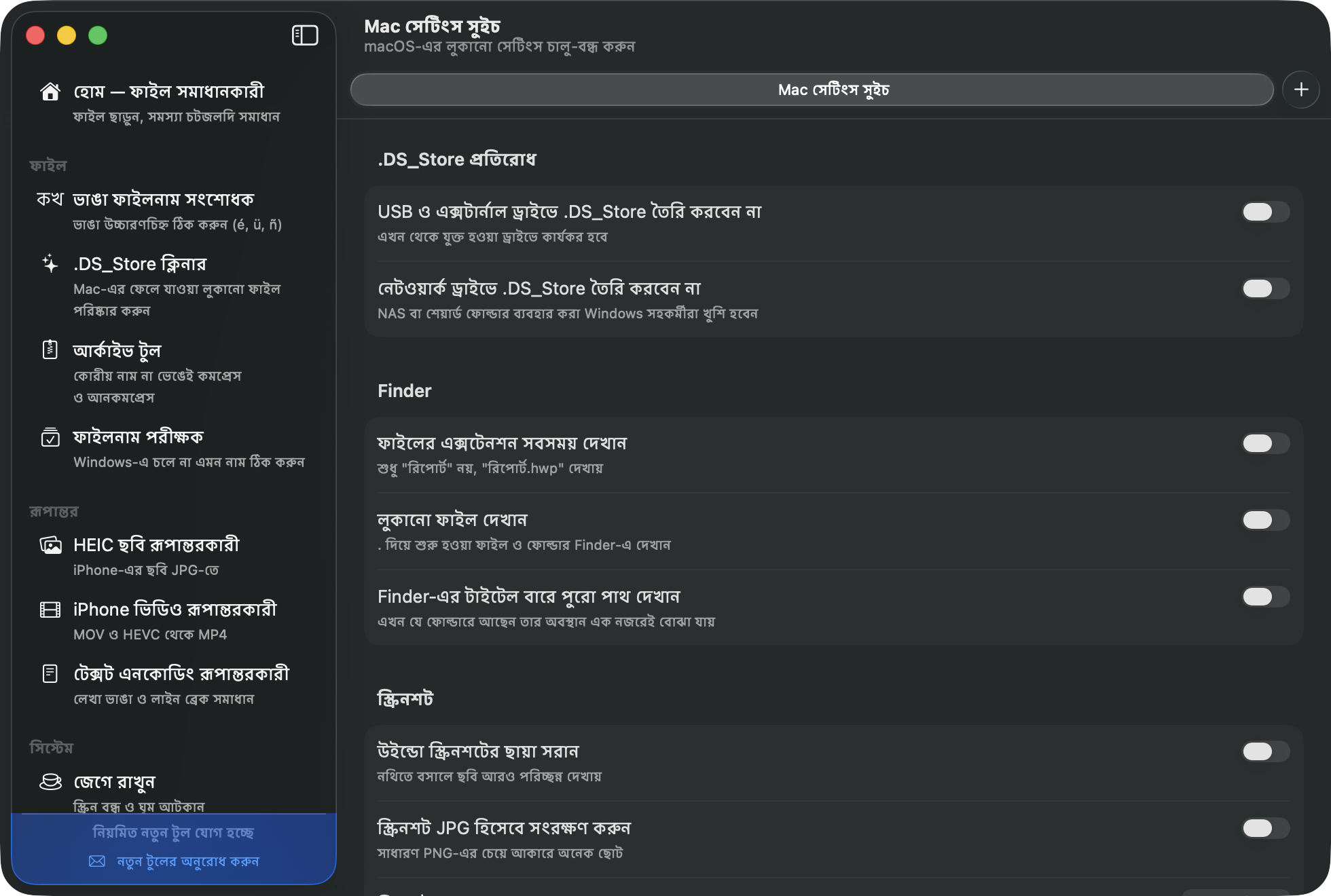
- .DS_Store প্রতিরোধ — USB বা নেটওয়ার্ক ড্রাইভে কখনোই তৈরি করবে না
- Finder — এক্সটেনশন সবসময় দেখান, লুকানো ফাইল দেখান, টাইটেল বারে পুরো পথ
- স্ক্রিনশট — উইন্ডোর ছায়া সরান, JPG হিসেবে সংরক্ষণ করুন, সংরক্ষণের ফোল্ডার বদলান
Finder-এর কোনো সেটিং বদলালে Finder একটুক্ষণের জন্য আবার চালু হয় (খোলা উইন্ডো ফিরে আসে)। ডিফল্টে ফিরতে সুইচটি বন্ধ করে দিন।
❓সাধারণ প্রশ্ন
ভুল করে কিছু বদলে বা মুছে ফেলেছি। ফিরিয়ে আনা যাবে?
হোম-এ একসঙ্গে ঠিক করার ঠিক পরেই একটি ক্লিক “শেষ কাজটি ফিরিয়ে নিন” সব ফিরিয়ে দেয়। এর বাইরেও, সরানো বা বদলানো সবকিছু আছে ট্র্যাশ -এ — শুধু ফিরিয়ে রাখুন। নাম বদলালে ফাইলের ভিতরের কিছুই বদলায় না, আর টুল থেকেই তা ফিরিয়ে নেওয়া যায়।
আপডেট কীভাবে হয়?
অ্যাপ দিনে একবার দেখে নেয় আর নতুন সংস্করণ এলে জানায়। ক্লিক করুন “আপডেট ইনস্টল করুন” আর এটি নিজেই ডাউনলোড হয়ে ইনস্টল হয়ে যায়।
এটি কতটা নিরাপদ?
MacTucTac Apple দ্বারা প্রত্যয়িত, এতে বিজ্ঞাপন বা ট্র্যাকিং নেই, আর কেবল সর্বশেষ সংস্করণ নম্বর দেখতেই নেটওয়ার্কে যায়।
সাহায্য কোথায় পাব?
ইমেল করুন xsapiens75@gmail.com, অথবা সাইডবারের নিচে “নতুন টুলের অনুরোধ করুন” দিয়ে আপনার ভাবনা পাঠান।