 MacTucTac गाइड
MacTucTac उपयोगकर्ता गाइड
संस्करण 1.7.8 के लिए · दसों साधनों का उपयोग, साथ में सामान्य प्रश्न
🚀शुरुआत
इंस्टॉल करना
- डाउनलोड की गई MacTucTac-1.7.8.dmg.
- खींचकर ले जाएँ: MacTucTac आइकन को Applications फ़ोल्डर में.
- विंडो बंद करें और अपने डेस्कटॉप से “MacTucTac” डिस्क निकाल दें (⏏)।
स्क्रीन की बनावट
ऐप यहाँ खुलता है: होम — फ़ाइल समाधानकर्ता: बस फ़ाइलें छोड़िए, यह समस्याएँ ढूँढ़कर एक ही बार में ठीक कर देता है। किसी खास काम के लिए बाईं ओर की साइडबार से साधन चुनें, फिर फ़ाइलें या फ़ोल्डर खींचकर दाईं ओर छोड़ें। अधिकतर साधन छोड़े गए फ़ोल्डर को उसके सभी उपफ़ोल्डरों सहित जाँचते हैं।
मेनू बार में हथौड़े का आइकन (स्क्रीन के ऊपर दाईं ओर) विंडो बंद होने पर भी बना रहता है — इससे जगाए रखें चालू-बंद करें या ऐप फिर से खोलें।
Finder से सीधे फ़ाइलें भेजना
पहले ऐप खोलने की ज़रूरत नहीं — राइट-क्लिक कीजिए Finder में किसी भी फ़ाइल या फ़ोल्डर पर और उसे भेज दीजिए। दो रास्ते हैं।
- सेवाएँ → MacTucTac — तुरंत काम करता है, कुछ चालू करने की ज़रूरत नहीं।
- MacTucTac, जो सीधे राइट-क्लिक मेनू में दिखता है — इसे एक बार चालू करना होता है। यहाँ: MacTucTac → सेटिंग्ज़…, “Finder संदर्भ मेनू” ढूँढ़कर इस पर क्लिक करें: सेटिंग्ज़ खोलें…; सिस्टम सेटिंग्स ठीक उसी जगह खुलती हैं जहाँ आप MacTucTac पर निशान लगाते हैं।
दोनों ही तरीकों में MacTucTac सामने आ जाता है और होम — फ़ाइल समाधानकर्ता उस फ़ाइल को तुरंत जाँच लेता है। ऐप बंद हो या सिर्फ़ मेनू बार में इंतज़ार कर रहा हो, तब भी यह चलता है — विंडो अपने आप खुल जाती है।
आज का वचन
होम स्क्रीन के नीचे बाइबल का एक वचन चुपचाप रहता है। दिन में एक — पूरे दिन वही, और आधी रात के बाद बदल जाता है। पाठ ऐप के भीतर ही है, इसलिए बिना इंटरनेट के भी दिखता है और कुछ भी बाहर नहीं जाता। न देखना चाहें तो MacTucTac → सेटिंग्ज़… में “होम स्क्रीन पर आज का वचन दिखाएँ” बंद कर दें।
भाषा बदलना
MacTucTac डिफ़ॉल्ट रूप से आपकी सिस्टम भाषा के अनुसार चलता है। इसे बदलने के लिए खोलें MacTucTac → सेटिंग्ज़… (⌘,) और इनमें से कोई भी चुनें: 20 भाषाएँ (takes effect after a restart): 한국어 · English · 简体中文 · 繁體中文 · 日本語 · Français · Deutsch · Español · Português · Русский · العربية · हिन्दी · বাংলা · मराठी · తెలుగు · Tiếng Việt · Bahasa Indonesia · Türkçe · اردو · Hausa
टैब में काम करना
दबाएँ ⌘T नए टैब के लिए, और कई साधन एक ही विंडो में खुले रखें। टैब बदलें ⇧⌘← / ⇧⌘→, और एक टैब बंद करें ⌘W.
हर टैब अपने आप में अलग है। जब एक टैब अभी-अभी सुधारी गई फ़ाइलों को कम्प्रेस या शेयर कर रहा हो, दूसरा टैब बिल्कुल अलग फ़ाइलों की जाँच कर सकता है — दोनों कभी नहीं मिलते।
लॉगिन पर चालू होना
आपका Mac चालू होते ही MacTucTac चुपचाप मेनू बार में इंतज़ार कर सकता है। “लॉगिन पर अपने आप चालू करें” यहाँ चालू करें: MacTucTac → सेटिंग्ज़….
🏠होम — फ़ाइल समाधानकर्ता
पहली स्क्रीन जो आप देखते हैं। कौन-सा साधन चाहिए, यह जानने की ज़रूरत नहीं — बस फ़ाइलें या फ़ोल्डर छोड़ दीजिए और MacTucTac समस्याएँ ढूँढ़कर बताता है कि उन्हें कैसे ठीक करना है।
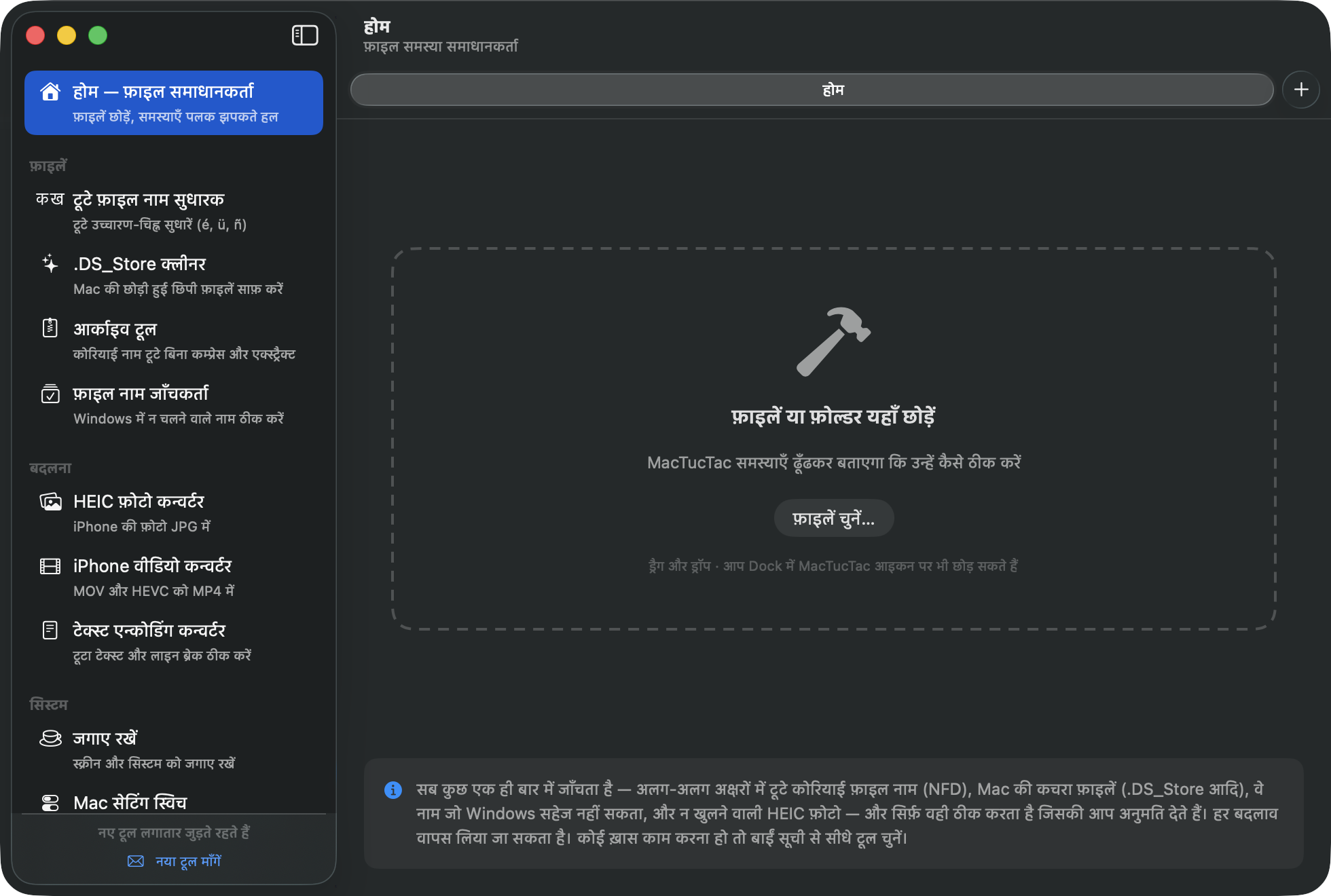
- फ़ाइलें या फ़ोल्डर छोड़ें — Dock के MacTucTac आइकन पर छोड़ना भी चलता है। चार जाँचें एक साथ होती हैं: बिखरे कोरियाई नाम · Mac की बची हुई फ़ाइलें · वे नाम जो Windows सहेज नहीं सकता · HEIC फ़ोटो।
- हर नतीजा एक कार्ड की तरह दिखता है, साथ में गिनती और उसकी वजह । जो नहीं चाहिए उसका निशान हटा दें।
- क्लिक करें “चुने हुए N को एक बार में ठीक करें”। हो गया।
- पूरा होने वाली स्क्रीन से सीधे आगे बढ़ें “ZIP में पैक करें” (ऐसा आर्काइव जो Windows में नहीं टूटता) या शेयर करें।
🔤टूटे फ़ाइल नाम सुधारक
Mac पर बनी फ़ाइलें Windows में बिखरे कोरियाई अक्षरों के साथ दिख सकती हैं, जैसे ㅎㅏㄴㄱㅡㄹ (NFD समस्या)। यह साधन उसे ठीक करता है।
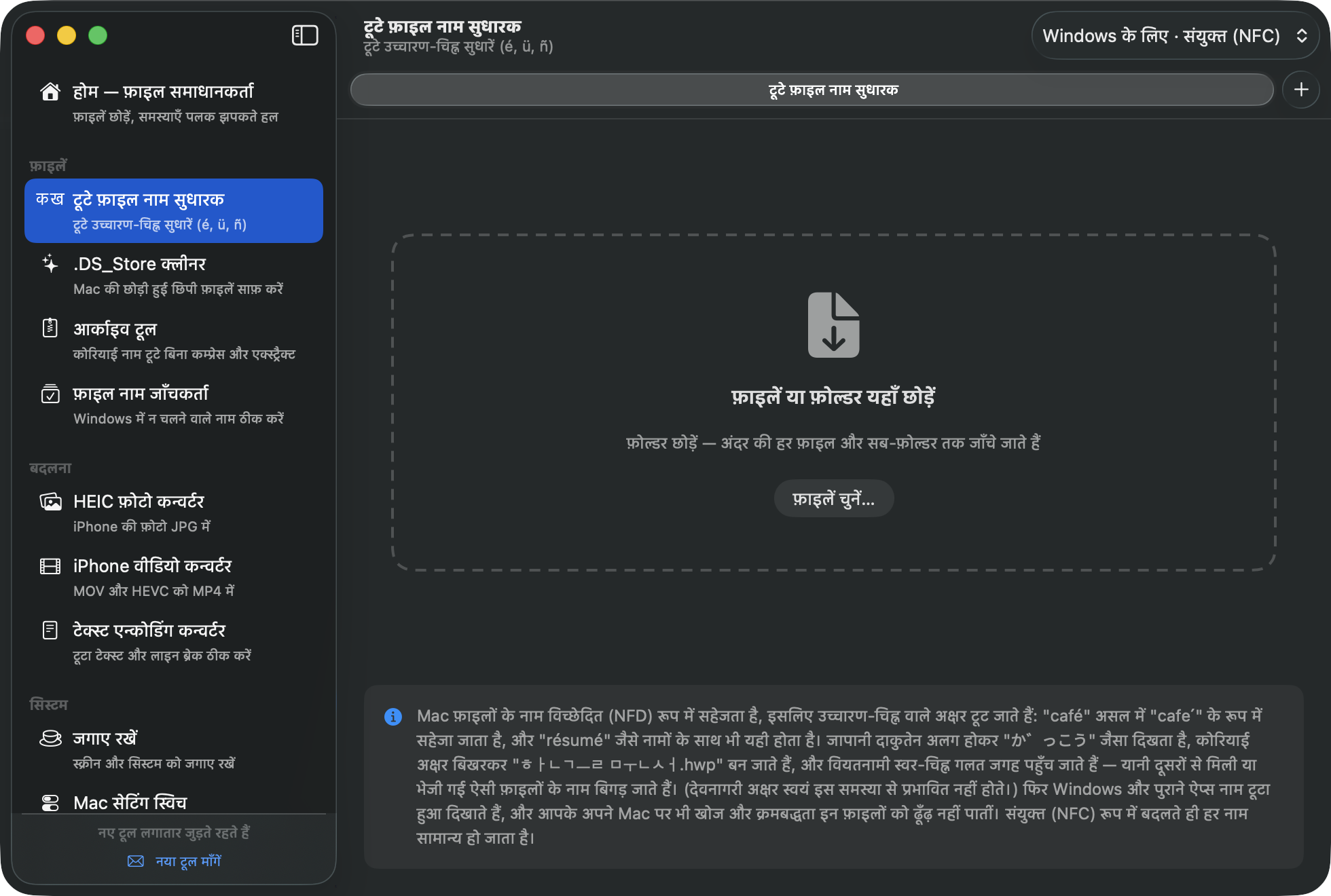
- फ़ाइलें या फ़ोल्डर छोड़ें।
- सिर्फ़ वही फ़ाइलें दिखती हैं जिन्हें सुधार चाहिए, साथ में “Windows में अभी” नाम कैसा दिखेगा, इसकी झलक।
- क्लिक करें “N बदलें” ताकि वे संयुक्त रूप (NFC) में आ जाएँ।
✨.DS_Store क्लीनर
Mac जो छिपी फ़ाइलें पीछे छोड़ जाता है (.DS_Store, ._*, __MACOSX) उन्हें ढूँढ़कर ट्रैश में भेज देता है।
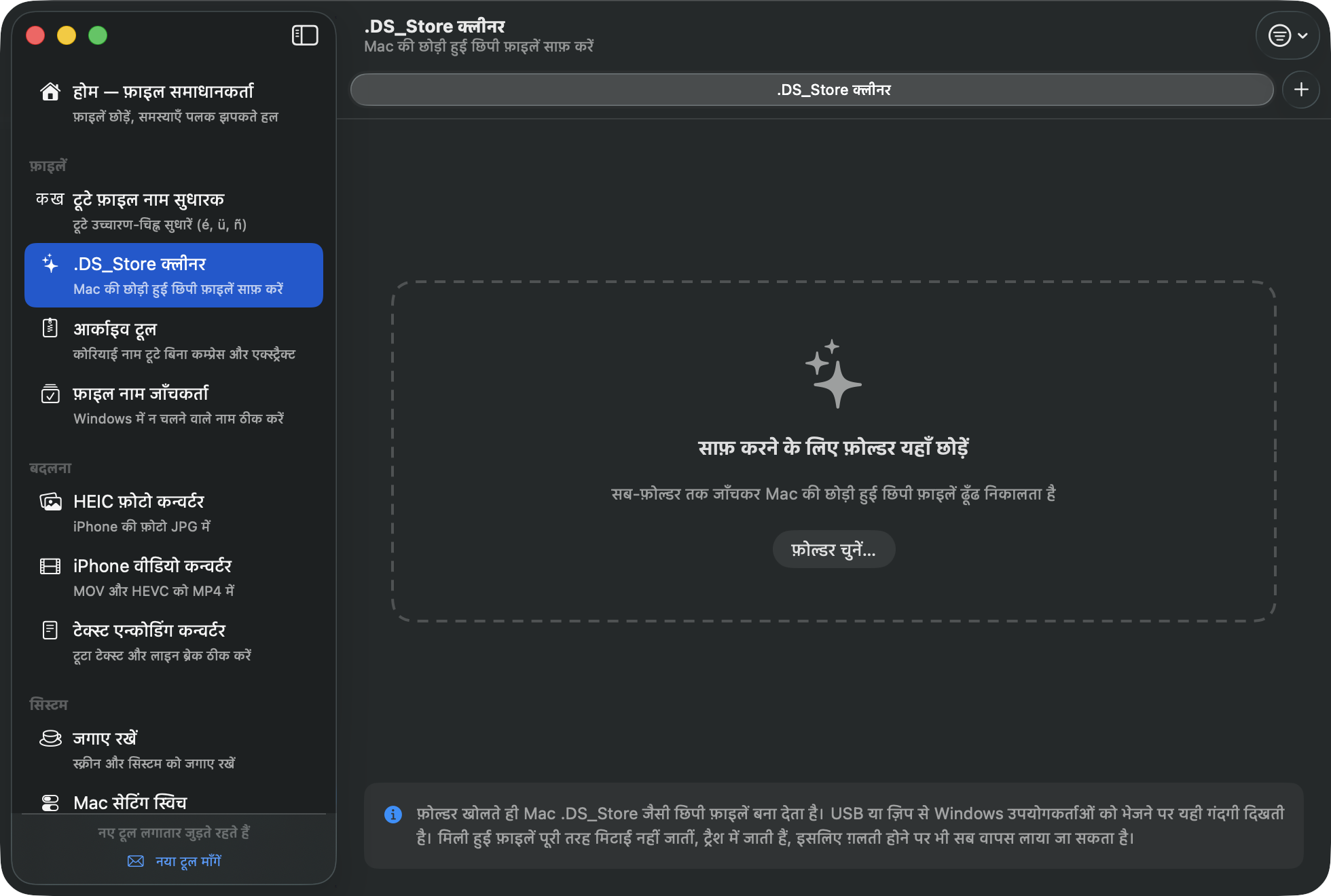
- साफ़ करने के लिए फ़ोल्डर छोड़ें (जैसे कोई USB ड्राइव)।
- जो मिला उसे देख लें, फिर क्लिक करें “N आइटम ट्रैश में डालें”।
🗜️आर्काइव टूल
निकालना
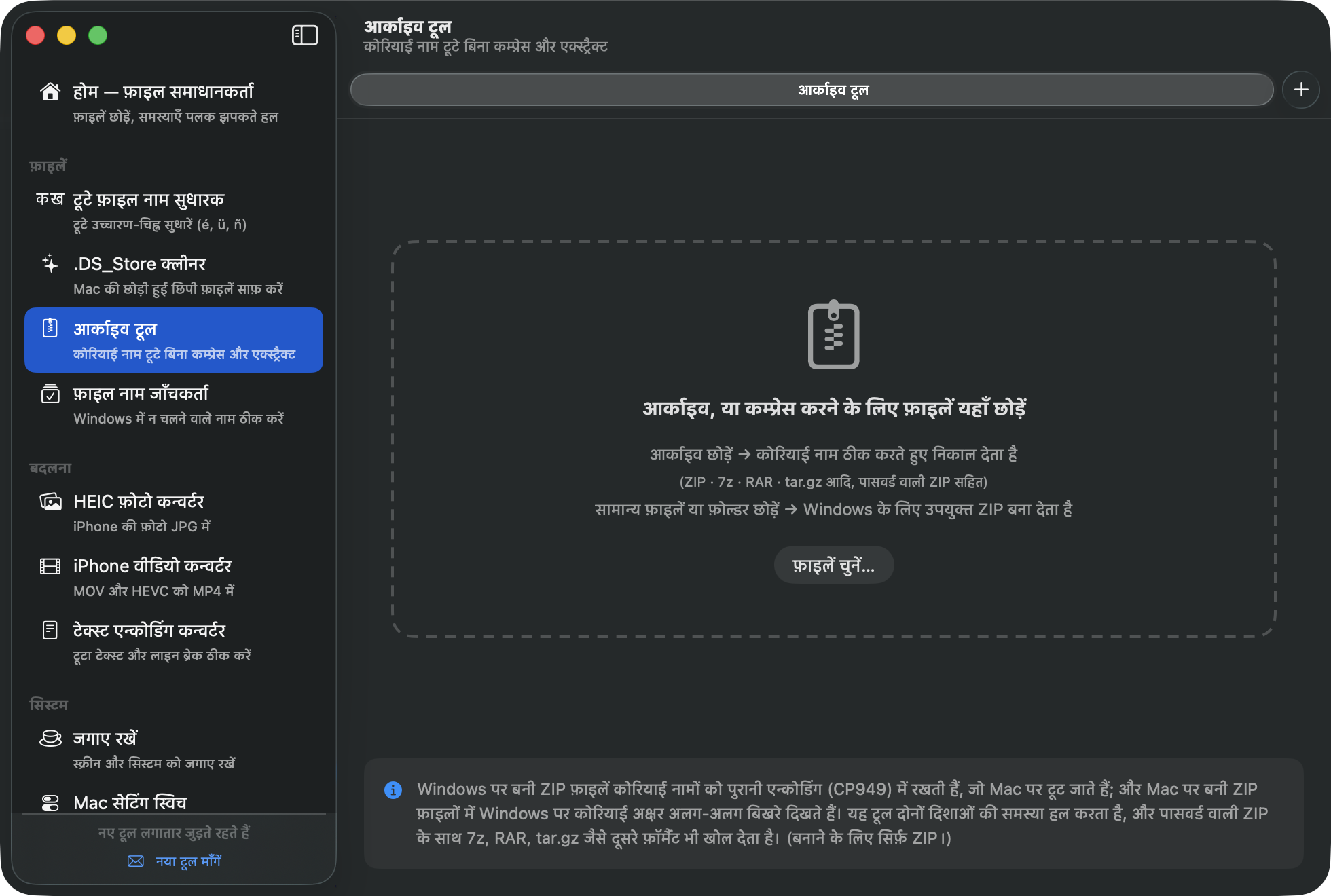
- कोई आर्काइव छोड़ें (ZIP · 7z · RAR · tar.gz और अन्य)।
- अगर ZIP Windows से आया है तो आपको दिखेगा “CP949 एन्कोडिंग मिली” और कोरियाई फ़ाइल नाम अपने आप ठीक हो जाते हैं।
- सुरक्षित आर्काइव के लिए पासवर्ड का खाना दिखता है। पासवर्ड भरकर क्लिक करें “निकालें”।
बनाना
- साधारण फ़ाइलें या फ़ोल्डर छोड़ें।
- नीचे से प्रारूप चुनें। Windows पर भेजना है तो डिफ़ॉल्ट ZIP ही रहने दें।
- चाहें तो पासवर्ड लगाएँ — ZIP के लिए चुनें पहले अनुकूलता (Windows Explorer में सीधे खुलता है) या पहले सुरक्षा (AES-256); 7z में यह चालू करने पर “फ़ाइल सूची भी छिपाएँ” पासवर्ड के बिना कोई यह तक नहीं देख सकता कि अंदर क्या है।
- क्लिक करें “कम्प्रेस करें” — आर्काइव मूल फ़ाइलों के बगल में बन जाता है।
✅फ़ाइल नाम जाँचकर्ता
वे नाम ढूँढ़ता है जिन्हें Windows सहेजने से मना कर देता है — वर्जित अक्षर (* ? " < > | वगैरह), अंत में लगे बिंदु या स्पेस, और CON या PRN जैसे आरक्षित नाम — और उन्हें सुरक्षित ढंग से ठीक कर देता है।
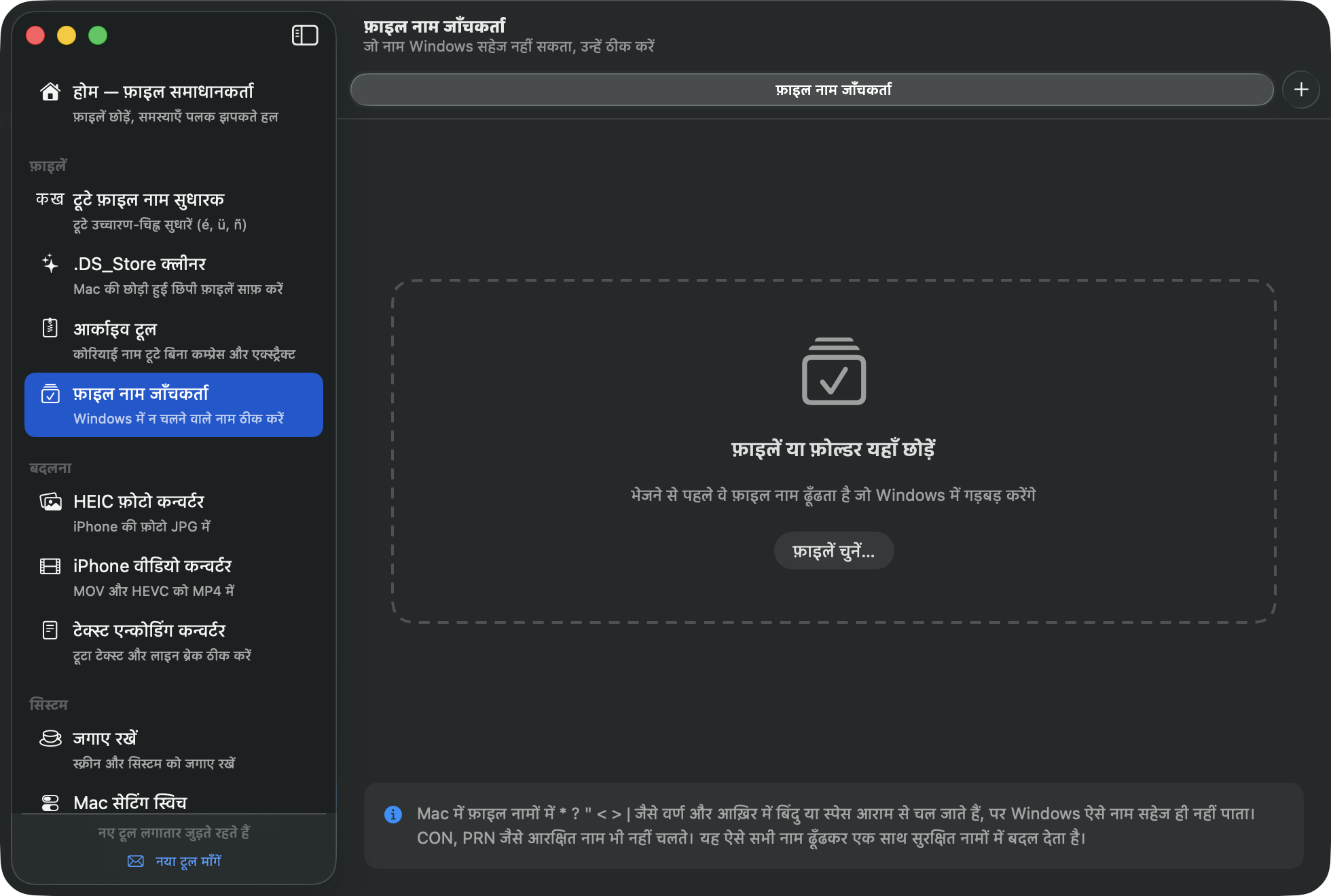
- फ़ाइलें या फ़ोल्डर छोड़ें; सिर्फ़ समस्या वाले नाम इस तरह दिखते हैं: अभी → सुधार के बाद।
- क्लिक करें “N का नाम बदलें”।
📷HEIC फ़ोटो कन्वर्टर
iPhone और Mac की HEIC फ़ोटो को JPG में बदल देता है, जो Windows समेत कहीं भी खुलती है।
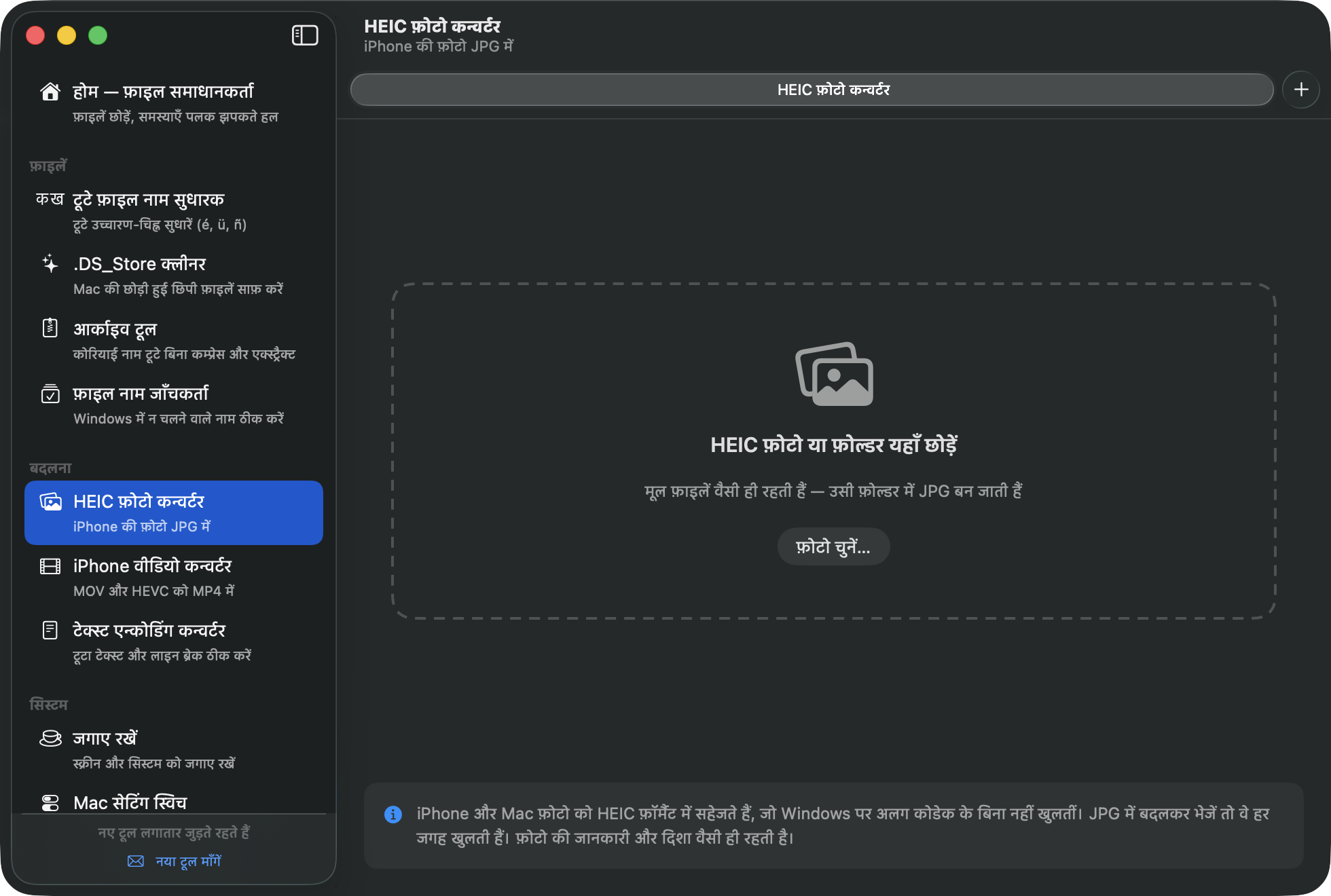
- फ़ोटो या फ़ोटो वाला फ़ोल्डर छोड़ें।
- क्लिक करें “N को JPG में बदलें” — मूल फ़ाइलें अपनी जगह रहती हैं, JPG उनके बगल में बनती हैं।
खींचने की जानकारी (तारीख, जगह) और दिशा बनी रहती है।
🎬iPhone वीडियो कन्वर्टर
iPhone के वीडियो (HEVC कोडेक, MOV कंटेनर) अक्सर Windows पर बिना तस्वीर के दिखते हैं — या चलते ही नहीं। यह उन्हें MP4 (H.264) में बदल देता है, जो कहीं भी चलता है।
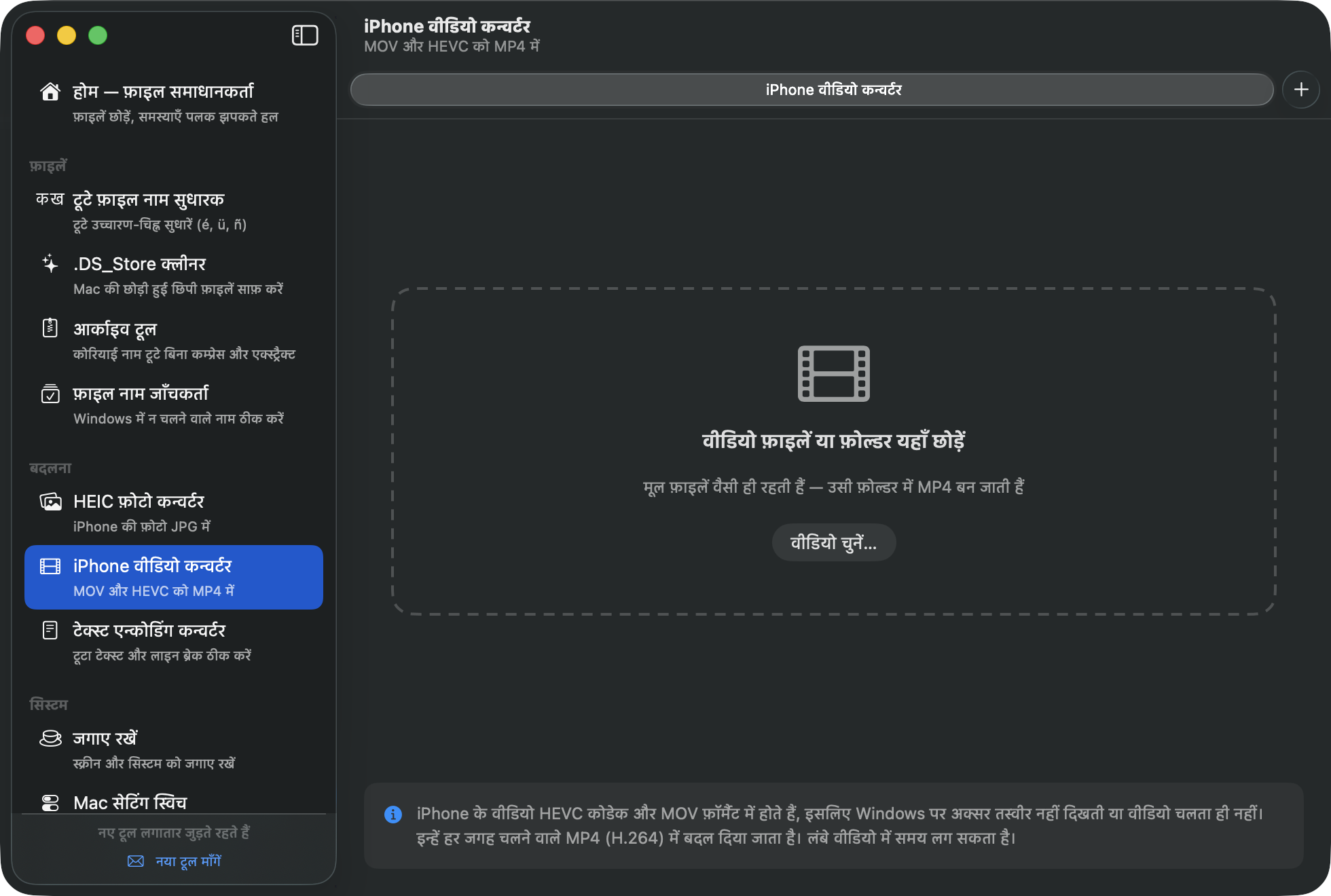
- वीडियो छोड़ें — हर एक का कोडेक जाँचा जाता है, और जो पहले से अनुकूल हैं उन पर वैसा लिखा दिखता है।
- क्लिक करें “N को MP4 में बदलें”। लंबे वीडियो में कुछ समय लगता है।
📝टेक्स्ट एन्कोडिंग कन्वर्टर
Windows से आई टेक्स्ट फ़ाइलें, सबटाइटल (smi, srt) और CSV Mac पर गड़बड़ दिख सकती हैं (CP949 एन्कोडिंग), जबकि Mac पर बनी टेक्स्ट Windows के Notepad में एक ही लाइन में सिमट जाती है (लाइन एंडिंग)। दोनों यहीं ठीक करें।
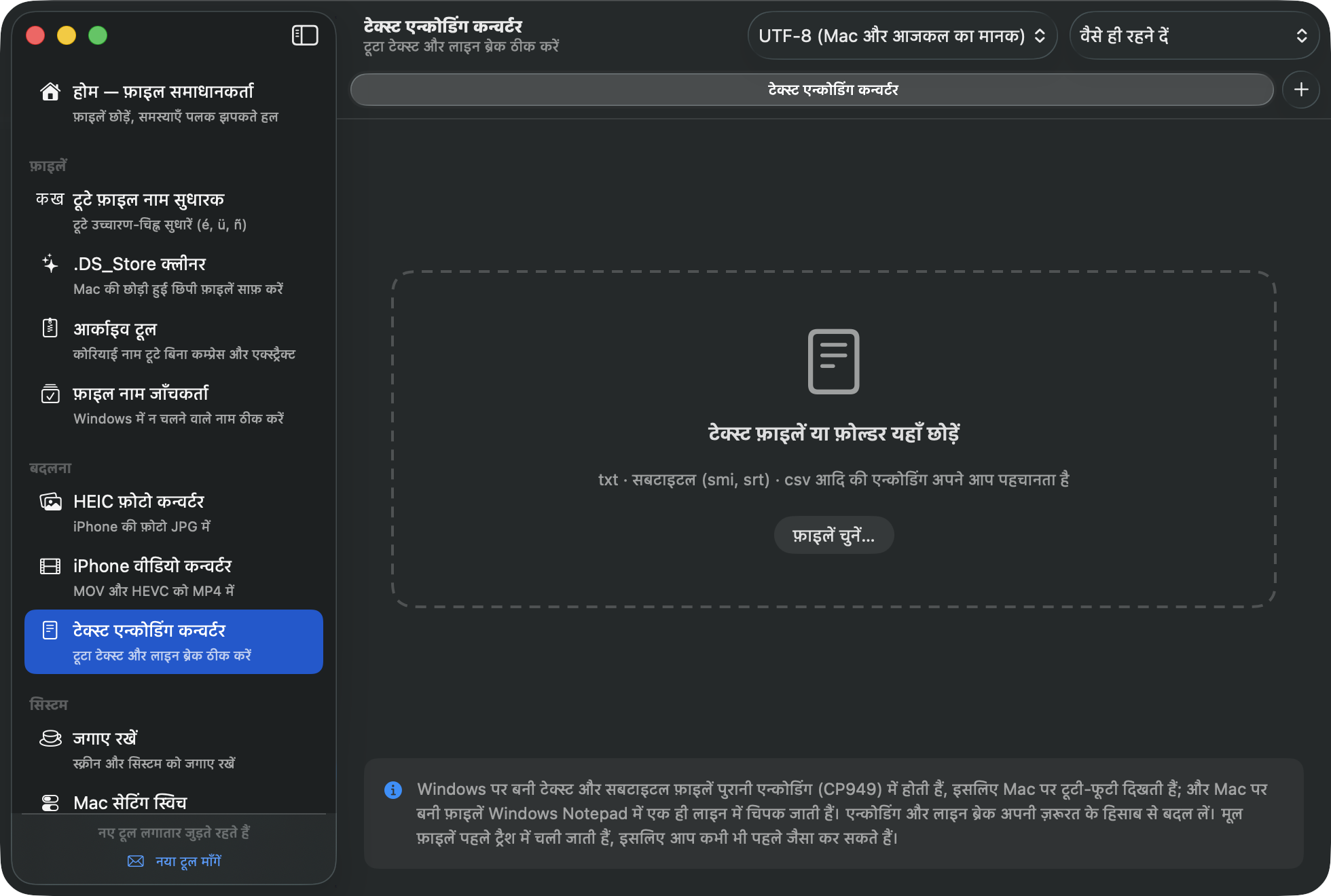
- टेक्स्ट फ़ाइलें छोड़ें — एन्कोडिंग अपने आप पहचानी जाती है, पहली पंक्ति की झलक के साथ।
- टूलबार में लक्ष्य एन्कोडिंग (UTF-8 बेहतर है) और लाइन एंडिंग (Mac के लिए LF / Windows के लिए CRLF) चुनें।
- क्लिक करें “N बदलें” — मूल फ़ाइलें ट्रैश में सुरक्षित रहती हैं।
☕️जगाए रखें
बड़े डाउनलोड, प्रस्तुतियों या फ़िल्मों के दौरान आपके Mac को सोने से रोकता है।
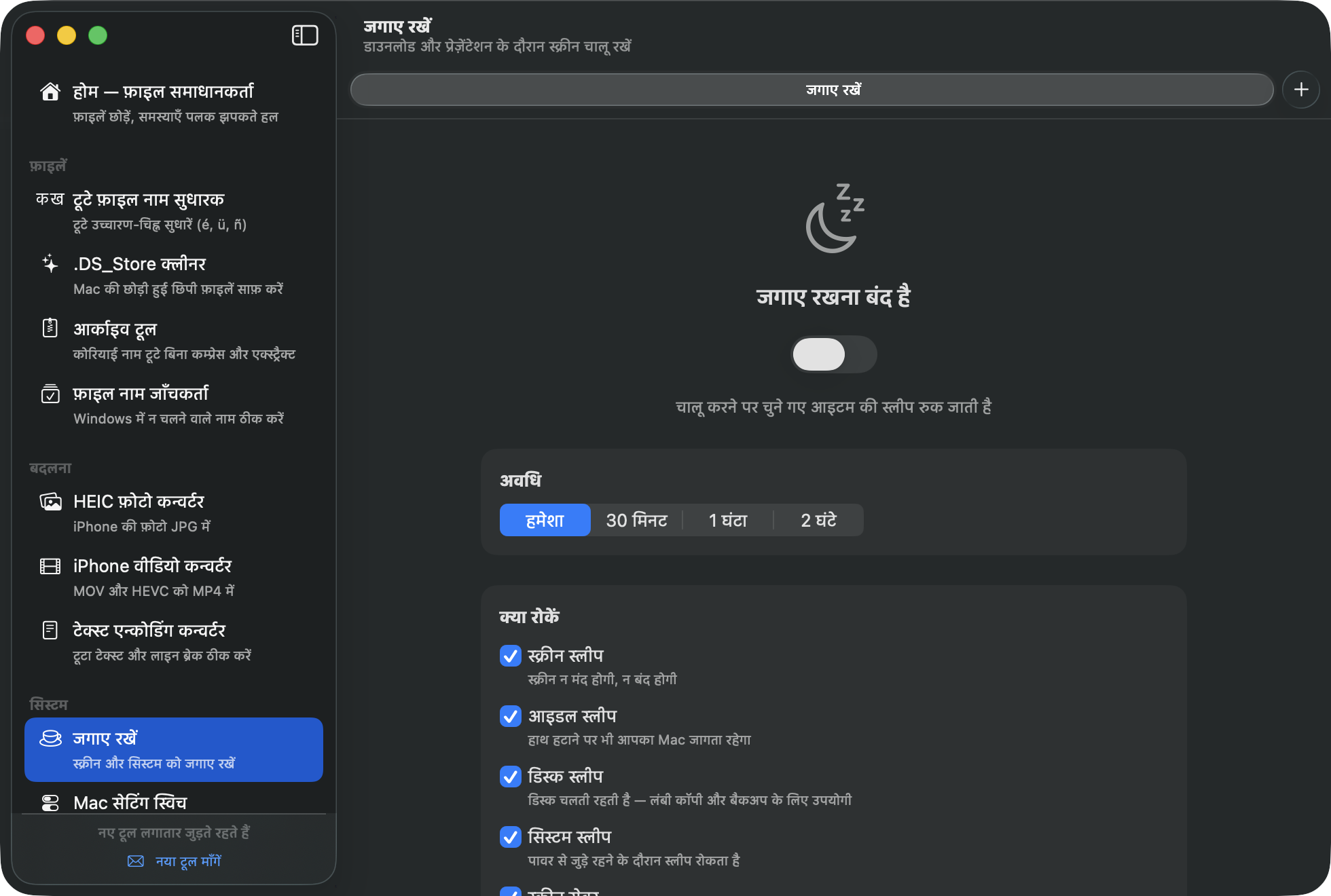
पहले अवधि चुनें (हमेशा · 30 मिनट · 1 घंटा · 2 घंटे), फिर तय करें कि किसे रोकना है। पाँचों डिफ़ॉल्ट रूप से चालू रहते हैं, और चलते-चलते भी बदले जा सकते हैं — बदलाव तुरंत लागू होता है।
- स्क्रीन स्लीप — स्क्रीन कभी मंद नहीं होती, न बंद होती है
- आइडल स्लीप — आप कुछ न छुएँ तब भी Mac जागता रहता है
- डिस्क स्लीप — ड्राइव घूमती रहती हैं, लंबी कॉपी और बैकअप में काम आता है
- सिस्टम स्लीप — बिजली से जुड़े रहने पर नींद रोकता है
- स्क्रीन सेवर — आपको सक्रिय बताता है, इसलिए स्क्रीन सेवर भी नहीं आता
मेनू बार का हथौड़ा आइकन भी इसे बिना विंडो के चालू-बंद कर देता है। समय पूरा होने पर या ऐप बंद करने पर यह अपने आप छूट जाता है, इसलिए आपकी बैटरी सुरक्षित है।
⚙️Mac सेटिंग स्विच
macOS की छिपी सेटिंग्स, जो आम तौर पर सिर्फ़ Terminal से बदलती हैं, यहाँ साधारण चेकबॉक्स की तरह:
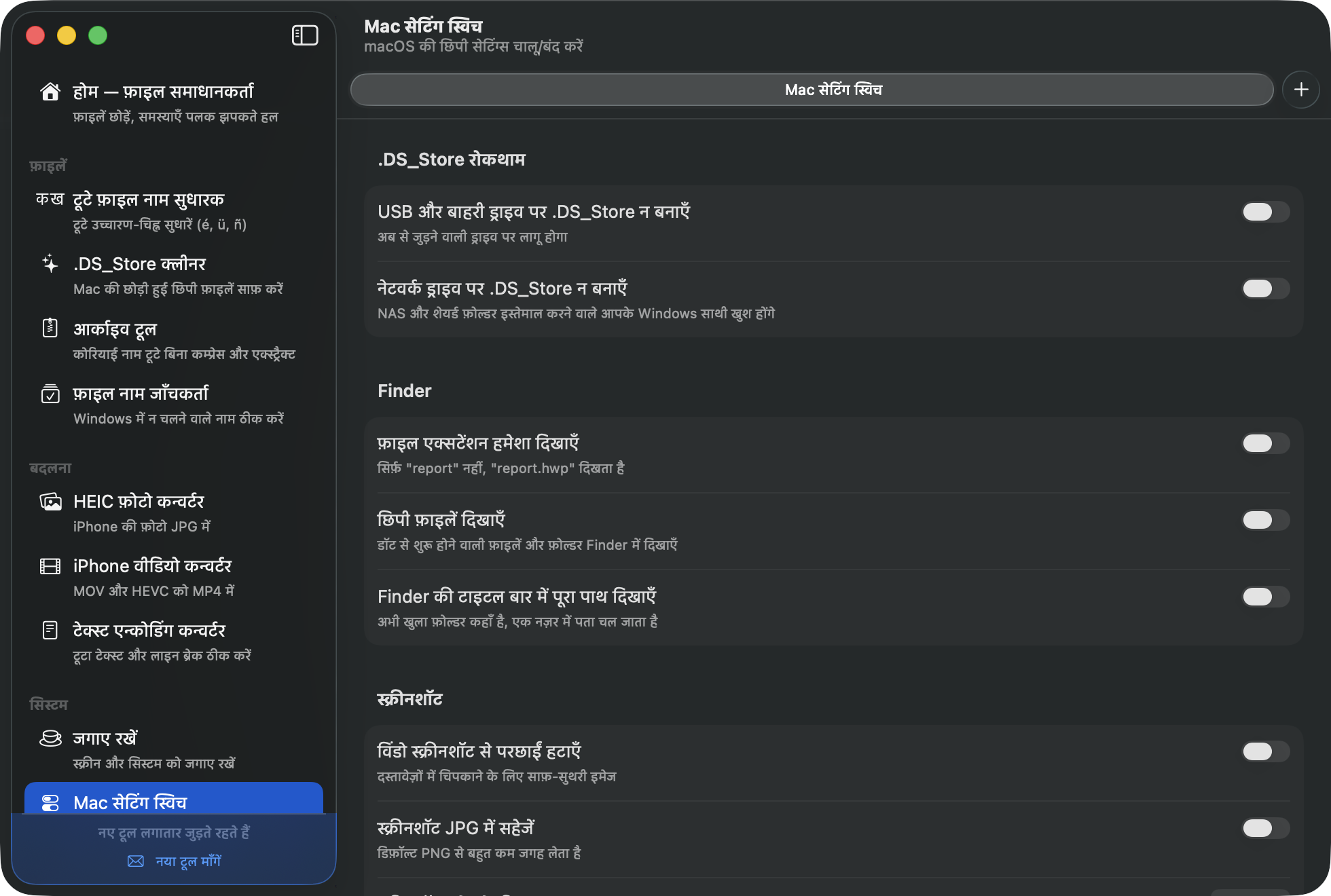
- .DS_Store रोकथाम — USB या नेटवर्क ड्राइव पर इन्हें कभी न बनाएँ
- Finder — एक्सटेंशन हमेशा दिखाएँ, छिपी फ़ाइलें दिखाएँ, टाइटल बार में पूरा पथ
- स्क्रीनशॉट — विंडो की छाया हटाएँ, JPG में सहेजें, सहेजने का फ़ोल्डर बदलें
Finder की कोई सेटिंग बदलने पर Finder थोड़ी देर के लिए फिर से चालू होता है (खुली विंडो वापस आ जाती हैं)। डिफ़ॉल्ट पर लौटने के लिए स्विच बंद कर दें।
❓सामान्य प्रश्न
मैंने ग़लती से कुछ बदल या मिटा दिया। क्या वापस ला सकता हूँ?
होम पर एक साथ सुधार करने के तुरंत बाद, एक क्लिक “पिछला बदलाव वापस लें” पर सब कुछ लौटा देता है। उसके बाद भी, हटाई या बदली गई हर चीज़ ट्रैश में रहती है — बस वापस रख दीजिए। नाम बदलने से फ़ाइल की सामग्री कभी नहीं बदलती, और उसे साधन से ही पलटा जा सकता है।
अपडेट कैसे काम करते हैं?
ऐप दिन में एक बार जाँचता है और नया संस्करण आने पर बता देता है। क्लिक करें “अपडेट इंस्टॉल करें” और यह खुद ही डाउनलोड होकर इंस्टॉल हो जाता है।
यह कितना सुरक्षित है?
MacTucTac Apple से प्रमाणित है, इसमें न विज्ञापन हैं न ट्रैकिंग, और यह नेटवर्क से सिर्फ़ नवीनतम संस्करण संख्या देखने के लिए जुड़ता है।
मदद कहाँ मिलेगी?
ईमेल कीजिए xsapiens75@gmail.com, या साइडबार के नीचे “नया टूल माँगें” से अपने विचार भेजिए।